


螢幕錄製已成為 Mac 用戶必不可少的功能,無論是製作教學課程、錄製線上會議、製作影片內容或捕捉遊戲畫面。雖然 macOS 內建了基本的螢幕錄製工具,但許多用戶仍然需要更高級的功能,例如係統音訊錄製、視訊編輯、註釋或雲端共享。
本文將評測 12 款適用於 Mac 的最佳螢幕錄製軟體,涵蓋內建軟體和第三方軟體。我們還將解答關於 Mac 螢幕錄製的常見問題,幫助您選擇最合適的解決方案。
第一部:Mac 平台最佳 12 款螢幕錄影軟體
這裡列出了12款適用於Mac的螢幕錄影軟體。您可以查看下面的優缺點。
快速瀏覽一下這些Mac螢幕錄影工具:
| 使用者需求 | 推薦工具 | 主要益處 |
|---|---|---|
| 無需額外軟體即可快速、基本地進行影像擷取。 | 螢幕截圖工具列/QuickTime播放器 | 即時存取且零成本;非常適合簡單、無需複雜操作的任務。 |
| 需要呈現完美的職業軟體簡報。 | 螢幕工作室 | 自動縮放和流暢的遊標移動,帶來電影般的視覺效果。 |
| 高端教程,包含複雜的後製。 | iReaShare / ScreenFlow 上的 Mac 螢幕錄製 | 錄音機內建強大的多軌編輯套件。 |
| 即時直播或複雜的多源設定。 | OBS Studio | 免費提供極致的靈活性和專業的廣播功能。 |
| 快速的工作場所溝通和視訊訊息。 | 織布機/達丹 | 即時雲端共享鏈接,無需冗長的電子郵件。 |
| 一款集截圖/影片處理於一體的生產力工具。 | CleanShot X | 一款簡潔易用的原生工具替代品,內建雲端託管功能。 |
| 技術文件和使用指南。 | Snagit | 用於捲動截圖和輕鬆「步驟」註解的專用工具。 |
| 透過文字編輯影片並刪除冗餘詞語。 | 描述 | AI轉錄功能,只需刪除文字即可編輯影片。 |
| 使用加密的商業連結進行輕量級共享。 | 螢幕錄製 | 簡單、安全、快速的錄製,並提供免費雲端儲存。 |
1.1 內建螢幕截圖工具列
使用內建的螢幕截圖工具列是錄製螢幕的最快方法,只需按下 Command + Shift + 5 即可。它是免費的,無需安裝,可以錄製整個螢幕或選定區域。它非常適合基本任務。

優點:
+ 快速存取擷取選項(錄製、螢幕截圖、定時器)。
+ 與 macOS 使用者介面集成,用於保存/預覽。
+ 介面簡潔,容易啟動。
缺點:
- 無法原生錄製系統音訊(需要第三方音訊驅動程式)。
- 不支援基於時間軸的編輯、進階匯出或註解工具。
- 配置有限(沒有詳細的位元率、幀率或場景設定)。
閱讀更多:您現在了解了 Mac 上預先安裝的螢幕錄製工具,但如果您想要Android 上的螢幕錄製工具,您可能需要其他應用程式。
1.2 Mac 螢幕錄製工具(iReaShare)
如果您想要一款能夠錄製內部聲音的MacBook最佳螢幕錄製軟體,可以使用iReaShare上的Mac Screen Recorder軟體。它功能強大且用途廣泛,是一款不錯的選擇。它允許用戶同時錄製視訊、系統音訊和麥克風聲音。此外,它還採用了「藍光」即時處理技術,確保錄製流暢,不會佔用過多CPU資源。
這款螢幕錄製軟體的主要功能:
* 錄製可自訂的螢幕區域(全部或部分)。
* 同時擷取系統音訊、麥克風和網路攝影機訊號。
* 支援錄製過程中的基本註解和截圖功能。
* 匯出為常用格式(MP4、MOV 等)。
* 它有 Mac 和 Windows 版本,因此它也是Windows 的螢幕錄製軟體。
優點:
+ 專業級錄音,支援系統聲音錄製。
+ 可調節的拾音區域和多個音訊來源。
+ 無需外掛即可捕捉系統音訊。
+ 包含基本影片剪輯功能。
缺點:
- 需要付費許可證才能使用全部功能。
編輯功能較為基礎。
下載Mac螢幕錄製軟體。
以下是如何使用 Mac 螢幕錄製器錄製 Mac 螢幕的方法:
-
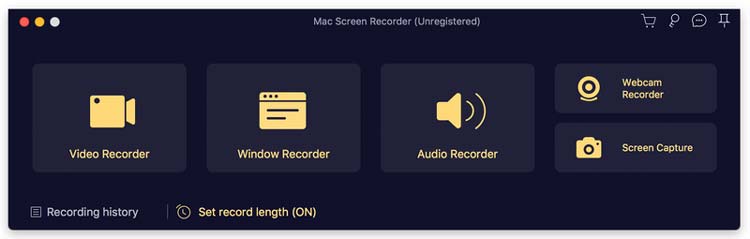
在您的 MacBook 上下載並安裝 Mac Screen Recorder,然後在桌面上開啟它。
-
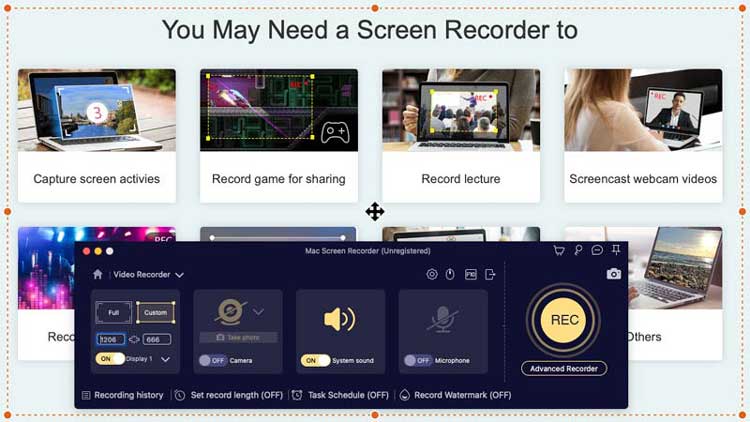
點擊“視訊錄製”,然後選擇螢幕區域和音訊來源。您可以啟用系統音訊和麥克風。
-
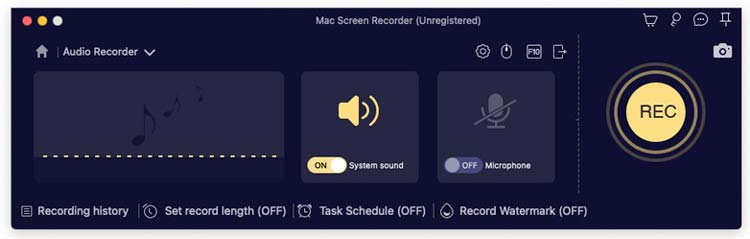
最後,點選「錄製」按鈕開始錄製Mac畫面。然後將影片儲存到您的Mac電腦上。
1.3 QuickTime播放器
QuickTime Player 是 Mac 上的經典必備軟體。雖然很多人用它來觀看視頻,但它的「螢幕錄製」功能也十分可靠。它比舊版 macOS 的螢幕截圖工具列略微靈活一些,但預設缺少內建音訊錄製功能。

優點:
+ 預裝 macOS 應用。
+ 錄製全螢幕或選定視窗。
+ 支援麥克風音訊擷取。
+ 提供基本的匯出和裁切工具。
缺點:
- 沒有外部驅動程序,無法進行內部系統音訊錄製。
- 品質控制的最低配置(無進階設定)。
- 預設不能混合多個訊號源(例如,網路攝影機疊加)。
1.4 螢幕工作室
目前,Screen Studio 是製作精美軟體演示的「黃金標準」。它能自動添加流暢的縮放、遊標高亮和專業背景,讓你的原始素材看起來像是經過數小時精心剪輯而成。
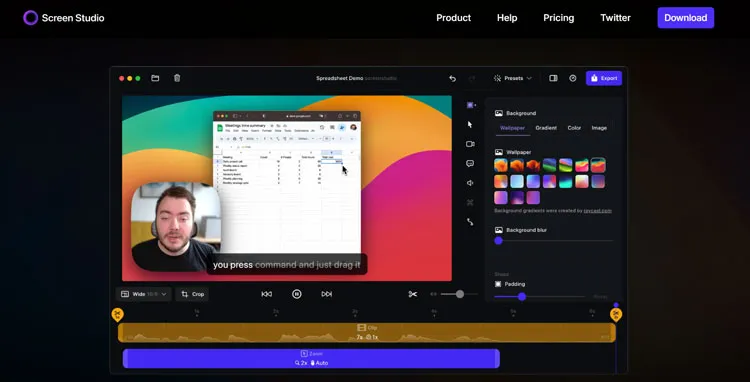
優點:
+ 自動電影特效,例如平滑縮放和遊標移動。
+ 品牌元素和可自訂背景。
+ 製作畫面精美、人工編輯最少的影片。
+ 非常適合用於教學、演示、社交影片。
缺點:
- 訂閱模式(最近的更新中不再提供非訂閱許可)。
- 深度編輯功能有限(不是完整的時間軸編輯器)。
- 僅支援 macOS。
1.5 螢幕錄製
ScreenRec 是一款輕量、簡潔且有效率的工具,專為快速溝通而設計。它提供即時分享連結和加密雲端存儲,因此深受需要以視覺化方式解釋事物且又不想佔用過多資源的商務團隊的青睞。
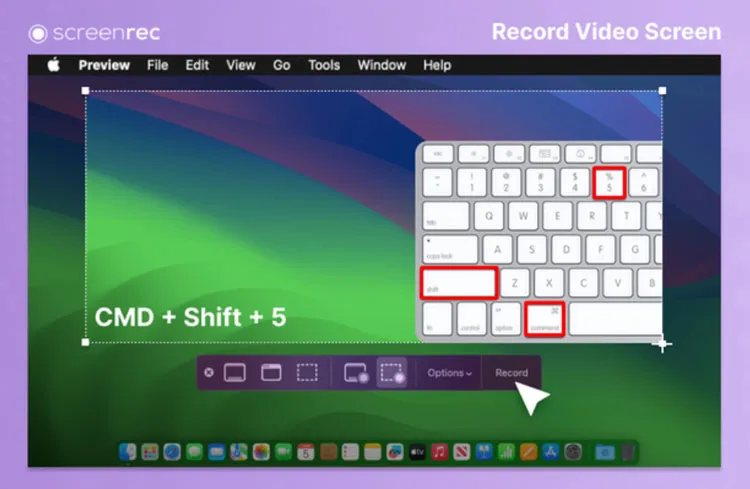
優點:
+ 免費螢幕錄製軟體,無浮水印,無時間限制(登入後)。
+ 擷取螢幕、網路攝影機、系統音訊和語音。
+ 即時上傳至雲端並分享連結。
+ 快速分享,自動產生連結。
缺點:
- 雲層可能不適合所有隱私偏好。
- 內建編輯功能不如完整的影片編輯器強大。
- 部分使用者反映偶爾會出現效能或使用者介面流暢度問題。
1.6 OBS Studio
OBS Studio 是主播和進階使用者的強大工具。它是免費開源的,提供無限的自訂選項、場景切換和「虛擬攝影機」功能。然而,這款 Mac 螢幕錄製軟體對於新手來說不夠易用。
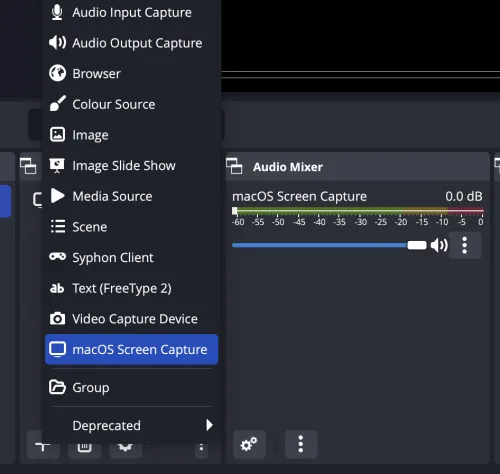
優點:
+ 功能極為強大且高度可自訂。
+ 支援插件、濾波器、音訊混音器和編碼選項。
+ 用於擷取多個輸入來源和場景的系統。
缺點:
對新用戶來說比較困難。
- 如果不進行最佳化,可能會消耗大量資源。
1.7 ScreenFlow
ScreenFlow 是一款集編輯與錄製功能於一體的專業級軟體。它專為 macOS 系統打造,並因其強大的後製工具(例如標註、轉場和多軌編輯)而備受好評。
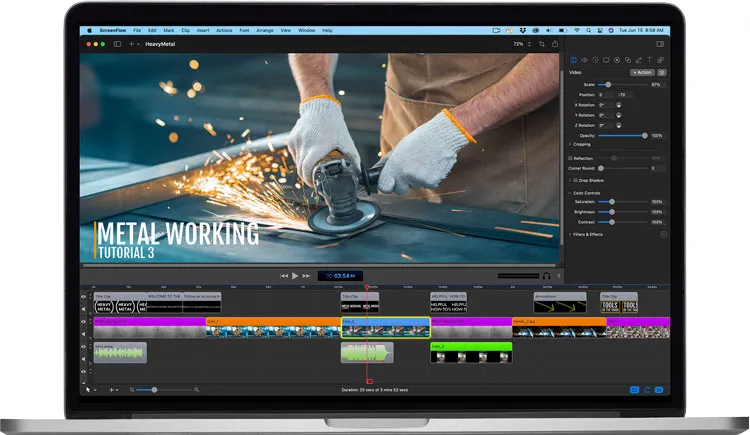
優點:
+ 專業螢幕錄製 + 影片編輯器。
+ 時間軸編輯,可新增轉場、標註和動畫。
+導出預設和高解析度輸出。
缺點:
- 比簡單錄音機價格更高的付費軟體。
- 比基本任務所需複雜。
提示:如果您想將安卓螢幕投射到電腦上,您不需要螢幕錄製軟體,而是需要螢幕鏡像應用程式。
1.8 CleanShot X
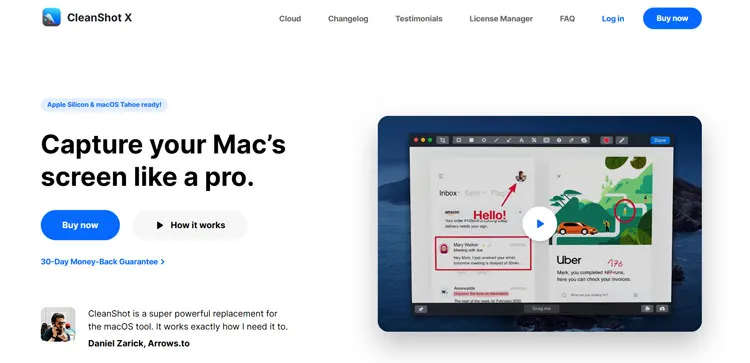
這款適用於 Mac 的螢幕錄影軟體經常被譽為最佳全能實用工具。它取代了系統自帶的截圖工具,並新增了簡潔的疊加層、快速編輯功能以及用於儲存錄製檔案的內建雲端服務。
優點:
+ macOS 一體化螢幕截圖和螢幕錄製工具。
+ 原生 macOS 效能和 UI 整合。
+ 出色的截圖和註釋功能。
缺點:
- 功能有限的高級影片編輯(僅剪輯)。
- 不是一款能夠製作複雜影片的完整工具。
1.9 描述
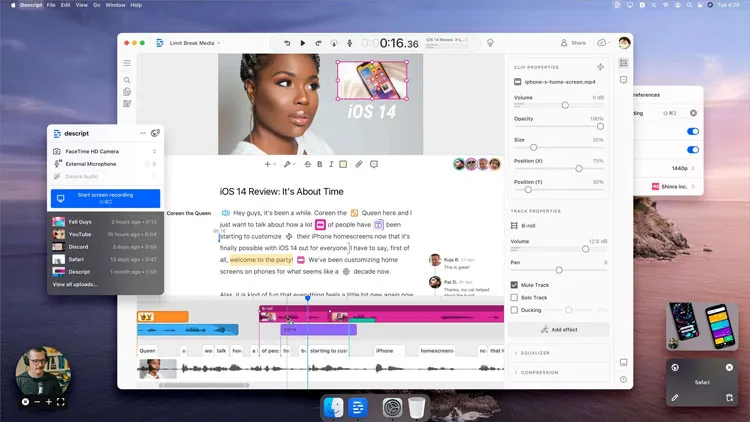
如果你想要一款由人工智慧驅動的「一體化」影片編輯器,Descript 是個不錯的選擇。它最突出的功能是能夠即時轉錄你的錄音;之後,你只需在轉錄文字中刪除或移動文字即可編輯影片。
優點:
+ 具有文字介面的 AI 驅動螢幕錄影和影片編輯器。
+ 螢幕和攝影機擷取、播客工具和版本歷史記錄。
+ 與團隊工作流程工具整合。
+ 以文字為主的編輯使影片編輯更快更直觀。
缺點:
- AI 功能可能受套餐等級和使用上限的限制。
- 時間軸編輯器對新手來說可能過於複雜。
- 需要訂閱才能使用全部功能。
1.10 Snagit
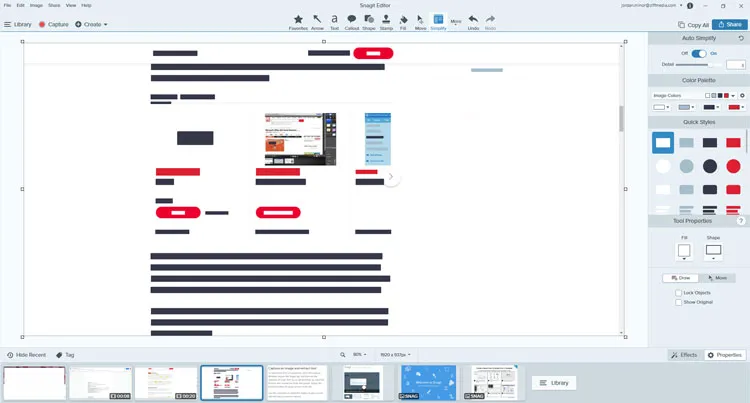
Snagit 由 TechSmith 開發,專注於視覺化指令。它非常適合捕捉滾動視窗(例如長網頁),並為影片添加專業的註釋和“步驟”氣泡。
優點:
+ 簡潔快速的使用者介面,方便捕捉與標註。
+ 非常適合用於技術文件、教學課程、指南。
+匯出和快速分享。
缺點:
- 影片編輯功能有限(不支援時間軸多片段編輯)。
- 專業功能需要付費授權。
- 它不能取代 ScreenFlow 等功能齊全的編輯器。
另請參閱:即使您不想使用 iCloud,也很容易將 iPhone 與 Mac 同步。
1.11 大丹
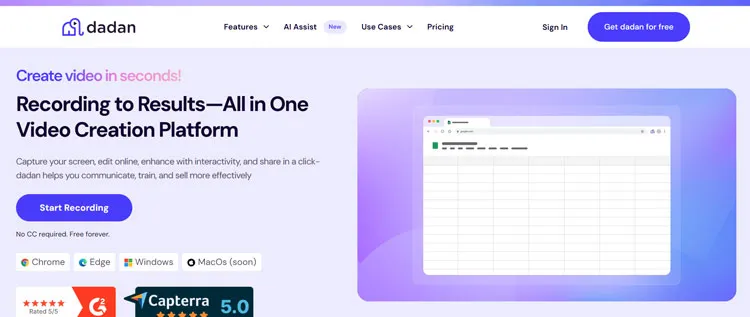
Dadan 是市場上的新興平台,專注於視訊訊息和專案管理。它非常適合創建“演示影片”,您可以追蹤誰在什麼時間觀看了您的影片。
優點:
+ 在影片中嵌入互動元素(投票、測驗)。
+ 團隊協作以及與行銷工具的整合。
+ 將螢幕錄製和互動工具結合起來,實現非同步溝通。
+ 進階分析支援。
缺點:
- 要使用全部功能和協作功能,需要訂閱。
- 比簡單的錄音機更複雜-不適合日常使用。
1.12 織布機
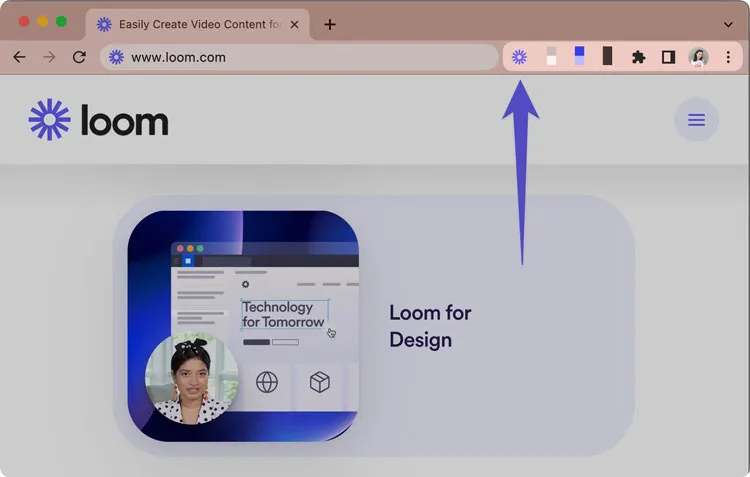
Loom是「氣泡攝影機」技術的先驅。 Loom可以駐留在瀏覽器或選單列中,專為高速共享而設計。它是向同事發送快速視訊郵件的行業標準。
優點:
+ 以雲端為基礎的螢幕錄製工具,具備相機、音訊和編輯功能。
+ 即時分享連結、觀眾評論、基本分析。
+ 跨平台支援(包括瀏覽器和行動裝置)。
缺點:
- 高級功能(高畫質匯出、無限儲存)需訂閱。
更注重溝通而非生產。
- 進階編輯功能有限(沒有時間軸或多場景功能)。
第二部分:關於Mac螢幕錄影軟體的問答
問題1:MacBook螢幕錄影可以持續多久?
Mac 上的螢幕錄製沒有硬性的時間限制。只要磁碟空間充足,您就可以一直錄製。但請注意,高解析度錄製(例如 4K)會產生巨大的檔案——大約每小時 2GB 到 5GB——如果磁碟空間不足,最終可能會降低系統效能或導致錄製停止。
Q2:我可以在 Mac 上安裝一個擴展程序,用內建的螢幕錄製器錄製系統音訊嗎?
是的。 macOS 過去出於隱私考慮,不允許「內部音訊」錄製。您可以安裝第三方“虛擬音訊驅動程式”,例如 BlackHole 或 Loopback。透過在系統設定中將音訊輸出設定為這些驅動程序,內建的螢幕截圖工具列就可以「聽到」並錄製您的系統聲音。
Q3:蘋果未來是否會在內建的螢幕截圖工具列中加入錄製系統音訊的功能?
雖然蘋果官方並未對未來的軟體路線圖發表評論,但 macOS 最近的更新(Sequoia 及即將推出的版本)表明,蘋果正朝著更好的整合方向發展。隨著 iPhone 17 和最新 Mac 晶片的發布,蘋果大幅改進了「ScreenCaptureKit」框架,現在開發者(以及蘋果自家的原生工具)可以比以往更輕鬆地捕捉系統音訊。
結論
選擇合適的 Mac 螢幕錄製軟體很大程度上取決於您的特定需求。對於基本的錄製需求,內建工具如螢幕截圖工具列和 QuickTime Player 就足夠了。但是,對於專業用途——例如教學、線上課程、商務簡報或內容創作——ScreenFlow、OBS Studio、iReaShare 上的Mac Screen Recorder或 Loom 等第三方解決方案則能提供更強大的靈活性和控制力。
透過了解每種工具的優勢和局限性,您可以選擇符合您工作流程的螢幕錄製工具,並確保在 macOS 上獲得高品質的錄製效果。
相關文章
如何輕鬆地將音樂從 iPhone 傳輸到 Mac(6 種方法)
將 iPhone 上的資訊同步到 Mac(完整步驟和示意圖)
解決 iPhone 和 Mac 之間備忘錄無法同步的 9 種方法

