


無論您是製作教學、錄製視訊通話還是錄製遊戲視頻,都需要了解如何在 Mac 上進行螢幕錄製。幸運的是,macOS 提供了多種有效的螢幕錄製方法,一些實用工具也支援在 Mac 上進行螢幕錄製。本指南將直接介紹 5 種在 Mac 電腦上進行螢幕錄製的方法。請依照步驟操作,即可輕鬆完成螢幕錄影。
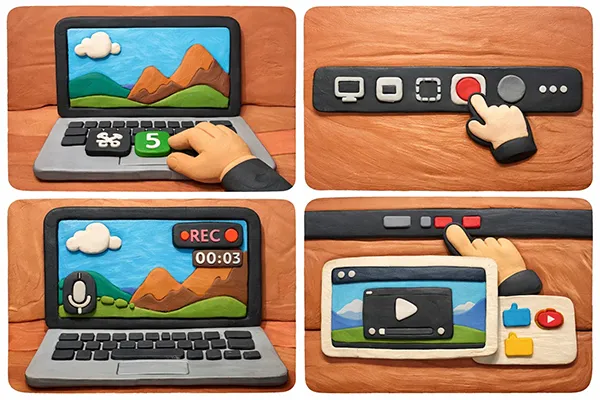
快速了解這些螢幕錄製方法的優缺點:
| 方法 | 優點 | 缺點 |
|---|---|---|
| 1. 內建螢幕截圖應用 | 1. 透過 Cmd+Shift+5 可快速存取。 2. 無需安裝。 3. 對系統影響極低。 |
1. 無原生系統音訊錄製功能。 2. 僅限於基本拍攝。 |
| 2. QuickTime播放器 | 1. macOS 已預先安裝。 2. 能夠可靠地完成基本任務 |
1. 介面過時。 2. 難以錄製內部聲音。 |
| 3. 螢幕錄製 | 1. 輕鬆捕捉系統音訊或語音。 2. 包括即時繪圖和編輯。 3. 將影片儲存為多種格式,例如 MP4、WMV、MOV、AVI、GIF 等。 4. 支援 4K/8K。 |
1. 付費軟體許可。 2. 資源利用率更高。 |
| 4. OBS Studio | 1. 免費開源。 2. 專業功能(網路攝影機、佈局)。 |
1. 對初學者來說比較難。 2. 耗電量大,CPU佔用高。 |
| 5. QuickRecorder | 1. 針對 M1/M2/M3 晶片進行了最佳化。 2. 輕量級且簡潔的使用者介面。 |
1. 必須手動下載。 2. 沒有進階後製編輯工具。 |
第一部分:如何使用 Mac 內建的螢幕截圖應用程式進行螢幕錄製
自 macOS Mojave 發布以來,蘋果內建了一個強大的螢幕錄製工具,無需打開任何特定應用程式即可實現極速螢幕錄製。但是,它無法錄製 Mac 電腦的內部音訊。
如何使用螢幕截圖應用程式在 Mac 上進行螢幕錄製:
-
按下鍵盤上的「 Command 」+「 Shift 」+「 5 」組合鍵。螢幕底部將出現一個浮動工具列。
-
您可以選擇「錄製整個螢幕」(圖示顯示一個帶有圓點的全螢幕)或「錄製選定部分」(圖示顯示一個帶有虛線框和圓點)。
-
點選「選項」選擇檔案儲存位置、設定計時器或選擇麥克風。
-
點選“錄製”。若要停止錄製,請點選螢幕頂部選單列中的「停止」按鈕,或按下「 Command 」+「 Control 」+「 Esc 」鍵。

另請閱讀:想在電腦上壓縮影片嗎?那你可以使用一款實用的視訊壓縮器。
第二部分:如何使用 QuickTime Player 在 Mac 上錄製螢幕
在統一螢幕截圖工具列出現之前,QuickTime Player 是主要的螢幕錄製工具。對於較舊的 macOS 版本或偏好使用專用應用程式的使用者來說,它仍然是一個可靠的替代方案。
如何使用 QuickTime Player 在 Mac 上錄製螢幕:
-
在Mac裝置上,從「應用程式」資料夾開啟QuickTime Player。然後轉到頂部選單欄,選擇“檔案”>“新建螢幕錄製”。
-
點擊錄製按鈕旁的向下箭頭選擇麥克風,點擊紅色的「錄製」按鈕,然後選擇錄製全螢幕或選定區域。
-
完成後,點擊選單列中的“停止”,然後手動儲存錄製檔案。

第三部分:如何使用螢幕錄影器在 Mac 上錄製螢幕
如果您需要更高級的功能,例如硬體加速、即時繪圖工具,或者能夠在不錄製桌面雜亂內容的情況下錄製特定應用程式窗口,那麼Screen Recorder是最佳選擇。您可以在錄製 Mac 螢幕的同時錄製系統音訊。
螢幕錄影軟體的主要功能:
* 讓您只需點擊幾下即可完成螢幕錄製。
* 支援高解析度全螢幕或選定區域截圖。
* 允許您剪輯視訊或音訊文件,選擇您想要的部分。
* 幫助您壓縮影片檔案。
在您的電腦上下載螢幕錄製軟體。
以下是如何使用 MacBook 上的螢幕錄製工具錄製螢幕:
-
下載完成後,請在您的 Mac 電腦上安裝並啟動螢幕錄製軟體。
-
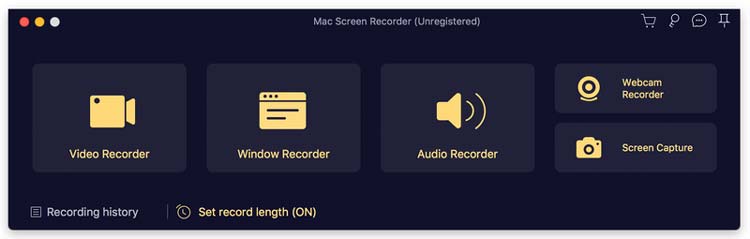
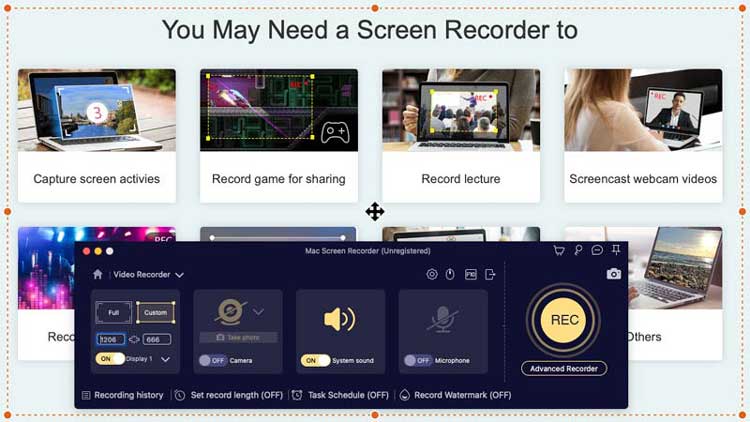
從主介面選擇“視訊錄製”。接下來,選擇錄製區域(全螢幕或自訂),並根據需要開啟「繫統聲音」或「麥克風」。
-
點選「錄製」按鈕開始錄製。錄製完成後,您可以預覽視頻,然後點擊“導出”將文件保存到您的Mac電腦上。
提示:如果您想在安卓手機上錄製螢幕,可以開啟此連結以取得 5 種方法。
第四部分:如何使用 OBS Studio 在 MacBook Air 上錄製螢幕
對於內容創作者、遊戲玩家或高級用戶而言,OBS Studio 是業界標準。它是免費的開源軟體,並且支援複雜的「場景」(例如,螢幕加上角落的攝影機)。然而,它的用戶友好性還不夠。
以下是如何在 Mac 上使用 OBS Studio 錄製螢幕:
-
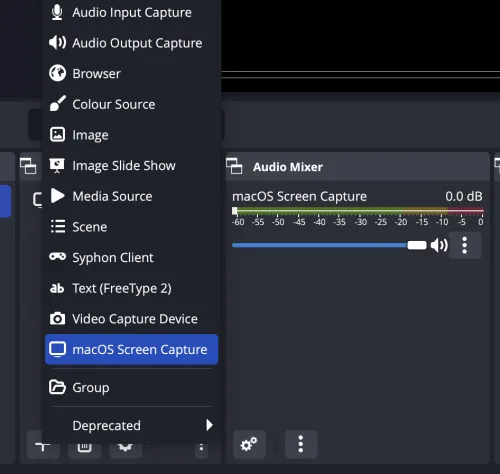
在您的 MacBook 上下載並開啟 OBS Studio。在底部的“來源”框中,點擊“ + ”圖標,然後選擇“ macOS 螢幕捕獲”。
-
為它命名,然後選擇要錄製的顯示器或視窗。
-
前往「設定」>「輸出」選擇錄製格式(例如MP4或MOV)。然後,點擊右側控制面板上的「開始錄製」。

第五部分:如何使用 QuickRecorder 在 Mac 上完成螢幕錄製
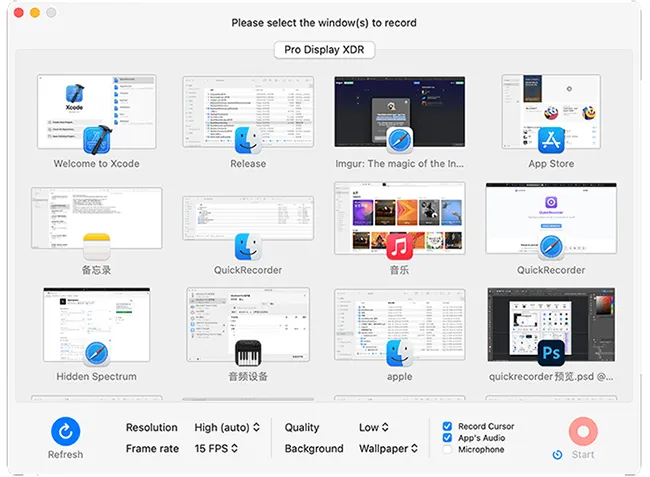
QuickRecorder 是一款輕量級的開源軟體,專為覺得 OBS 過於複雜但又希望比蘋果內建工具更靈活的 macOS 用戶而設計。它針對 Apple Silicon(M1/M2/M3 晶片)進行了高度最佳化。
若要在 Mac 電腦上使用 QuickRecorder 錄製畫面:
-
安裝完成後,在Mac上開啟QuickRecorder。
-
選擇特定的視窗、螢幕,甚至是連接到 Mac 的行動裝置。然後在簡單的彈出式選單中配置音訊輸入和視訊品質。
-
點擊“開始”圖示即可開始流程。
第六部分:關於Mac螢幕錄音的問答
問題1:為什麼我在Mac上無法錄製有聲音的螢幕?
預設情況下,由於安全和隱私策略的限制,macOS 不允許應用程式錄製「系統音訊」(來自電腦內部的聲音)。要解決此問題,通常需要使用虛擬音訊驅動程式(例如 BlackHole),或使用包含自身音訊驅動程式安裝功能的第三方軟體,例如螢幕錄製軟體。
Q2:我可以在 Mac 上錄製螢幕和聲音嗎?
是的,可以。使用 Command + Shift + 5 快捷鍵或 QuickTime 時,點擊「選項」並選擇內建或外置麥克風。這樣就能在錄製螢幕的同時錄製你的聲音。
Q3:螢幕錄製內容保存在哪裡?
對於內建工具,預設儲存位置是桌面。您可以按 Command + Shift + 5,點擊“選項”,然後在“儲存到”部分選擇其他資料夾來變更此設定。對於 OBS 或螢幕錄製等第三方應用程序,您可以在應用程式的「設定/首選項」中設定儲存位置。
結論
Mac 上的螢幕錄影功能靈活便捷,無論您使用 macOS 內建工具或 Screen Recorder 等高級軟體,都能輕鬆上手。對於簡單的任務,螢幕截圖工具列和 QuickTime Player 就足夠了。而對於包含系統音訊、編輯和自訂功能的專業級錄製,Screen Recorder、OBS Studio 或 QuickRecorder 等工具則提供了更強大的功能。
透過根據您的需求選擇合適的方法,您可以有效地在任何 Mac 裝置上錄製高品質的螢幕影片。
相關文章
最佳視訊壓縮軟體:12 款頂級工具評測,協助您實現高品質視訊壓縮
指南:如何將安卓裝置投影到 Windows 10 電腦(包含 USB 和 Wi-Fi 連線)
解決 iPhone 和 Mac 之間備忘錄無法同步的 9 種方法

