


“如何在 Windows 11 上錄製屏幕並錄製音頻?大家好,我即將參加一個在線會議,不想錯過任何重要細節,所以想錄製會議。我以前很少錄製屏幕,而且我用的是 Windows 11 電腦。我不確定最佳方法是什麼,尤其是如何同時錄製屏幕和會議音頻。”
來自 Reddit
如果您也遇到同樣的問題,想要在 Windows 系統中錄製螢幕並錄製音頻,可以參考本指南,其中包含 5 種可行的方法。無論您是想錄製螢幕音訊、系統音訊、麥克風聲音,還是兩者都錄製,都可以按照以下步驟操作。

比較以下5種方法:
| 方法 | 優點(好的方面) | 缺點 |
|---|---|---|
| Xbox 遊戲欄 |
1. 內建且隨時可用。 |
1. 無法錄製 Windows 桌面或檔案總管。 2. 沒有影片編輯工具。 |
| iReaShare螢幕錄影機 | 1. 提供自訂比特率等專業設定。 2. 錄製螢幕以及系統和麥克風音訊。 3. 允許您在電腦上截取螢幕截圖和編輯影像。 4. 易於使用的介面。 |
1. 需要下載。 2. 免費版本附有浮水印。 |
| OBS Studio | 1. 專業級控制。 2. 完全免費。 3. 可同時錄製攝影機和螢幕。 |
1. 對初學者來說非常複雜。 2. 需要更強大的電腦效能(CPU/GPU)。 |
| 截圖工具 | 1. 非常適合只錄製螢幕的一小部分。 2. 非常快速簡單。 |
1. 缺少進階音訊設定。 2. 之後無法對影片進行剪輯或編輯。 |
| 克利普尚 | 1. 包含完整的影片編輯器。 2. 支援「畫中畫」功能。 3. 直接儲存到雲端。 |
1. 需要微軟帳號登入。 2. 由於是基於網路的應用程序,因此速度可能會比較慢。 |
第一部分:如何在 Windows 系統中透過 Xbox 遊戲列錄製螢幕和音訊
Windows 10 和 Windows 11 都內建了 Xbox 遊戲欄,這是一款主要針對遊戲玩家的內建工具,但也非常適合螢幕錄製。不過請注意,它無法錄製桌面和檔案總管介面。
方法如下:
-
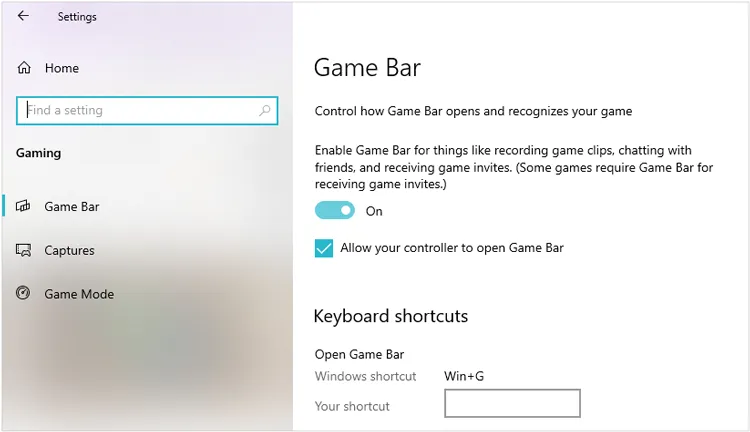
按下「 Windows 」鍵 + “ G ”鍵即可開啟 Xbox 遊戲列。如果是首次使用,系統可能會提示您在「設定」>「遊戲」>「 Xbox 遊戲欄」中啟用遊戲欄。
-
點擊「錄製」小工具(相機圖示)或按「 Windows 」+「 Alt 」+「 R 」鍵開始錄製。若要同時錄製系統音訊和麥克風音頻,請確保遊戲欄中的「麥克風」圖示已開啟。
-
完成後,點擊捕捉疊加層中的「停止」按鈕,或再次按下「 Windows 」+「 Alt 」+「 R 」組合鍵。錄製的影片將保存在「此電腦」>「影片」>「擷取」資料夾中。

第二部分:如何使用 iReaShare 螢幕錄影機在 Windows 11 上錄製螢幕和音訊
如果您需要一款更強大的錄影工具,例如錄製有音訊或不含音訊的影片、螢幕錄製、編輯螢幕截圖等,可以使用iReaShare Screen Recorder 。這款軟體支援 Windows 11/10/8/7 系統,可錄製內部聲音或麥克風聲音。此外,它的免費版本沒有時間限制。
這款螢幕錄製軟體的主要功能:
* 在 Windows 電腦上錄製螢幕,並確保錄製品質。
* 支援使用系統音訊或麥克風進行螢幕錄製。
* 允許您自由選擇喜歡的螢幕區域。
* 請將影片儲存為易於存取的格式,例如 MP4。
* 無需網路連線。
下載iReaShare螢幕錄影軟體。
使用此螢幕錄製軟體在 Windows 10/11 電腦上錄製螢幕並錄製音訊:
-
在您的 Windows 電腦上安裝軟體。安裝完成後,啟動它。然後選擇“自訂”,打開“系統聲音”或“麥克風”,導航到您想要錄製的窗口,然後點擊“錄製”。

-
選擇要錄製的螢幕尺寸,然後按一下「開始錄製」。

-
錄製完成後,點選「停止錄製」。然後將影片「複製」或「儲存」到您的電腦上。

提示:如果您想了解有關此軟體的更多功能,可以閱讀此螢幕錄製軟體的指南。
第三部分:如何使用 OBS Studio 在 Windows 10 上錄製螢幕並錄製音訊
OBS Studio是另一款實用的第三方軟體,可用於進階螢幕錄製和直播。它相容於Windows、macOS和Linux系統,因此您可以輕鬆地在Windows 10或Windows電腦上下載和使用。
使用 OBS 在 Windows 10 電腦上錄製螢幕和音訊:
-
點擊“來源”下的“ + ”,然後選擇“顯示器擷取”。
-
進入“設定”>“輸出”設定錄製格式(建議使用 MP4 或 MKV)。
-
點選“開始錄製”。錄製完成後,點選「停止錄製」。影片將保存在「設定」>「輸出」中指定的預設資料夾中。

第四部分:如何使用截圖工具在 Windows 11 上錄製螢幕並錄製音訊
Windows 11 中更新後的截圖工具現在是錄製螢幕特定區域的最簡單方法。它可以同時錄製螢幕、系統音訊和麥克風輸入。
以下是步驟:
-
在 Windows 11 電腦上,按下「 Win 」+「 Shift 」+「 S 」組合鍵,或搜尋「截圖工具」。然後在工具列中選擇“錄製”選項。
-
錄製前,請確保麥克風和系統音訊均已開啟。然後,選擇要錄製的螢幕區域,並點擊「錄製」按鈕。
-
完成後,點擊工具列中的「停止」按鈕。影片將自動儲存到「影片」資料夾中。

第五部分:如何使用 Clipchamp 錄製 Windows 螢幕及音訊
Clipchamp是一款適用於Windows 11的可靠錄影和編輯軟體。如果您需要在錄製後立即編輯影片素材,它非常實用。它支援錄製包含系統音訊的視訊。
使用 Clipchamp 錄製 Windows 螢幕和音訊:
-
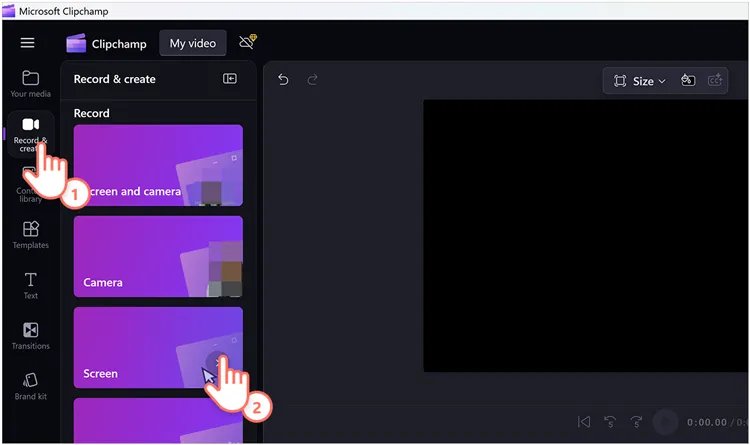
從微軟商店下載 Clipchamp 並安裝到您的 Windows 電腦。然後打開它。選擇“建立新影片”>“錄製和建立”>“螢幕”。
-
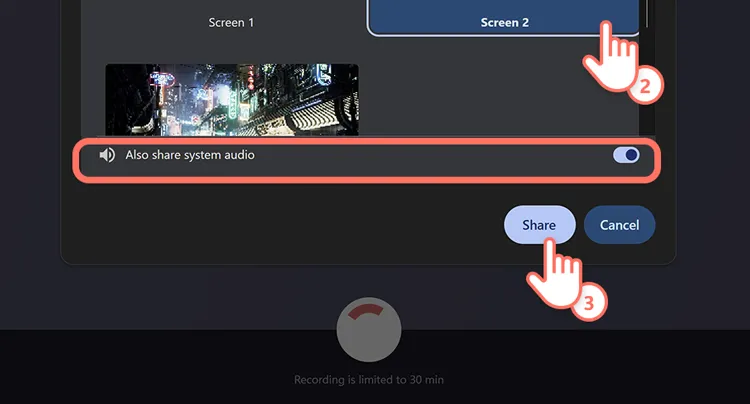
如果要錄製電腦音頻,請啟用「同時分享系統音訊」開關。然後點擊紅色的“錄製”按鈕。
-
完成後,點擊螢幕頂部或底部的「停止共享」。然後點擊「匯出」將影片儲存到您的Windows電腦。
第六部分:關於在 Windows 系統中錄製螢幕及音訊的問答
問題1:為什麼我的Windows + Alt + R組合鍵不行?
- 套用焦點:遊戲列不會記錄 Windows 桌面或檔案總管。您必須在應用程式或遊戲中才能進行遊戲。
- 已停用設定:前往“設定”>“遊戲”>“遊戲欄”,確保“記錄發生的情況”已開啟。
- 硬體:部分較舊的顯示卡不支援遊戲欄所需的硬體編碼。
問題2:我可以在我的 Windows 電腦上同時錄製螢幕、系統聲音和麥克風聲音嗎?
是的。大多數工具(例如螢幕錄製器、OBS、Clipchamp 和 Windows 11 自帶的截圖工具)都允許您同時切換「系統音訊」(電腦播放的聲音)和「麥克風」(您的聲音)。在遊戲欄中,檢查「捕捉」設置,確保「全部」音訊都已錄製。
問題3:在 Windows 11/10 電腦上錄製螢幕後,我可以在哪裡找到影片?
- 螢幕錄製:影片儲存在 C:\Users\[您的姓名]\Videos\Studio 中。
- 遊戲列/截圖工具:通常保存在 C:\Users\[您的使用者名稱]\Videos\Captures 中。
- Clipchamp:這些檔案會儲存到您的「下載」資料夾或同步到 OneDrive。
- OBS Studio:路徑可以自訂,但預設路徑通常是「視訊」資料夾。
結論
由於各種內建和第三方工具,在 Windows 系統上錄製螢幕和音訊從未如此簡單。如果您只是偶爾使用,使用 Xbox Game Bar 之類的工具就足夠了。但如果您想要不受限制地錄製螢幕, iReaShare Screen Recorder將是更好的選擇。它不僅可以錄製螢幕,還可以錄製內部和外部音頻,而且比 OBS Studio 更容易使用。
相關文章
指南:如何將安卓裝置投影到 Windows 10 電腦(包含 USB 和 Wi-Fi 連線)
如何輕鬆將 Windows 10 或 11 電腦恢復原廠設定(3 種方法)
如何粉碎檔案:適用於 Windows 電腦的實用檔案粉碎機使用技巧

