


無論您是錄製專業網路研討會、製作逐步軟體教學,或是保存遊戲高分瞬間, iReaShare Screen Recorder都能提供強大且直覺的平台,助您輕鬆完成任務。本指南將引導您掌握在 Windows PC 上進行螢幕錄製和螢幕截圖的基本步驟,確保您以最少的努力獲得高品質的成果。
第一部分:如何在 Windows 電腦上錄製螢幕
若要在 Windows 系統上輕鬆錄製電腦螢幕,您可以下載 iReaShare Screen Recorder,然後依照下列步驟操作:
-
安裝並啟動軟體,然後選擇螢幕尺寸。如果只想錄製指定區域,請選擇「自訂」選項。如果您想錄製整個螢幕,請選擇“全螢幕”選項。

-
如果您想錄製系統音頻,請啟用“系統聲音”。如果您想錄製麥克風聲音,請啟用“麥克風”選項。您也可以錄製螢幕,但不錄製聲音。
-
設定完成後,點選「錄製」按鈕或按下「 Alt + Shift + C 」鍵,拖曳滑鼠選擇想要錄製的螢幕區域。然後點選「開始錄製」圖示。

-
完成後,點選「停止錄製」。然後您就可以在電腦上「複製」或「儲存」影片了。

第二部分:如何在Windows電腦上截圖
您也可以使用 iReaShare 螢幕錄影機擷取螢幕,並在您的電腦上編輯影像。
-
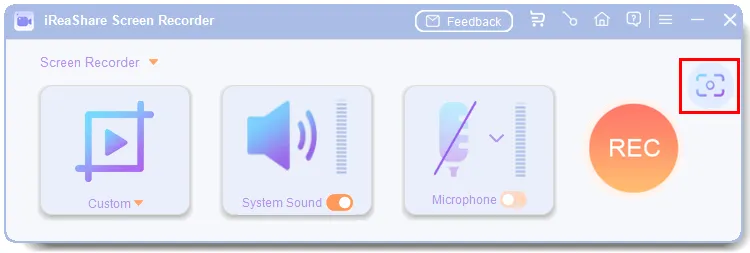
在您的電腦上執行該程序,然後點擊右上角的「螢幕截圖」圖標,或者您可以按「 Alt + Shift + X 」進行螢幕截圖。
-
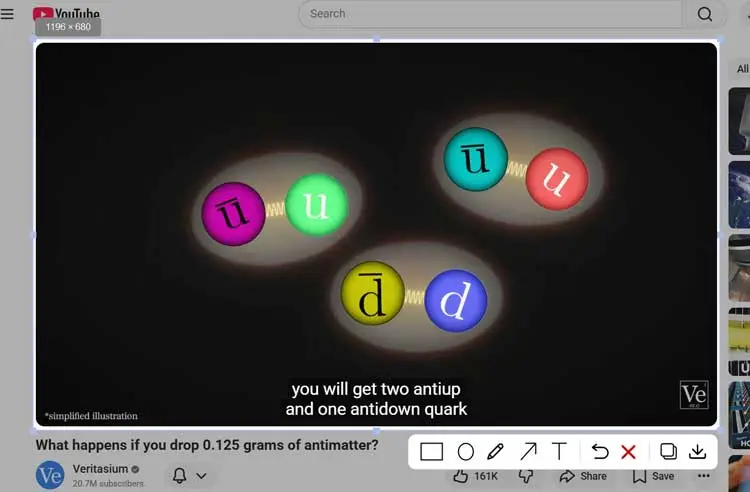
選擇您想要的螢幕區域。程式將顯示您所選影像的解析度。
-
截圖後,您可以直接在截圖中新增矩形、圓形、線條、箭頭和文字等註解。最後,您可以直接將其「複製」到文件或社交應用,或「儲存」到您的電腦。
結論
請依照上述步驟操作,您現在可以有效率地在 Windows 系統上使用iReaShare Screen Recorder的核心功能。從錄製流暢的高清影片到精確截取螢幕快照,您都可以輕鬆完成。如果您遇到任何技術問題,官方支援中心隨時為您提供詳細的協助。

Nicole Brown 專注於人工智慧產品和多媒體工具,在科技產業擁有超過五年的經驗。她的專業知識使她能夠就人工智慧應用、多媒體技術等提供清晰的分析和實用指南。妮可致力於幫助讀者在日常生活中有效地利用科技。
