


在應用程式市場很容易找到螢幕錄製軟體。但是,如果您想找到最好的螢幕錄製軟體,您可能需要先明確自己的需求,並做一些研究來比較眾多錄影應用程式。為了節省您的時間,本評測列出了 16 款頂級的螢幕錄製軟體,您可以直接了解它們的主要功能、優點和缺點,從而找到最適合您的錄製工具。
第一部:2026 年 16 款最佳螢幕錄影軟體應用
要選擇最適合你的螢幕錄影工具,你可以詳細檢視以下這16款錄影應用程式。
在了解它們的優缺點之前,您可以先快速瀏覽它們的主要優點:
| 使用者需求 | 推薦工具 | 主要益處 |
|---|---|---|
| 在 Windows 電腦上錄製或擷取螢幕。 | iReaShare Screen Recorder | 錄製螢幕視頻,支援音頻錄製和高品質錄製;無時間限制;可使用簡單功能截取螢幕截圖並編輯影像。 |
| 輕量級PC錄製軟體,具備編輯功能 | Screen Capture | 在中階硬體上具有高穩定性,CPU/RAM佔用率極低;支援4K和8K;使用者友善。 |
| 高幀率遊戲錄製 | Bandicam | 專業級 4K/480 FPS 錄製,檔案壓縮率極高。 |
| 即時視訊訊息 | 織布機 | 即時雲端連結分享,並利用人工智慧技術去除填充詞。 |
| 專業串流媒體 | OBS Studio | 開源功能,可無限自訂和混合音源。 |
| 教育教程 | Camtasia | 功能強大的螢幕錄製軟體,並捆綁了全功能的專業影片編輯器。 |
| 快速錯誤報告 | 螢幕錄製 | 為企業團隊提供零等待的私人共享和加密儲存。 |
| 銷售與線索跟踪 | 維迪亞德 | 進階用戶分析和CRM集成,提升轉換率。 |
| 原生 Windows 編輯 | ClipChamp | Windows 內建 AI 文字轉語音功能和社群媒體範本。 |
| 無需安裝的錄製 | ApowerSoft | 靈活的基於網頁的捕獲功能,可直接在瀏覽器中使用。 |
| 視覺團隊回饋 | 看 | 為 Slack/Jira 創建 GIF 和帶註釋片段的最快工具。 |
| 高級 macOS 設計 | CleanShot X | 改進的使用者介面,具備滾動截圖和桌面圖示隱藏功能。 |
| 進階使用者自動化 | ShareX | 用於擷取、上傳和 URL 縮短的開源自動化工具。 |
| 翻轉課堂 | ScreenPal | 包含一個腳本管理器,可幫助教育工作者完美同步配音。 |
| 人工智慧影片製作 | 車輛排放 | 強大的AI字幕功能和眼神接觸校正功能,盡在瀏覽器編輯器中。 |
| 標準操作程序文檔 | 隸 | 根據螢幕操作自動生成分步文字指南。 |
1.1 iReaShare Screen Recorder
iReaShare Screen Recorder因其簡潔易用而備受青睞,它提供輕量、穩定的錄製體驗。它尤其擅長高品質視訊錄製,且CPU佔用率低,因此非常適合中階配置的電腦用戶。此外,它也適用於教學和產品演示等場景。
這款螢幕錄製軟體的主要功能:
* 錄製Windows電腦螢幕。
* 同時錄製影片和音訊。
* 允許您選擇所需的螢幕區域。
* 直接截圖並編輯圖片。
* 支援高品質螢幕錄製。
優點:
+ CPU/記憶體佔用率極低。
+ 支援錄製麥克風或系統音訊。
+ 適合長時間錄音,穩定性佳。
+ 對初學者來說非常容易上手。
+ 螢幕錄製沒有時間限制。
+ 介面上沒有廣告。
缺點:
- 無法同時錄製麥克風和系統音訊來源。
- 免費版本附有浮水印。
下載螢幕錄製程式。
如果您想在電腦上使用這款螢幕錄製應用程式,請按照以下指南操作:
-
在電腦上下載並安裝螢幕錄製軟體,然後啟動它。選擇“自訂”模式,並啟用你想要的聲音。然後打開你想錄製的窗口,點擊「錄製」按鈕。

-
選擇錄製區域,點選「開始錄製」按鈕繼續。

-
完成後,點擊“停止錄製”,然後點擊“複製”或“儲存”匯出影片。

提示:如果您想在錄製後將影片從電腦傳輸到安卓手機,可以使用以下方法。
1.2 Screen Capture
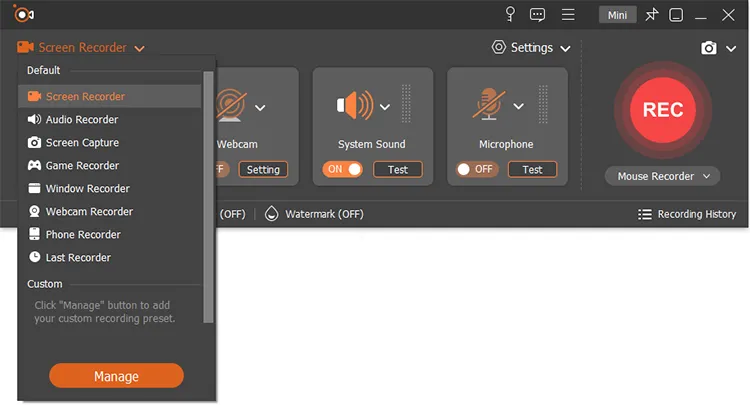
如果您需要一款功能全面的螢幕錄製工具, Screen Capture將是更合適的選擇。它不僅可以錄製電腦螢幕,還可以鏡像手機螢幕並進行錄製,支援 Android 和 iOS 系統。此外,您還可以在錄製完成後直接剪輯影片。
優點:
+ 包含遊戲錄製、視窗錄製、相機錄製和音訊錄製等專用模式。
+ 支援拍攝高達 4K 和 8K 解析度的視頻,幀速率最高可達 60 FPS 或 120 FPS。
+ 具備麥克風降噪、音訊增強功能,以及將系統聲音和麥克風音訊錄製到單獨音軌的功能。
+ 同時或分別錄製系統音訊和麥克風輸入。
缺點:
- 免費試用版功能嚴重受限,用戶每次只能錄製 3 分鐘的視頻,並且鎖定了大多數後製工具。
- 雖然它提供了一些快速編輯功能,例如基本的影片修剪、壓縮和合併,但它缺乏基於時間軸的高級影片編輯功能。
- 如果您打算在 Windows PC 和 Mac 上使用該軟體,則必須分別購買授權。
下載螢幕截圖軟體並試試看。
1.3 Bandicam
Bandicam 是一款歷史悠久的輕量級錄影軟體,因其在 Windows 系統上的高效能錄製功能而廣受歡迎。它支援多種錄製模式,例如螢幕錄製、遊戲錄製(DirectX/OpenGL)和裝置錄製(例如,網路攝影機或 HDMI 輸入)。
此外,Bandicam 還能在遊戲錄製過程中即時顯示幀率,支援高幀率(最高可達 480 FPS),並以低 CPU 佔用率輸出高品質視訊。不過,免費版會在影片中添加浮水印並限制錄製時間。

優點:
+ 高效能遊戲(DirectX/OpenGL/Vulkan)和電腦螢幕錄影。
+ 支援 4K 超高清視頻,最高可達 480 FPS。
+ 極佳的壓縮效果(檔案較小,品質高)。
+ 錄製外部裝置(Xbox、PlayStation、智慧型手機)。
+ 無需登入即可使用。
缺點:
- 不支援內建直播功能。
免費版附有浮水印和錄製限制。
- 僅支援 Windows 系統。
1.4 織布機
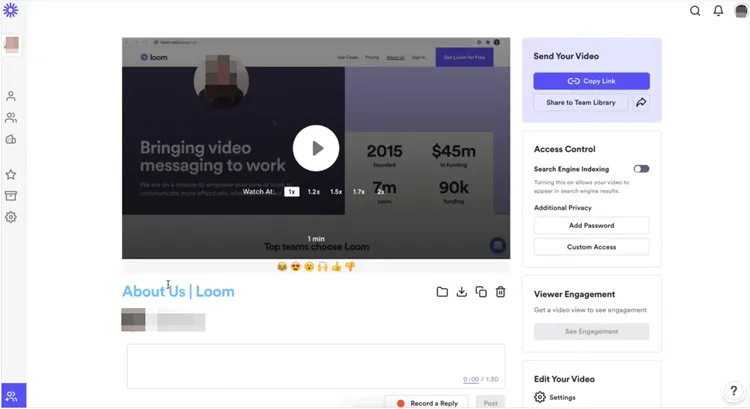
Loom是「非同步視訊訊息」領域的領導者。它擅長製作快速、易於分享的影片片段,並將你的網路攝影機畫面疊加在螢幕上。 2026年,其人工智慧驅動的「即時編輯」功能將自動刪除「嗯」、「啊」等語氣詞。
優點:
+ 透過雲端託管實現「即時共享」功能。
+ 具備圓形攝影機疊加功能和人工智慧驅動的「填充詞刪除」功能。
+ 零等待分享(停止後連結立即可用)。
+ 跨平台支援。
缺點:
- 需要穩定的網路連線才能進行雲端上傳。
免費版錄製時間限制為 5 分鐘。
手動編輯工具非常有限。
1.5 OBS Studio
OBS Studio 是終極的免費開源之選。這款錄影軟體提供專業級的直播和錄製功能,支援無限錄製時間、多種輸入來源(螢幕、相機、音訊、影像)、自訂轉場效果和豐富的場景配置。其高級設定使其成為專業內容創作和遊戲製作的強大工具,但與更簡單的工具相比,它的學習曲線也更陡峭一些。

優點:
+ 專業級開源錄製和直播。
+ 支援無限場景、無限來源(網路攝影機、視窗、擷取卡)和進階音訊混音器。
+ 完全免費,無浮水印。
+ 可高度定制,適用於專業佈局。
缺點:
- 沒有內建影片編輯器。
- 在低階系統上可能會佔用大量資源。
- 對初學者比較難用。
另請閱讀: Android 螢幕錄製軟體對 Android 用戶來說也必不可少。如果您也需要推薦,請閱讀這篇評測。
1.6 Camtasia
Camtasia 不僅是一款錄影軟體,它更是一款功能齊全的影片編輯器。它不僅提供高級錄製功能,還整合了剪輯、註釋、標註、轉場和音訊編輯等功能。 Camtasia 經常被譽為製作精美教學和企業培訓影片的最佳工具,支援匯出多種格式,並可直接發佈到 YouTube 等平台。

優點:
+ 一款集螢幕錄製和專業影片編輯功能於一體的混合型軟體。
+ 包含免版稅音樂、動畫和互動「測驗」功能的函式庫,供教育工作者使用。
+ 一流的教程和訓練。
+ 高品質的遊標效果。
+ 輕鬆拖放編輯。
缺點:
這是最昂貴的選擇之一。
- 佔用大量磁碟空間的大型軟體。
- 渲染長時間的 4K 影片速度較慢。
1.7 螢幕錄製
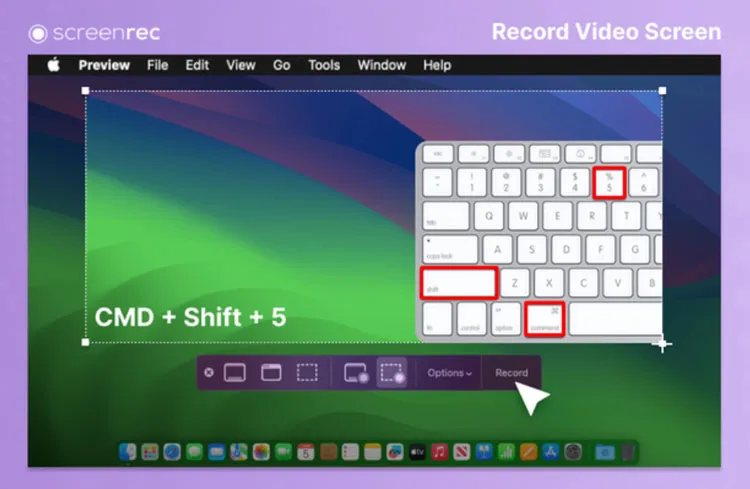
如果您重視速度和隱私,ScreenRec 絕對是您的理想選擇。它提供即時私密分享連結和加密雲端存儲,非常適合將安全性放在首位的企業環境。此外,這款螢幕錄製應用程式強調簡單快速的錄製和即時連結分享,並具備基本的螢幕截圖註解功能。
優點:
+ 一款面向企業的工具,只需單擊即可捕捉螢幕、麥克風和網路攝影機。
+ 提供 2GB 免費加密雲端儲存空間。
+ 無廣告,無浮水印(即使是免費版本)。
+即時私密分享。
+ 極為輕巧。
缺點:
- 視訊品質通常限制在 720p 或 1080p(沒有 4K)。
- 缺乏高級編輯或註釋功能。
1.8 維迪亞德
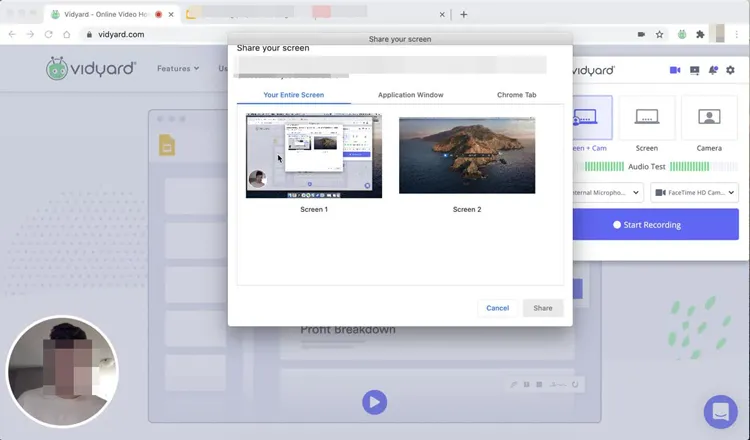
Vidyard 將螢幕錄製與影片創作工具和分析功能相結合,專為銷售、行銷和客戶溝通而設計。您可以錄製螢幕和網路攝影機畫面,編輯錄製內容,並透過觀看追蹤和效果通知等專業功能進行分享。 Vidyard 的免費方案支援基本的錄音和分享功能,而付費方案則擴展了編輯和分析功能。
優點:
+ 影片銷售和行銷平台。
+ 追蹤詳細的觀眾互動數據,並與 Salesforce 和 HubSpot 等 CRM 系統整合。
+ 強大的業務線索分析功能。
+ 允許在影片內新增自訂 CTA。
+ 人工智慧產生的腳本和頭像。
缺點:
對於小型團隊來說,成本非常高。
- 專為商務用途而設計,不適合遊戲或休閒用途。
1.9 ClipChamp
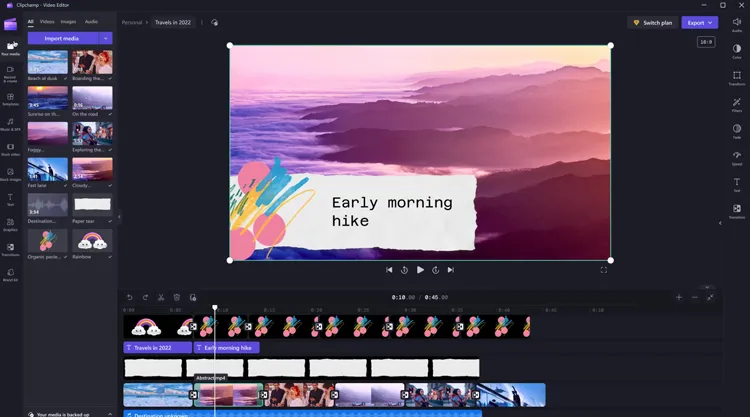
ClipChamp(現已併入微軟)是一款基於瀏覽器的錄影畫面和編輯工具,可讓您擷取螢幕和網路攝影機畫面,並立即使用內建工具開始編輯。它專為希望獲得快速、整合的工作流程而無需安裝桌面應用程式的創作者而設計,提供時間軸編輯、模板和直接導出選項。
優點:
+ 微軟內建的基於 Web 的編輯器和錄製器(無需安裝)
+ 具備現代化的時間軸、素材庫和人工智慧文字轉語音功能。
+ 非常適合社群媒體格式設定;對初學者非常友善。
- 整合視訊編輯器,具有模板、轉場和音訊控制功能。
缺點:
- 由於匯出過程依賴瀏覽器,因此導出速度可能會比較慢。
- 匯出 4K 解析度的檔案通常需要高級訂閱服務。
- 取決於網路連線。
1.10 ApowerSoft
ApowerSoft 提供一款功能齊全的螢幕錄製工具,內建編輯功能。此工具支援錄製全螢幕或特定區域,可設定錄製時間,並支援匯出多種格式。對於需要強大錄製和編輯功能而無需頻繁切換工具的用戶來說,ApowerSoft 是理想之選。此外,用戶無需安裝即可使用其線上螢幕錄製功能。

優點:
+ 一款以瀏覽器為基礎的錄影工具,無需安裝大型軟體即可使用。
+ 包含即時註釋(錄製時在螢幕上繪圖)。
+ 網頁版沒有時間限制。
+ 同時錄製系統音訊和麥克風音訊。
+ 支援多種格式。
缺點:
- 需要一個小型「啟動器」插件。
- 網頁版缺少編輯功能。
- 桌面版(ApowerREC)的免費試用期非常有限(1 分鐘)。
1.11 齊格特
Zight(原名 CloudApp)是一款功能全面的螢幕錄製工具,支援桌面和行動平台的螢幕截圖、GIF 和錄影。它支援全螢幕或部分螢幕錄製、音訊和攝影機錄製、即時註釋以及雲端共享。其專注於業務流程,因此非常適合客戶溝通、文件編寫和設計回饋等場景。

優點:
+ 高速截圖、GIF 和視訊擷取工具。
+ 專為快速提交錯誤報告和提供視覺回饋而設計。
+ 提供優秀的註解工具。
+ 與 Slack、Trello 和 Jira 整合。
+ 支援即時雲端備份。
缺點:
免費版錄製時間限制為 5 分鐘。
- 使用者介面按鈕有時會顯得雜亂或突兀。
- 進階編輯功能僅限付費用戶使用。
1.12 CleanShot X
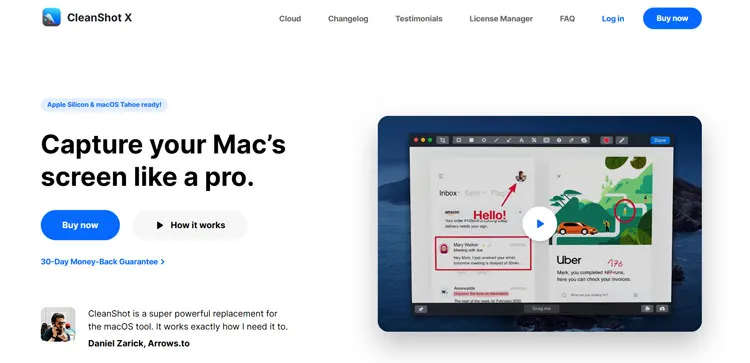
CleanShot X 是一款 macOS 獨佔的螢幕錄製軟體,具備強大的註解功能和雲端分享功能。它支援使用系統音訊和網路攝影機進行視訊錄製,能夠高亮顯示滑鼠互動和鍵盤輸入,並內建輕量級的視訊編輯器。 CleanShot X 還整合了 OCR 和實用工具,旨在簡化 Mac 用戶的螢幕錄製工作流程。
優點:
+ Mac 上最權威的螢幕工具。
+ 包含「捲動擷取」、「凍結畫面」以及在錄製過程中隱藏雜亂桌面圖示的功能。
+ 精美絕倫的原生 macOS 使用者介面。
+ 註釋精煉完善。
+ 內建雲端共享(CleanShot Cloud)。
缺點:
- 僅支援 macOS,不支援 Windows。
- 更新需要一次性購買或訂閱。
- 不支援高級視訊編輯(僅支援剪輯)。
1.13 ShareX
ShareX 是一款功能強大的開源 Windows 螢幕錄製應用程式。它以其自動化的「錄製後」任務而聞名,例如在錄製結束後立即上傳到 FTP 伺服器或添加浮水印。

優點:
+ 適用於 Windows 的開源生產力工具。
+ 實現整個工作流程自動化(錄製 -> 上傳 -> 複製連結 -> 縮短 URL)。
+ 支援長網頁的「滾動捕獲」。
+ 允許自訂自動化腳本。
缺點:
- 使用者介面過於複雜且技術性強。
- 沒有內建影片編輯器。
- 不適用於 Mac 或 Linux 系統。
1.14 ScreenPal
ScreenPal(原名 Screencast-O-Matic)是一款跨平台螢幕錄影和影片編輯軟體。它支援螢幕和攝影機錄製、基本編輯、註釋和視訊託管,並提供專為教育工作者和企業用戶量身定制的整合功能。其直覺的介面使其適合初級和中級創作者使用。

優點:
+ 因其簡單的「腳本管理器」和錄製螢幕/網路攝影機的功能,在教育領域廣受歡迎,可用於翻轉教室。
+ 與 Camtasia 相比,價格非常實惠。
+ 加入綠幕濾鏡。
+ 提供功能強大的免費版本,並支援雲端儲存。
缺點:
免費版的功能非常有限。
文件管理系統可能感覺很笨拙。
與較新的工具相比,介面可能略顯過時。
1.15 VEED
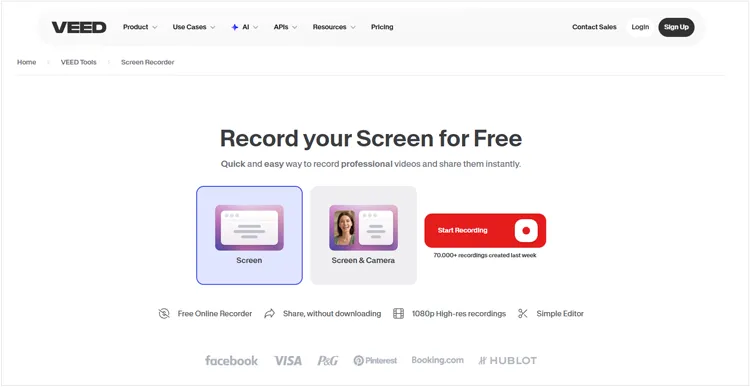
VEED是一款基於雲端的線上影片編輯器和螢幕錄製工具,專為創作者、團隊和行銷人員設計。它提供了一個整合的工作流程,用於錄製螢幕和網路攝影機畫面、編輯影片、添加AI增強功能以及在線發佈內容——所有操作均可在瀏覽器中完成。
優點:
+ 可自動將錄音轉錄成超過 100 種語言。
+ 提供完整的時間軸編輯器,包括濾鏡、轉場、進度條和「純淨音訊」功能,可消除背景噪音。
+ 利用人工智慧技術巧妙地調整你的瞳孔,讓你看起來像是在看著攝影機。
+ 允許企業自動將自己的顏色、徽標和字體應用到每個螢幕錄製中,以獲得一致的專業外觀。
+ 可在任何裝有現代瀏覽器的裝置上使用(Chromebook、Windows、Mac)。
缺點:
- 上傳高解析度 4K 錄影需要快速且穩定的網路連線。
- 最好的功能(如 4K 匯出和長時間錄製)需要每月訂閱才能使用。
- 使用 Camtasia 等桌面應用程式渲染具有許多 AI 特效的複雜影片有時可能比耗時更長。
1.16 抄寫員
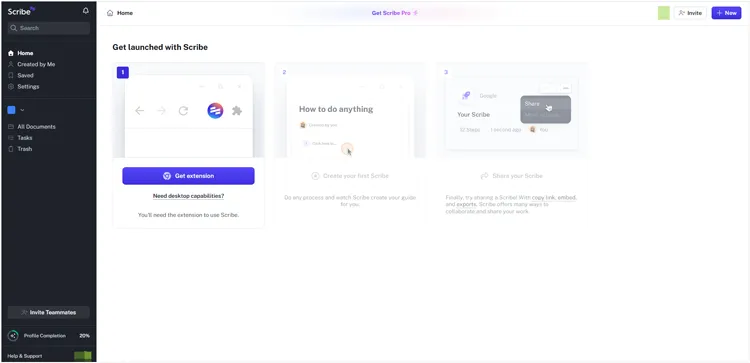
Scribe 是一款現代化的文件工具,可將逐步工作流程記錄成註釋的指南。雖然它並非傳統意義上的視訊螢幕錄製工具,但它可以捕捉操作並自動生成操作說明文檔,因此非常適合用於用戶入門、流程文檔和內部培訓。
優點:
+ 一款由人工智慧驅動的工具,可將您的螢幕操作轉換為具有螢幕截圖的逐步 PDF 書面指南。
+ 最適合用於文件記錄和標準作業程序 (SOP)。
+ 節省數小時的打字時間;自動模糊敏感資料。
+ 非常適合工作流程、新員工入職和流程標準化。
缺點:
這不是傳統意義上的「視訊」錄影機。
專業版的月費很高。
- 僅限瀏覽器和桌面應用程式錄製。
第二部分:關於螢幕錄製軟體的問答
問題1:最值得信賴的螢幕錄製軟體是什麼?
沒有一款工具能適用於所有使用場景,沒有哪一款是「最值得信賴」的;選擇取決於具體需求。對於製作專業、精美的教程和培訓視頻,Camtasia 經常被認為是最佳選擇。對於需要免費、可自訂的強大功能和串流媒體播放功能的用戶,OBS Studio 深受創作者和教育工作者的信賴。對於需要快速團隊溝通且設定簡單的用戶,iReaShare Screen Recorder、Loom 和 Vidyard 在商業環境中備受青睞。
Q2:一小時的錄音有多少GB?
一小時螢幕錄製影片的檔案大小會因解析度、幀速率、編碼格式以及是否錄製音訊而有很大差異。粗略估計,使用 H.264 壓縮的 1080p 30fps 錄製視頻,每小時檔案大小可能在 1GB 到 4GB 之間,而更高的分辨率(例如 4K)或更高的幀速率則會產生更大的檔案。許多工具都提供了調整視訊品質和壓縮率的設置,以控製檔案大小。
以下是一些例子:
- 720p 30fps:約 0.5 GB 至 1 GB。
- 1080p 60fps:約 2 GB 至 5 GB。
- 4K 60fps:每小時可能超過 20 GB。
注意:使用 H.265 (HEVC) 等現代編解碼器可以在不損失品質的情況下將這些大小減少近 50%。
Q3:錄製他人螢幕合法嗎?
合法性取決於具體情況和司法管轄區。一般來說,錄製自己裝置上的內容或已取得錄製許可的內容是合法的。未經授權錄製他人的受版權保護的資料(例如電影、串流內容)可能違反版權法。未經同意錄製私人會議或對話可能受到當地隱私法的限制。請務必查閱您所在地區的法律和道德規範,並在適當情況下獲得同意。
結論
最佳螢幕錄製軟體取決於您的特定需求。如果您追求強大的功能和高度的自訂性,OBS Studio 是您的理想之選。對於快速溝通,Loom 無與倫比。而對於專業教程,Camtasia 依然是王者。 CleanShot X 等專業解決方案提供平台專屬的增強功能,而 ShareX 等工具則為進階使用者提供自訂和自動化功能。
iReaShare Screen Recorder提供簡單易用、輕巧方便的螢幕錄影服務。即使是第一次使用螢幕錄製,您也可以輕鬆地在Windows電腦上進行螢幕錄製。
了解每款螢幕錄製軟體的優勢,可以幫助您根據自身的工作流程、用途和預算選擇最合適的螢幕錄製軟體。希望這篇評測對您有幫助。
相關文章

