


Camtasia 是一款歷史悠久的全能型解決方案,它將螢幕錄製和進階影片編輯功能集於一身。然而,並非所有用戶都喜歡使用 Camtasia。本文將對 Camtasia 進行全面評測,講解其使用方法,並與 12 款主流替代軟體進行比較,同時解答常見問題。
第一部:Camtasia螢幕錄影軟體最新評測
Camtasia 仍然是一款功能強大的軟體,它彌合了基本螢幕錄製軟體和專業影片編輯器之間的差距。
Camtasia的主要功能:
* 以高幀率和 4K 支援擷取全螢幕、特定區域或單一應用程式視窗。
* 可直接拖曳到時間軸的免版稅音樂、圖示和動態圖形。
* 一項獨特的功能,可讓您在錄製完成後平滑或重新定向遊標移動。
* 直接匯出為 YouTube、Vimeo 或本地格式(MP4、GIF 等)。
優點:
+ 介面友好,易於上手,輸出效果專業。
+ 一體化解決方案(錄製 + 編輯)。
+ 豐富的視覺特效與註釋工具。
+ 為教學和訓練影片提供可靠的效能。
缺點:
與許多替代方案相比,成本較高。
- 在老舊系統上可能會消耗大量資源。
- 與 OBS 相比,即時串流功能有限。
如何使用Camtasia錄製畫面:
-
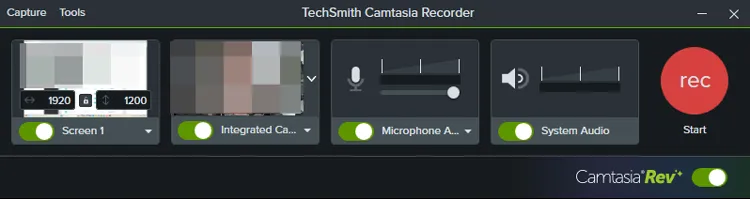
開啟 Camtasia,點選「新建錄製」按鈕。然後選擇螢幕區域,打開/關閉攝影機,並選擇麥克風和系統音訊。
-
點選紅色「錄製」按鈕開始錄製畫面。在Windows系統中,您可以按下「 F10 」鍵停止錄製。在Mac系統中,請按下「 Cmd + Option + 2 」鍵。
-
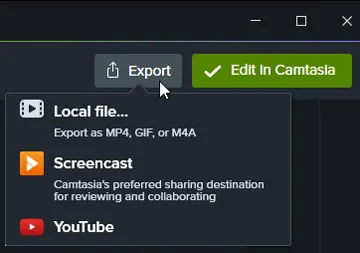
素材會自動匯入Camtasia編輯器。您可以剪輯片段、新增標註,然後點擊「匯出」按鈕儲存或直接分享到YouTube或雲端硬碟。
第二部分:Camtasia螢幕錄影機的12個最佳替代方案
如果 Camtasia 不符合您的預算或工作流程,以下十二款替代軟體提供了一系列專業功能。
快速瀏覽一下比較表格。
| 推薦工具 | 主要用戶需求 | 主要益處 |
|---|---|---|
| iReaShare Screen Recorder | 無需聯網即可高品質錄製Windows螢幕。 | 只需簡單點擊即可錄製螢幕,並直接在電腦上截圖和編輯影像。 |
| OBS Studio | 進階使用者需要專業級的直播和多來源擷取功能。 | 完全免費、開源,並透過插件提供無限的自訂功能。 |
| 簡易螢幕錄影機 | Linux 用戶正在尋找一款輕量、穩定且高效的錄音工具。 | 在 Linux 系統上採用「設定後即可忘記」的方式,效能卓越。 |
| 螢幕錄製 | 需要快速、私密地分享視訊錯誤報告或回饋的業務團隊和開發人員。 | 停止錄製後,立即自動產生私有雲連結。 |
| Snagit | 重視帶註釋的螢幕截圖和非常短的教學影片的專業人士。 | 業界最佳的滾動截圖和專業圖像標記工具。 |
| ScreenPal | 需要將測驗和主持等互動元素集中在一個平台上的教育工作者和培訓師。 | 用於視訊分鏡製作和自動產生互動測驗的強大AI工具。 |
| Movavi螢幕錄影機 | 適合希望使用簡單介面和安排錄製的一般使用者或網路研討會參與者。 | 「日程安排」功能可讓您在外出時自動錄製即時活動。 |
| Vmaker | 內容創作者和人力資源團隊需要經過人工智慧處理的「人臉攝影機」影片用於社群媒體。 | 利用人工智慧自動添加字幕、B-roll素材和背景音樂。 |
| Bandicam | 適合需要高幀率錄製且 CPU 佔用率低的遊戲玩家和低階 PC 用戶。 | 以最小的檔案大小和最小的系統延遲錄製高品質影片。 |
| ClipChamp | Windows 用戶正在尋找一款免費的、內建的、基於 Web 的編輯器,用於快速製作社交媒體影片。 | 與 Windows 系統完全集成,擁有豐富的素材庫和 AI 語音。 |
| Screencastify | Chrome 使用者和 K-12 教師需要一個簡單的瀏覽器擴充功能來進行快速授課。 | 深度整合 Google 雲端硬碟/課堂,無需桌面軟體。 |
| ScreenFlow | 適合想要使用專為 Apple Silicon 設計的專業時間軸編輯器的 macOS 高級用戶。 | 適用於 Mac 的最強大、支援 Retina 顯示器的錄製和動畫套件。 |
2.1 iReaShare Screen Recorder
iReaShare Screen Recorder是一款精簡的工具,以高清錄製且零延遲而聞名,對於那些想要高品質錄製效果但又不想使用複雜編輯器的用戶來說,它是理想之選。
優點:
+ 支援在 Windows 系統上進行全螢幕和區域擷取。
+ 支援系統音訊或麥克風錄音。
+ 無時間限制地錄製螢幕。
+ 在電腦上截取螢幕截圖,並使用實用功能進行編輯。
+ 提供易於存取的檔案格式,包括影片的 MP4 格式、螢幕截圖的 PNG/JPG/JPEG/BMP 格式。
+ 適用於快速錄音和示範。
+ 系統需求低,易於使用。
+ 輕鬆鏡像後,在電腦上錄製 Android或 iOS 螢幕。
缺點:
與Camtasia相比,進階編輯功能有限。
- 不具備自動化和範本功能。
- 無浮水印螢幕錄製需要單獨的許可證。
下載這款Camtasia的替代軟體來錄製螢幕。
如何使用這款 Camtasia 的替代品:
-
在電腦上下載並安裝螢幕錄製程式。然後打開它。選擇錄製區域,“全螢幕”或“自訂”,開啟所需的音訊來源,然後按一下“錄製”。

-
在螢幕上拖曳並選擇所需區域,然後按一下「開始錄製」。

-
完成後,點擊“停止錄製”,並將其儲存到您的電腦。

2.2 OBS Studio
OBS Studio是開源軟體中的佼佼者。它是免費且功能強大,可用於直播和多源錄製,但學習曲線較為陡峭。

優點:
+ 支援多來源場景錄製。
+ 整合直播串流(YouTube、Twitch)。
+ 插件生態系統和廣泛的自訂功能。
+ 最高支援 4K 高畫質錄製。
+ 即時音訊混音和濾波。
+ 免費開源,無浮水印。
缺點:
學習曲線陡峭。
- 缺少基於時間軸的原生影片編輯器。
2.3 簡易螢幕錄影機
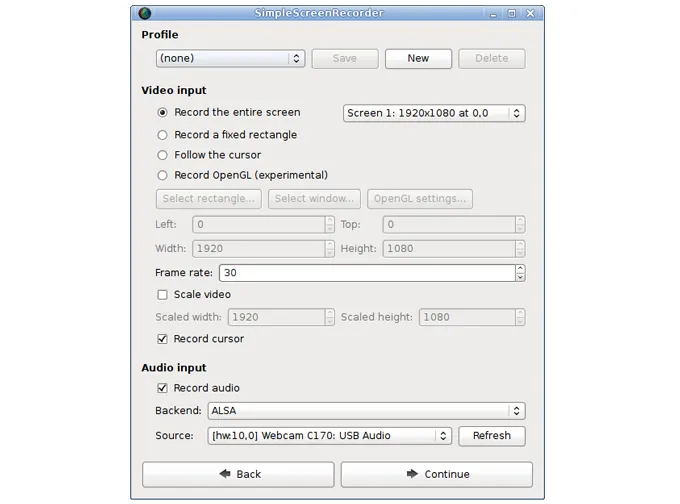
SimpleScreenRecorder 是一款基於 Linux 的輕量級錄影軟體,設計注重效率和速度。
優點:
+ 針對 Linux 環境進行了最佳化。
+ 低延遲錄製。
+ 自訂幀速率和編解碼器控制。
+ 支援即時預覽。
+ 在老舊硬體上也能高效運作。
缺點:
僅限Linux系統。
- 編輯功能極少。
與現代工具相比,介面已過時。
2.4 螢幕錄製
ScreenRec 是一款簡單易用的工具,專注於透過私有雲連結即時分享——非常適合快速的工作場所溝通。
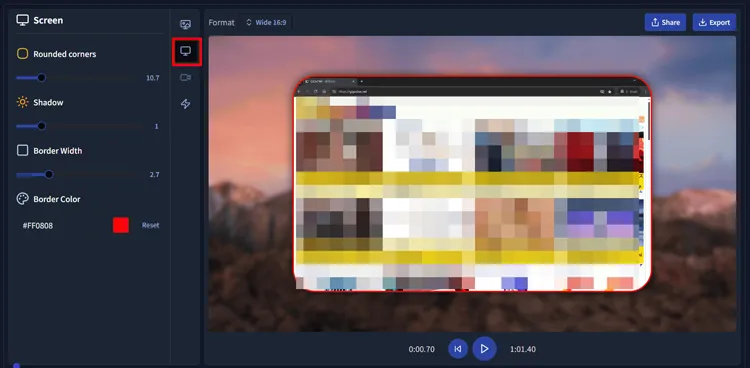
優點:
+ 透過私密連結即時分享。
+ 螢幕截圖和錄影。
+ 雲端儲存整合。
+ 輕型錄音機。
+ 方便遠端團隊快速分享。
+ 只需極少的設定。
缺點:
編輯工具有限。
- 依賴雲端技術實現全部功能。
- 不太適合製作高品質的教學。
2.5 Snagit
Snagit由與 Camtasia 同一家公司(TechSmith)開發,專注於快速擷取和註解的螢幕截圖,而不是長影片。
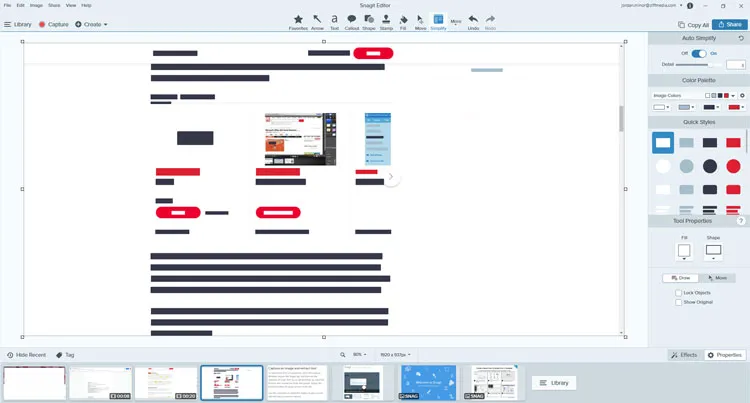
優點:
+ 非常適合用於文件和教學。
+ 進階螢幕截圖功能。
+ 短影片錄製。
+ 與 Camtasia 無縫整合。
缺點:
- 長影片剪輯能力有限。
- 不適用於複雜的影片項目。
一款付費軟體應用。
2.6 ScreenPal
ScreenPal(原名 Screencast-O-Matic)是一款功能全面、價格實惠的選擇,在教育領域廣泛應用。

優點:
+ 螢幕、相機和音訊錄製。
+ 內建編輯功能(修剪、剪下、特效)。
+ 直接發佈到平台。
+ 背景虛化和攝影機控制。
+ 靈活的發布和分享選項。
缺點:
- 需要訂閱才能使用全部功能。
與Camtasia相比,高級效果有限。
2.7 Movavi螢幕錄影機
Movavi Screen Recorder 是一款用戶友好的螢幕錄影軟體,它在基本編輯功能和易於上手的介面之間取得了平衡,任何人都能在幾分鐘內掌握其操作。
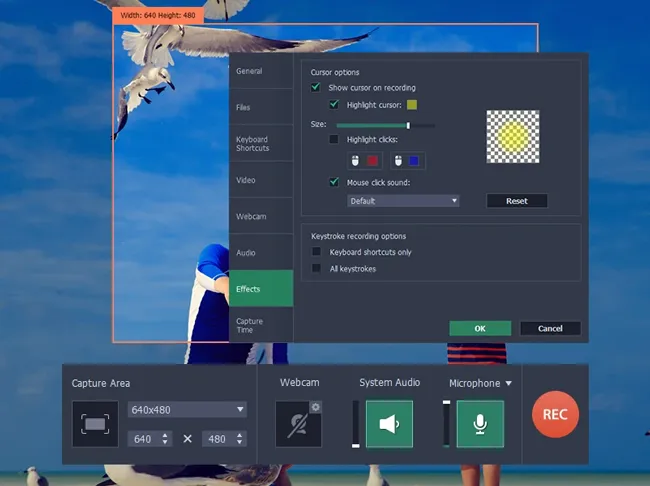
優點:
+ 定時錄製(外出時錄製網路研討會)、即時繪圖和按鍵顯示。
+ 包含高品質的音訊降噪功能和內建的基本編輯器。
+ 基本編輯工具。
+ 功能與簡潔性之間取得了很好的平衡。
缺點:
- 進階編輯功能有限。
免費版附有浮水印。
- 減少範本和素材。
2.8 Vmaker
maker 是一款人工智慧驅動的錄製工具,可簡化建立用於教學課程和 LinkedIn 更新的「人臉攝影機」影片的過程。
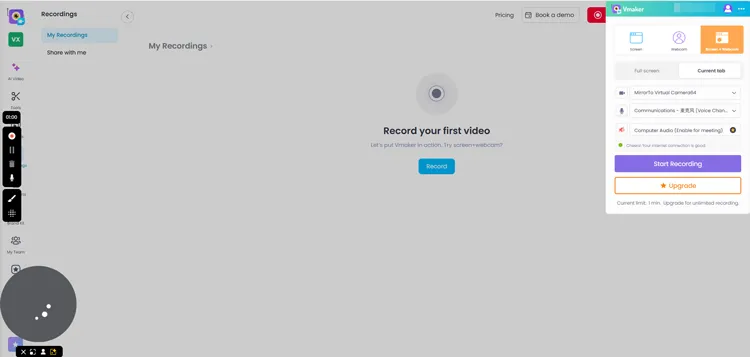
優點:
+ 提供「Agent Force」人工智慧機器人,用於內容創作任務。
+ 虛擬後台支援和團隊協作工作空間。
+ 非常適合用於社群媒體和LinkedIn影片。
+ 優秀的團隊管理功能。
缺點:
高級套餐價格昂貴。
- 雲端功能嚴重依賴穩定的網路連線。
- 免費錄製螢幕,長度僅限 1 分鐘。
2.9 Bandicam
Bandicam 在遊戲界以高比特率錄製影片而對電腦效能影響極小而聞名。

優點:
+ 支援 DirectX/OpenGL/Vulkan 錄製。
+ 超高壓縮率(檔案體積小),支援 480 FPS。
+ 對系統資源的影響極小(遊戲中不會出現 FPS 下降)。
+ 非常適合長時間使用。
缺點:
僅限Windows系統。
- 試用版長度限制為 10 分鐘,並附有浮水印。
缺乏現代化的編輯工具。
2.10 ClipChamp
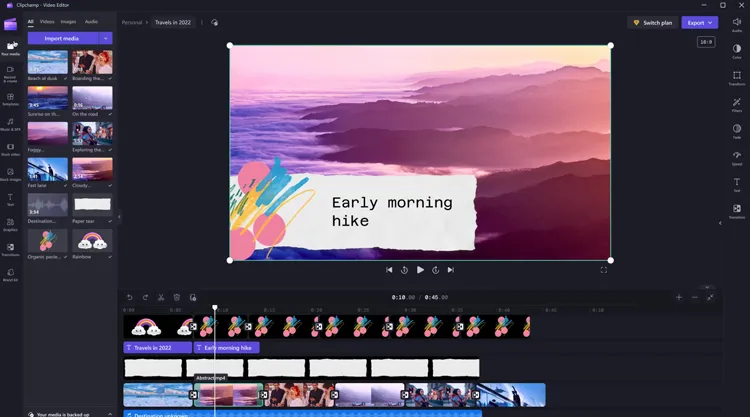
ClipChamp 現在已整合到 Windows 11/10 中,並免費提供功能強大的基於 Web 的編輯器和錄製器。
優點:
+ AI 文字轉語音、基於 Web 的時間軸編輯器和預製社交媒體模板。
+ 無需下載(可在 Chrome/Edge 瀏覽器中使用)。
+ 1080p 匯出版本無浮水印。
+ 微軟用戶免費。
缺點:
- 處理大檔案時可能會出現速度慢/緩衝問題。
- 需要微軟帳戶。
「人工智慧」編輯的效果可能時好時壞。
2.11 Screencastify
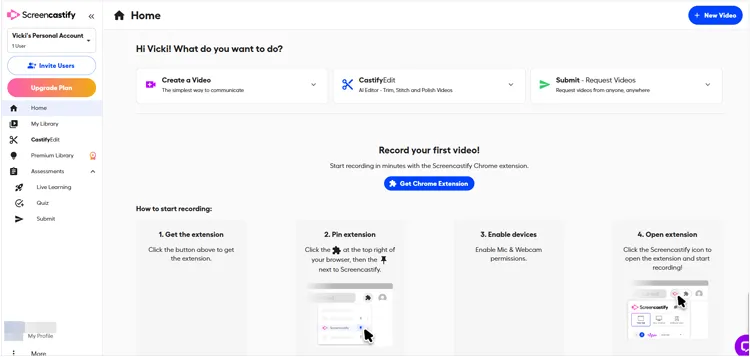
Screencastify 是 Chrome 瀏覽器快速錄製功能的首選擴充程序,深受學生和教師的歡迎。
優點:
+ 整合 Google 雲端硬碟。
+ 學生作業的「提交」功能和互動視訊問題。
+ 在瀏覽器中使用極為簡單。
+ 非常適合一對一回饋和課堂環境。
缺點:
- 僅適用於 Chrome 瀏覽器。
免費版本有時間限制。
- 編輯器僅限用於專業工作。
2.12 ScreenFlow
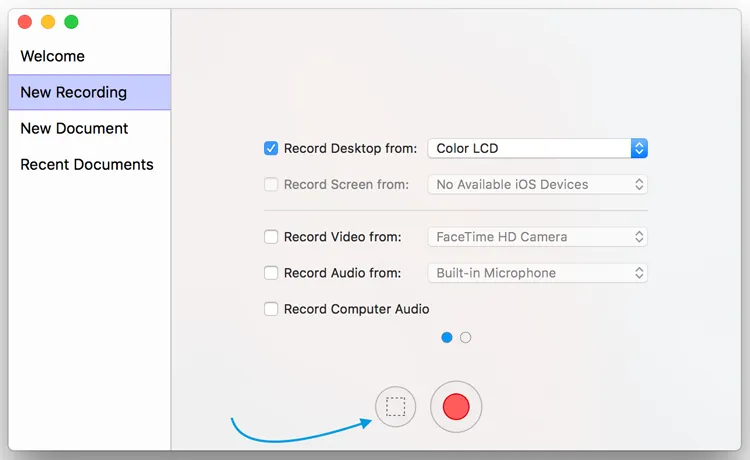
ScreenFlow是 macOS 用戶中 Camtasia 的主要競爭對手,它與 Mac 生態系統深度集成,並具有出色的動態圖形效果。
優點:
+ 支援在 Mac、iPhone 或 iPad 上進行多裝置錄製。
+ 支援 Retina 顯示器拍攝和高階動態圖形。
+ 針對蘋果晶片進行了深度最佳化。
+ 比 Camtasia 更強大的動畫工具。
缺點:
- 僅限 Mac 版本(無 Windows 版本)。
價格高於許多同類產品。
第三篇:關於Camtasia螢幕錄影軟體的問答
問題1:Camtasia螢幕錄影機的最佳替代品是什麼?
這取決於你的目標。如果追求多功能性和易用性,iReaShare 的螢幕錄製功能是理想之選。如果需要專業編輯,ScreenFlow(Mac 版)是最接近的競爭對手。如果想要免費的高階功能,OBS Studio 無與倫比。如果只是快速更新工作內容,ScreenRec 或 Vmaker 則更有效率。
Q2:我的電腦上有內建螢幕錄影功能嗎?
是的,大多數作業系統都包含內建工具:
- Windows:Xbox 遊戲列(Win + Alt + R)。
- macOS:螢幕截圖工具列(Shift + Cmd + 5)。
- ChromeOS:按 Shift + Ctrl + 顯示視窗(該鍵看起來像一個矩形,旁邊有兩條線)。
Q3:Camtasia 和 OBS 有什麼不同?
主要區別在於後製流程。 OBS 是一款「即時」工具;你需要在錄製前設定好場景和濾鏡。 Camtasia 是「後製」工具;你需要先錄製原始素材,然後使用其強大的編輯器添加特效、文字和轉場。
結論
Camtasia 仍然是目前最全面的螢幕錄製和影片編輯解決方案之一,特別適合需要製作專業水準影片的教育工作者、培訓師和商務人士。然而,其成本和系統需求可能會促使一些使用者考慮其他替代方案,例如 OBS Studio、 iReaShare Screen Recorder 、ScreenFlow、Bandicam 等。
最終,最佳選擇取決於您的工作流程、平台和預算。透過評估您的需求與每個工具的優勢,您可以選擇一款能夠提高工作效率和內容品質的螢幕錄製工具。
相關文章
AZ Screen Recorder 使用指南及 9 個實用替代方案和評測
如何將影片從 iPhone 傳輸到 HP 筆記型電腦(7 種簡單方法)

