


AZ Screen Recorder 是否滿足您的需求?在眾多螢幕錄製工具中,AZ Screen Recorder 是最受歡迎的選擇之一,尤其受到行動用戶的青睞。但如果您想要尋找比 AZ Screen Recorder 更好的替代方案來錄製高分影片或製作高品質的教程,以下是一些建議。

第一部分:什麼是 AZ Screen Recorder 以及如何使用它?
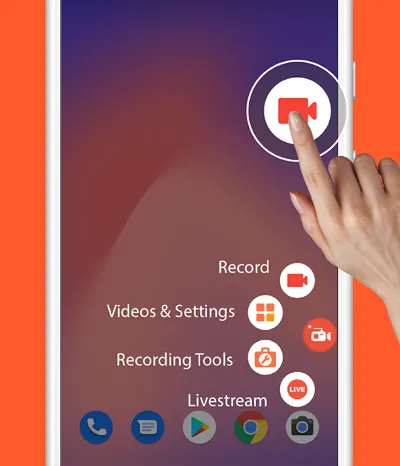
AZ Screen Recorder 是一款高品質的螢幕錄製應用,最初專為 Android 系統設計,但隨著時間的推移,其適用範圍已擴展至 Android、iOS 和 Windows 平台。它以無需“root”權限即可錄製流暢清晰的螢幕影片而廣受好評,這在早期曾是其主要賣點之一。
以下是如何使用 AZ Screen Recorder:
-
從 Google Play 商店、Apple Store 或 Microsoft Store 下載應用程式。
-
首次啟動時,請允許應用「在其他應用程式之上顯示」以啟用懸浮控制氣泡。點擊齒輪圖示可設定解析度(最高 2K/4K)、幀速率 (FPS) 和位元率。
-
點選懸浮選單上的紅色相機圖示。倒數計時將開始,螢幕正在錄製。
-
下拉通知欄即可停止播放。之後,您可以使用內建編輯器剪輯影片或將其轉換為 GIF 格式。
第二部分:AZ Screen Recorder 的優點和缺點是什麼?
任何軟體都有其優點和缺點,AZ Screen Recorder也不例外。對於休閒和半專業的安卓用戶來說,AZ Screen Recorder是一個不錯的選擇,但它可能無法滿足需要高級編輯或跨平台相容性的用戶的需求。
優點:
+ 免費使用,無時間限制。
+ 錄製的影片沒有浮水印。
+ 支援高解析度錄製(最高可達 1080p 和 60 FPS)。
+ 易於使用的介面,適合初學者
+ 包含基本的影片編輯工具。
缺點:
- 主要針對安卓使用者設計,對桌面使用者的選擇有限。
- 免費版本中可能會出現廣告。
- 「魔法按鈕」等進階工具需要訂閱。
- 進階編輯功能相對有限。
- 效能可能因裝置硬體而異。
提示:如果您想在 Mac 電腦上使用螢幕錄製軟體,請開啟此連結。
第三部分:AZ Screen Recorder 的 9 個替代方案
如果 AZ Screen Recorder 無法滿足您的特定需求,這裡還有九款優秀的替代方案,涵蓋行動應用程式到專業桌面套件。
3.1 XRecorder
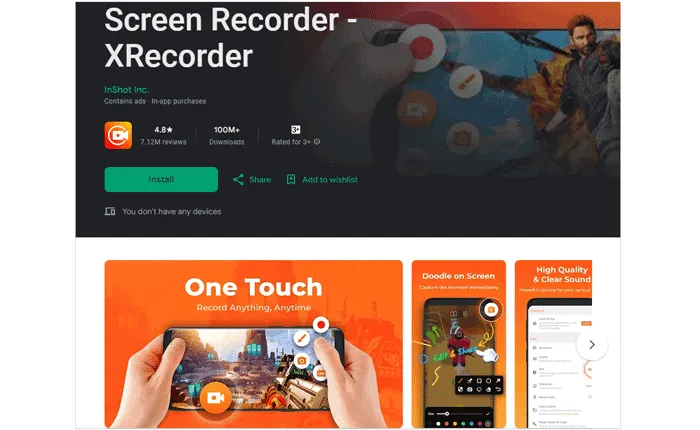
XRecorder是一款由InShot開發的熱門安卓螢幕錄製應用,是安卓平台上AZ的強勁競爭對手。它提供高品質無浮水印錄製,並支援相容設備上的機內音訊錄製。其簡潔的介面也使其易於上手,即使是新手也能輕鬆使用。
優點:
+ 高品質手機螢幕錄製,最高可達 1080p 60 fps,支援內建音訊錄製(Android 10+),無需 root 權限。
+ 浮動控制按鈕,可快速啟動/停止。
+ 內建影片編輯:剪輯/裁剪、速度控制、AI 字幕、濾鏡、貼紙、變聲器、GIF 匯出和人臉攝影機疊加。
+ 支援向 YouTube 和 RTMP 進行直播。
缺點:
- 部分進階功能可能需要付費升級。
- 根據使用者報告,偶爾會出現錄製故障(例如丟幀/黑屏)。
- 品質和穩定性取決於設備硬體。
免費版頻繁出現全螢幕廣告
3.2 iReaShare Screen Recorder
iReaShare Screen Recorder是一款適用於 Windows 使用者的桌面螢幕錄製軟體。它支援全螢幕錄製和自訂區域錄製,是製作教學課程、線上課程和專業簡報的理想選擇。此外,它還允許您直接在電腦上截圖。
優點:
+ 支援高品質螢幕錄製。
+ 由於支援 USB 連接,因此零延遲。
+ 可自訂錄製區域的桌面螢幕和音訊擷取。
+ 長時間錄製穩定,CPU/RAM佔用率低。
+ 包括音訊擷取(系統或麥克風)和靜音錄製。
+ 輕巧高效,是低端系統的理想選擇。
+ 簡單易用,適合初學者。
缺點:
- 與專業編輯工具相比,進階編輯工具有限。
- 免費版可以無限時長錄製螢幕,但會帶有浮水印。
下載螢幕錄製軟體來取代 AZ 錄製應用程式。
以下是如何使用這種替代方案:
-
下載並安裝軟體到您的電腦。然後在桌面上啟動它。
-
如果要錄製電腦螢幕,請選擇「自訂」或「全螢幕」。然後啟用所需的音訊來源,並點擊「錄製」。

-
之後,在螢幕上選擇區域,然後點擊「開始錄製」。錄製完成後,點擊“停止錄製”,並將影片儲存到您的電腦。

3.3 Apowersoft 螢幕錄影機
Apowersoft Screen Recorder 是一款功能全面的螢幕錄製工具,可在 Windows、macOS、Android 和 iOS 等多個平台上使用。它支援即時編輯和雲端存儲,非常適合團隊協作。

優點:
+ 螢幕截圖(全螢幕或選定區域),並包含系統音訊和麥克風。
+ 即時註解、多格式匯出(MP4、AVI、WMV)和雲端儲存整合。
+ 線上版本無需繁瑣的安裝。
+ 支援多種輸出格式和錄製計畫。
缺點:
- 線上版本仍然需要下載一個小型啟動器。
- 在低端系統上,音訊偶爾會出現不同步的情況。
- 與現代螢幕錄製軟體相比,使用者介面顯得過時。
3.4 Mobizen螢幕錄影器
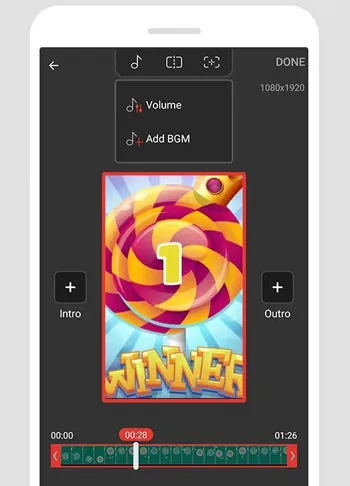
Mobizen Screen Recorder是另一款知名的安卓螢幕錄製軟體,尤其受到手遊玩家的歡迎。它支援人臉攝影機錄製,並提供多種解析度選項。
優點:
+ 專注於「乾淨」的錄音,並設有專門的「錄音室」進行進一步編輯。
+ 一鍵式行動錄製體驗,具有直覺的使用者體驗/使用者介面。
+ 內建立體聲音訊擷取(需相容設定)和麥克風擷取。
+ 快速存取錄音並進行基本的設備內編輯。
缺點:
- 許多高級功能需要訂閱才能使用。
- 部分使用者反映某些更新中出現了「僅限韓文」的選單。
3.5 FastStone 捕獲
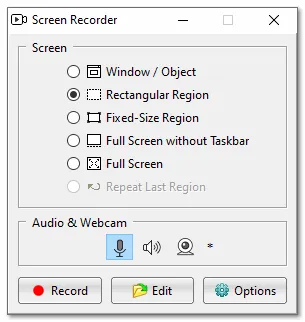
Mobizen Screen Recorder 是另一款知名的安卓螢幕錄製軟體,尤其受到手遊玩家的青睞。雖然它的介面略顯“復古”,但它在捕捉螢幕活動和截取滾動螢幕截圖方面效率極高,而且 CPU 佔用率極低。它支援 FaceCam 錄製,並提供多種解析度選項。
優點:
+ 輕量級擷取工具,支援螢幕截圖和螢幕影片。
+ 介面簡潔,專注於快速錄音和註解。
+ 因其便攜性和占地面積小而備受讚譽。
+ 適用於基本的螢幕錄製和快速截圖。
缺點:
- 編輯功能有限;更適合截圖或簡單剪輯。
- 介面看起來很過時(Windows XP 風格)。
- 影片匯出選項有限(影片僅支援 .WMV 格式)。
- 沒有Mac版本。
另請閱讀:想了解OBS Studio 的真實評測?這篇文章或許能幫到你。
3.6 ScreenRecorder.me
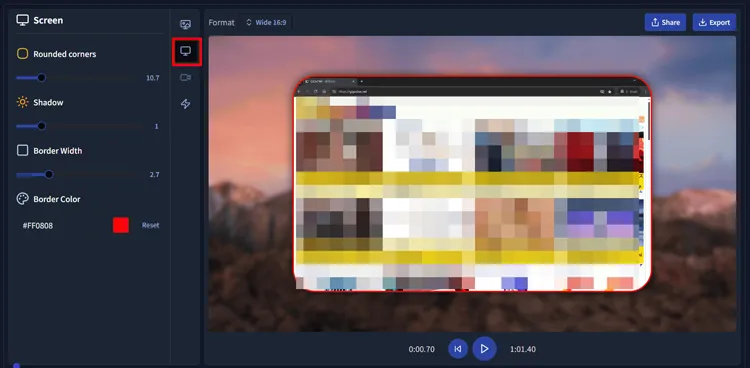
ScreenRecorder.me 是一款線上螢幕錄製工具,可直接在網頁瀏覽器中使用。它無需安裝,適合快速錄製,但與桌面軟體相比功能較為有限。當您需要在訪客電腦上錄製瀏覽器視窗或桌面時,它是一款完美的「緊急」錄製工具。
優點:
+ 一款可直接在瀏覽器中使用的線上螢幕錄影工具。
+ 無需安裝。
+ 基本螢幕錄製、音訊錄製,以及可能的網路攝影機錄製(取決於瀏覽器權限)。
+ 非常適合快速捕捉畫面,且開銷小。
缺點:
- 沒有進階編輯工具。
- 錄製品質有限制(通常為 720p 或 1080p,視瀏覽器而定)。
- 部分瀏覽器不支援內建音訊。
3.7 Camtasia
Camtasia是一款專業級的螢幕錄影和影片編輯軟體。由於其強大的編輯工具、動畫和特效,它被教育工作者和行銷人員廣泛使用,但價格也相對較高。

優點:
+ 全螢幕錄製,深度編輯功能:時間軸、動畫、遊標效果、標註、轉場、音訊混音。
+ 內建媒體素材和免版稅媒體庫。
+ 支援攝影機 + 麥克風 + 系統音訊。
+ 直接分享至 YouTube 和 LMS 平台。
+ 優異的語音降噪效果。
缺點:
- 非常昂貴。
- 對於簡單的錄音需求來說可能有點過頭了。
- 需要大量系統資源。
3.8 ActivePresenter
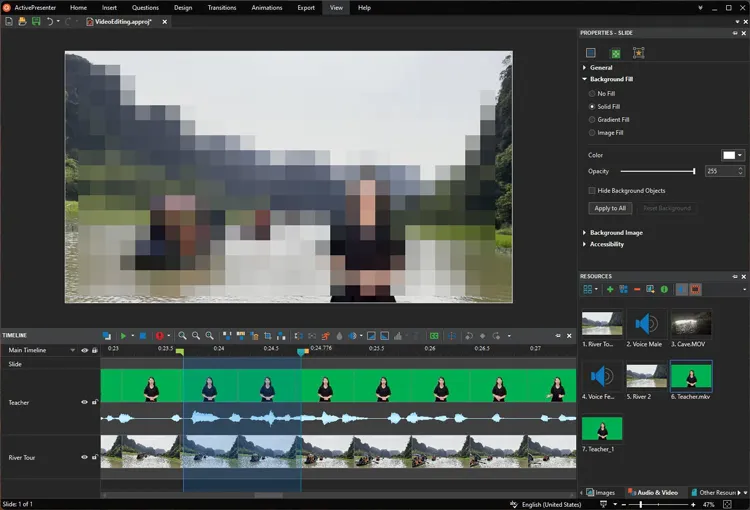
ActivePresenter 是一款功能強大的螢幕錄製和電子學習內容創作工具。它支援互動式內容創建、測驗和高級編輯,是培訓和教育的理想選擇。 ActivePresenter 專為電子學習而設計,不僅可以錄製視頻,還能追蹤滑鼠點擊和鍵盤輸入,自動產生帶註釋的教程和互動式測驗。
優點:
+ 螢幕和相機錄製,並同時錄製音訊。
+ 智慧註釋和互動式電子學習模擬擷取(操作、點擊)。
+ 進階影片編輯功能,包括時間軸、轉場、剪切/合併、速度/音量控制、字幕、模糊/聚光燈效果。
+ 包含進階音訊編輯功能。
缺點:
- 由於介面複雜,學習曲線較高。
- 商業授權或移除浮水印需要付費版本。
3.9 閃回
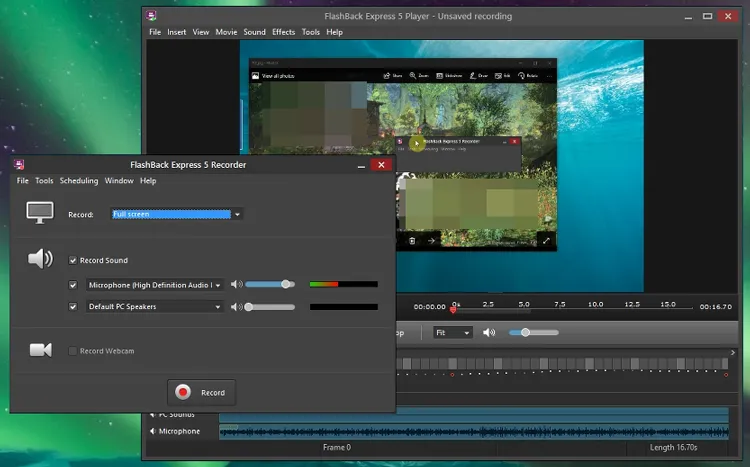
FlashBack 是一款可靠的 Windows 螢幕錄製軟體,支援高品質錄製、相機畫面疊加和音訊錄製。它提供免費版和付費版,以滿足不同用戶的需求。
優點:
+逐幀編輯、定時錄製和直接上傳到YouTube。
+ 縮放/平移,匯出為 MP4/AVI/WMV/GIF/QuickTime,以及內建時間軸編輯器。
+ 支援多顯示器和遊標效果。
+ 免費快速版基本上使用無浮水印或時間限制。
+ 透過網路攝影機疊加功能,輕鬆設定錄影。
缺點:
- 免費版僅限 720p 解析度。
- 不支援Mac或行動裝置。
結論
AZ Screen Recorder 是一款穩定且使用者友好的螢幕錄製應用,尤其適合想要免費可靠解決方案的安卓用戶。不過,根據您的平台、預算和功能需求,還有許多其他強大的替代方案可供選擇。如果您想要一款更易於使用且具有編輯功能的替代方案,可以選擇iReaShare Screen Recorder 。它允許您免費錄製 3 分鐘的螢幕視頻,且不帶浮水印。
你也可以選擇 FastStone Capture,它完全免費,但不支援手機螢幕錄製。總而言之,從 ScreenRecorder.me 等輕量級線上工具到 Camtasia 和 ActivePresenter 等專業軟體,選擇合適的螢幕錄製軟體最終取決於你計劃如何使用以及在何處使用。
相關文章
將安卓裝置投影到 Windows 10/11 電腦(支援 USB 和 Wi-Fi 連線)

