


「有沒有比 OBS 更好的替代方案?我用 OBS 錄屏已經有一段時間了。它雖然能用,但總是會遇到一些小問題,最近還崩潰過幾次。我對屏幕錄製還不太熟悉,所以想找一款簡單易用、不會頻繁崩潰的軟體。”
來自 Reddit
在數位內容創作領域,很少有工具能像 OBS Studio 一樣具有標誌性。然而,對於許多用戶來說,OBS 的螢幕錄製功能並不完美。如果您想了解如何使用 OBS,或想要尋找一款替代 OBS Studio 的螢幕錄製工具,本文將滿足您的所有需求。繼續閱讀,您就能找到想要的答案。

第一部分:什麼是 OBS 螢幕錄製以及如何使用它?
OBS Studio(開源直播軟體)是目前最受歡迎的螢幕錄製和直播工具之一。它是開源的、免費的,並且高度可自訂,因此成為許多內容創作者、遊戲玩家和專業人士的首選。
以下是如何使用 OBS 錄製電腦螢幕:
-
造訪 OBS 官方網站並下載適用於您作業系統的版本。首次啟動時,OBS 會詢問您是否要優化直播或錄影。
-
在「場景」方塊中,按一下「 + 」。然後在“來源”框中,按一下“ + ”並選擇“顯示器擷取”或“遊戲擷取”。

-
使用“音訊混音器”確保麥克風和桌面聲音平衡。點選右下角控制面板中的「開始錄製」按鈕。

第二部分:為什麼我們需要 OBS 螢幕錄製軟體的替代品?
雖然 OBS 功能強大,但它並非適合所有人。使用者經常出於以下幾個原因尋找替代方案:
- 學習曲線陡峭:對於初學者來說,介面可能令人生畏。
- 資源佔用高:可能會對 CPU 和記憶體造成較大壓力,尤其是在中階筆記型電腦上。
- 簡單任務用大器晚成:如果你只需要一個 30 秒的短片,設定 OBS 就像為了掛幅畫而蓋房子一樣。
- 小眾需求:有些使用者需要 OBS 本身不具備的內建編輯工具或雲端的串流功能。
第三部分:OBS螢幕錄影器的10個替代方案
如果您正在尋找 OBS Studio 螢幕錄製軟體的替代方案,千萬不要錯過本部分,其中詳細評測了 10 款替代工具。在此之前,您可以先快速比較這 10 款替代方案。
| 使用者需求 | 推薦工具 | 主要益處 |
|---|---|---|
| 適用於教程/移動工作流程的高品質錄製。 | iReaShare Screen Recorder | 系統延遲低,4K/8K錄製模式直覺易用。 |
| 快速剪輯、GIF 和即時雲端分享。 | ShareX | 完全免費,並可自動完成從拍攝到上傳的過程。 |
| 在中端PC上暢玩高效能遊戲。 | Bandicam | 優秀的硬體壓縮技術能夠使檔案體積非常小。 |
| Windows 用戶無需安裝即可錄製影片。 | Xbox 遊戲欄 | Windows原生支援;非常適合「回溯」錄製。 |
| 在Linux作業系統上進行輕量級、有效率的錄製。 | 簡易螢幕錄影機 | 在老舊硬體上速度極快,而且操作簡單。 |
| 針對 Apple Silicon/Mac 優化的現代化串流媒體。 | Meld Studio | 簡潔的使用者介面,為 M1/M2/M3 晶片提供原生效能。 |
| 基於瀏覽器的遠端面試和嘉賓。 | StreamYard | 訪客透過連結加入;無需安裝任何軟體。 |
| 集錄製和強大的視訊編輯功能於一體。 | 電影 | 立即從錄製過渡到專業剪輯。 |
| 專業現場製作和NDI網路。 | vMix桌面捕獲 | 適用於多台PC配置的工業級可靠性。 |
| 透過瀏覽器同時向 30 多個平台串流播放。 | Restream Studio | 雲端處理可以節省本地 CPU 和記憶體。 |
3.1 iReaShare Screen Recorder
iReaShare Screen Recorder是一款針對 Windows 使用者的易用的螢幕錄製軟體。它以其用戶友好的介面而聞名,允許用戶以高解析度錄製螢幕。該軟體還具備視訊複製、螢幕截圖和影像編輯等功能。對於那些需要一款簡單易用的螢幕錄製工具的用戶來說,它是 OBS 的絕佳替代方案。
此方案的主要特點:
* 輕鬆錄製電腦螢幕,包括視訊和音訊。
* 使用系統或麥克風音訊來源擷取影片。
* 以高解析度錄製螢幕。
* 允許您截取螢幕截圖並直接編輯影像。
* 支援以 MP4 格式錄製和儲存。
* 提供捕捉整個螢幕或特定視窗的選項。
優點:
+ 設計簡潔,非常適合初學者。
+ 提供在螢幕截圖上新增文字、形狀和線條的功能。
+ 無時間限制地錄製螢幕。
+ 提供免費版本,功能足以滿足日常使用。
缺點:
- 缺少 OBS 提供的一些高級自訂選項(例如,多來源串流媒體)。
- 不支援直播,僅專注於螢幕錄影。
- 免費版本附有浮水印。
下載螢幕錄製軟體來取代 OBS。
以下是如何使用這款螢幕錄製軟體:
-
將其安裝到您的 Windows 電腦上。然後在桌面上打開它。如果您想選擇所需的區域,請選擇「自訂」模式。然後啟用“系統聲音”或“麥克風”,並點擊“錄製”。

-
接下來,拖曳並選擇您想要的螢幕區域,然後按一下「開始錄製」。

-
最後,點擊“停止錄製”,然後點擊“複製”或“儲存”匯出影片。

3.2 ShareX
ShareX 是一款適用於 Windows 的免費開源螢幕錄製工具。它提供一系列高級功能,包括自訂工作流程、螢幕註釋以及對多種輸出格式的支援。雖然它可能不具備 OBS 的串流功能,但對於需要強大螢幕錄製功能和高度可自訂介面的用戶來說,ShareX 仍然是一個絕佳的選擇。

優點:
+截取整個螢幕、特定區域或視窗。
+ 支援螢幕錄製,支援影片格式(MP4、AVI 等)和動畫 GIF。
+ 使用者可以為圖像和影片添加文字、形狀和高亮顯示。
+ 提供眾多進階功能和可自訂的工作流程。
+ 軟體運作高效,不佔用太多系統資源。
+ 無需付費購買高級版,所有功能均可使用。
缺點:
- 與先前的螢幕錄製軟體相比,由於選項數量眾多,此介面對於初學者來說可能會讓人不知所措。
- 不具備直播功能。
- 影片編輯功能有限;使用者需要單獨的影片編輯器。
3.3 Bandicam
如果你想要一款輕量級、支援高清螢幕錄製和遊戲錄製的軟體來取代 OBS,Bandicam 將非常適合你。它尤其受到遊戲玩家的歡迎,因為它能夠以極低的延遲錄製高效能遊戲。對於那些不需要 OBS 全部複雜功能的使用者來說,它是一款簡單易用的工具。

優點:
+ 支援以高達 4K 解析度進行錄製,並採用高壓縮率以減少檔案大小。
+ 特殊模式,可盡量減少延遲地錄製遊戲畫面。
+ 設定和使用都很簡單,因此既適合初學者也適合進階使用者。
+ 遊戲錄製模式可確保最小延遲和高品質的遊戲畫面。
缺點:
- Bandicam 的免費版本會在影片上加上浮水印。
- 不支援像 OBS 那樣的直播功能。
3.4 Xbox 遊戲欄
對於 Windows 10 和 11 用戶而言,Xbox Game Bar 是一款整合的螢幕錄製和直播工具。它預先安裝在大多數 Windows 裝置上,使用者只需點擊幾下即可錄製遊戲畫面或螢幕活動。雖然它主要面向遊戲玩家,但其輕巧的設計和簡潔的操作也使其成為那些需要快速螢幕錄製解決方案而無需安裝第三方軟體的用戶的理想選擇。

優點:
+ 已整合至 Windows 10 和 11 中,無需額外下載。
+ 捕捉遊戲畫面或其他螢幕活動。
+ 允許使用者在錄製或直播時添加網路攝影機疊加層。
+ 極低的系統資源佔用,非常適合低階電腦。
+ 針對遊戲錄製進行了最佳化,並專注於易用性。
缺點:
- 缺少 OBS 等工具中提供的進階錄製選項和設定。
- 無法錄製桌面或檔案總管(只能錄製特定應用程式/遊戲)。
輸出設定有限。
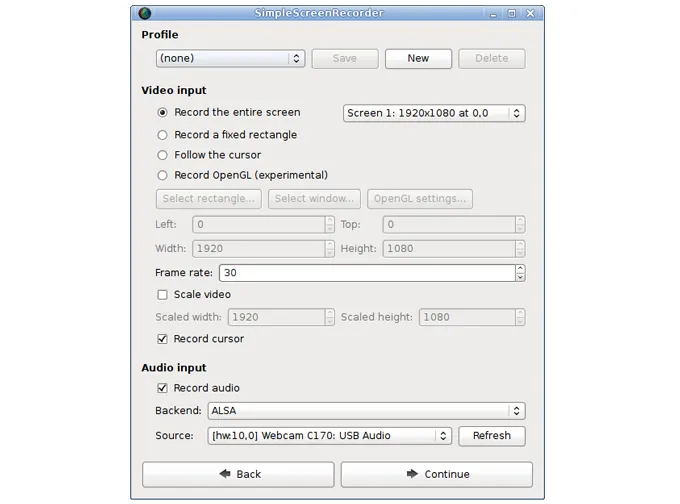
3.5 簡易螢幕錄影機
顧名思義,SimpleScreenRecorder 是一款簡單易用的 Linux 桌面環境錄製工具。它非常適合追求便捷錄製體驗、注重易用性的用戶。雖然它是為 Linux 系統設計的,但對於任何想要一款快速可靠、操作簡單的螢幕錄製工具(例如 OBS)的用戶來說,它都是一個絕佳的選擇。
優點:
+ 非常適合 Linux 用戶,因為它是專為該作業系統量身定制。
+ 支援多種解析度和格式的錄製。
+ 同時擷取系統音訊和麥克風輸入。
+ 提供直覺的設定嚮導,可快速上手。
+ 使用者可以先預覽錄製內容,然後再開始實際錄製。
缺點:
- 不適用於 Windows 或 macOS。
- 缺乏串流功能,與 OBS 等其他工具相比,自訂選項較少。
- 不支援網路攝影機。
與 2026 年的標準相比,該介面看起來已經過時了。
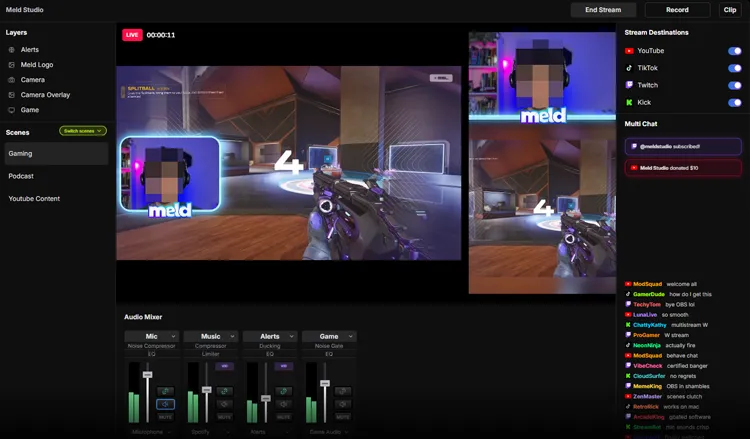
3.6 Meld Studio
Meld Studio 是一款集螢幕錄製與影片編輯於一體的軟體。對於希望在同一平台上同時進行螢幕錄製和影片編輯的用戶來說,它尤其有用。 Meld Studio 提供一系列編輯工具,可以對錄製的影片進行剪輯、剪切和增強,對於喜歡一體化工具的內容創作者而言,它是一款絕佳的 OBS 替代方案。
優點:
+ 結合了螢幕錄製和編輯功能,無需使用多個應用程式。
+ 支援同時錄製網路攝影機畫面和螢幕截圖。
+ 可靈活地將影片儲存為不同的格式。
+ 支援高解析度錄製,並可選擇調整幀速率。
+ 適合想要簡單易用的編輯和錄製解決方案的初學者。
缺點:
- 雖然它非常適合基本的影片製作,但可能缺乏專業主播或影片編輯所需的功能。
- 根據影片品質和所使用的編輯效果,可能會消耗大量資源。
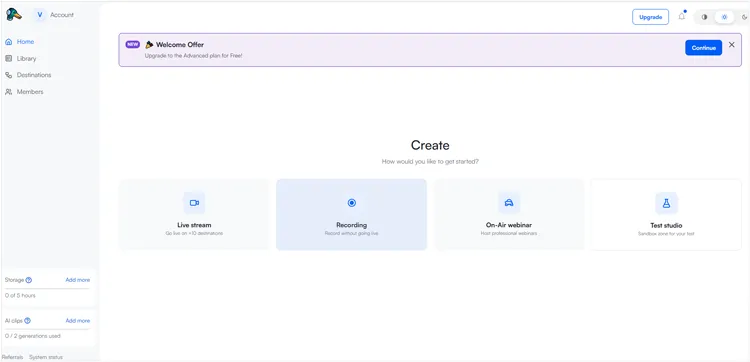
3.7 溪流場
Streamyard 是一款基於瀏覽器的視訊串流和錄製平台,專為直播而設計。它為用戶提供簡單易用的工具,方便用戶邀請嘉賓、添加徽標、共享螢幕以及直接將直播串流傳輸到社交媒體平台。其雲端特性無需強大的硬體支持,對於那些希望專注於內容創作而非配置的用戶來說,Streamyard 無疑是理想之選。
優點:
+ 無需安裝軟體,可從任何裝置輕鬆存取。
+ 直接向 YouTube、Facebook 和 LinkedIn 等平台串流。
+ 讓用戶輕鬆邀請嘉賓加入直播。
+ 支援在直播過程中分享螢幕和網路攝影機畫面。
+ 提供品牌客製化、疊加層和螢幕佈局等功能。
缺點:
由於它是基於雲端的,因此您需要穩定的網路連線才能獲得流暢的效能。
- 在影片編輯和自訂方面,功能不如 OBS 豐富。
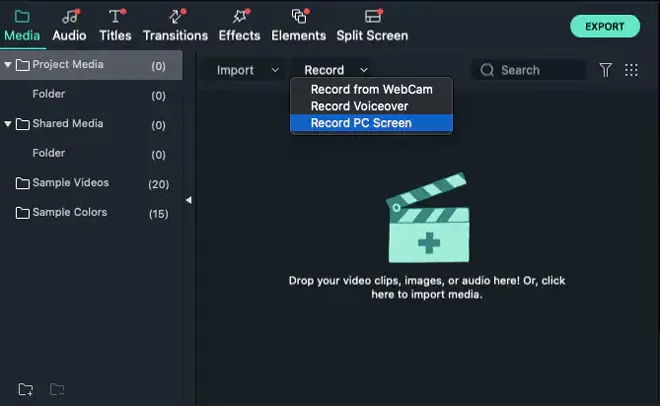
3.8 Filmora
Streamyard 是一款基於瀏覽器的視訊串流和錄製平台,專為直播而設計。它為用戶提供簡單易用的工具,方便用戶邀請嘉賓、添加徽標、共享螢幕以及直接將直播串流傳輸到社交媒體平台。其雲端特性無需強大的硬體支持,對於那些希望專注於內容創作而非配置的用戶來說,Streamyard 無疑是理想之選。
優點:
+ 雙螢幕錄製、AI降噪以及海量貼紙和動態標題庫。
+ 一鍵匯出到 YouTube/TikTok。
+ 提供強大的編輯功能,可修剪影片、剪下並新增特效。
+ 包含各種影片文字、標題和轉場效果。
+ 支援匯出為多種影片格式。
+ 比專業影片編輯軟體更經濟實惠。
缺點:
- 缺乏像 OBS 那樣的直播功能。
- 「永久」許可證通常會對每年的重大更新收取額外費用。
免費版會在影片上加上浮水印。
3.9 vMix桌面捕獲
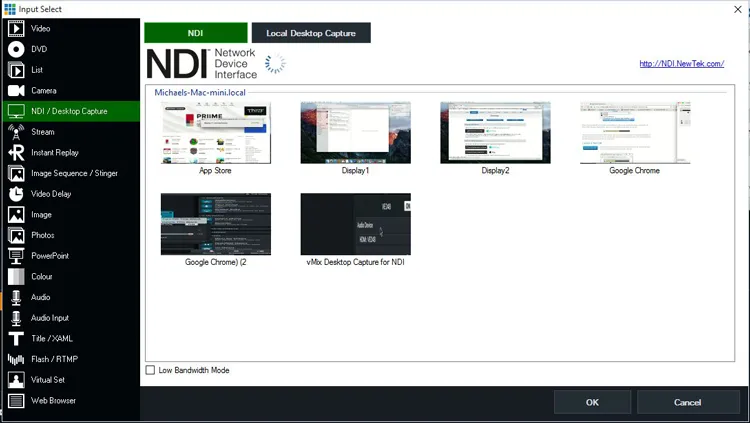
vMix是一款專業級的影片製作軟體,包含桌面擷取功能。它專為需要高品質視訊和多視訊來源的直播和視訊製作環境而設計。
這款 OBS Studio 的螢幕錄製替代方案,可以讓你捕捉並混合來自各種來源的視頻,包括網路攝影機、桌面螢幕和外接攝影機。對於需要完全掌控影片製作的專業主播或內容創作者來說,它是一個絕佳的選擇。
優點:
+ 可以從多個來源捕獲視頻,包括網路攝影機、螢幕和外部攝影機。
+ 支援向 YouTube、Facebook 和 Vimeo 等平台進行直播。
+ 允許使用者即時混合視訊來源,使其成為現場製作的理想選擇。
+ 為直播提供可自訂的圖形、字幕條和疊加層。
+ 支援高達 4K 的錄製和串流播放。
缺點:
- 價格可能較高,不同功能有不同的定價等級。
- 豐富的功能可能會讓初學者和尋求簡單解決方案的使用者感到不知所措。
- 需要一台性能強大的電腦才能流暢運行其所有功能。
3.10 Restream Studio
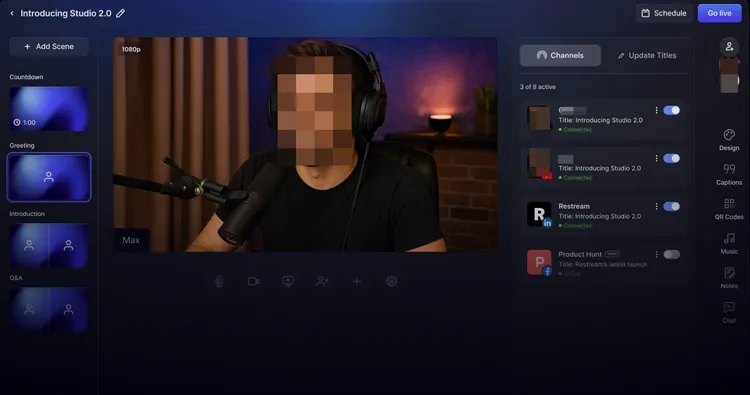
Restream Studio 是一款基於雲端的直播平台,使用者可以同時向多個平台進行直播。它的螢幕錄製和直播功能簡單易用,並支援與 YouTube、Facebook 和 Twitch 等平台的多種整合。對於希望簡化直播流程並直接從雲端進行直播的主播來說,Restream Studio 是 OBS 的理想替代方案。
優點:
+ 從雲端同時串流到多個平台。
+ 支援在直播過程中新增攝影機畫面並分享螢幕。
+ 使用商標、橫幅和其他品牌推廣工具自訂您的廣播。
+ 方便邀請嘉賓參與直播。
+ 讓您在一個視窗中查看和與來自多個平台的即時聊天進行互動。
缺點:
- 需要穩定的網路連線才能獲得最佳效能。
- 缺乏 OBS 或 vMix 可能提供的先進製作工具。
雖然它提供免費版本,但某些功能需要訂閱才能使用。
第四部分:關於 OBS Studio 螢幕錄影器的問答
問題1:OBS在2026年仍然是最好的嗎?
是也不是。對於需要完全控制和插件支援的高級用戶來說,它仍然是「最佳選擇」。然而,對於快速分享或基於瀏覽器的面試等特定任務,更新的專用工具已經超越了它。
問題2:OBS 會佔用大量記憶體嗎?
OBS 本身效率相對較高,但編碼過程和活動源的數量(如高解析度疊加層)會消耗大量的 RAM 和 CPU。
問題3:OBS 能在低階電腦上運作嗎?
可以,但必須降低設定。 2026 年,如果您使用的是較舊的機器,建議使用「硬體編碼」(NVENC 或 AMF),並將輸出設為 720p 30fps,以避免系統崩潰。
結論
OBS Studio 仍然是業界的巨頭,免費提供無與倫比的強大功能。然而,「最佳」錄影軟體最終取決於它是否符合你的特定工作流程。如果你注重簡潔易用, iReaShare Screen Recorder或 Xbox Game Bar 等工具或許是你的理想選擇。如果你是專業人士,vMix 或 Meld Studio 也值得考慮。
相關文章
適用於 Windows 11/10 電腦的螢幕錄影軟體:十大螢幕錄影工具
適用於安卓系統的優秀螢幕錄製軟體:11 種選項(支援連接電腦或無需電腦)

