


在眾多螢幕錄製軟體中,ScreenFlow 深受 Mac 和 Windows 使用者的喜愛。本文將探討 ScreenFlow 的優缺點,提供使用指南,並為尋求其他螢幕錄製解決方案的使用者介紹一些 ScreenFlow 的最佳替代方案。
第一部:ScreenFlow 的優缺點
Telestream 的 ScreenFlow 是一款功能強大的 macOS 專屬應用程序,它將螢幕錄製與多軌道視訊編輯器結合在一起。
優點:
+ 可從螢幕、視網膜顯示器甚至連接的 iOS 裝置中捕捉清晰的影片。
+ 提供嵌套片段、隱藏式字幕和色度鍵(綠幕)等專業功能。
+ 讓您錄製特定視窗或區域,保護您的桌面隱私。
+ 提供海量視訊片段和音訊庫的存取權限(需訂閱)。
缺點:
- 目前沒有Windows或Linux版本。
- 昂貴的。
對於初學者來說,該介面可能比簡單的「點擊錄製」工具更令人生畏。
第二部分:如何使用 ScreenFlow 軟體
一旦了解了該應用程式的雙重特性,使用 ScreenFlow 軟體就非常簡單了。
方法如下:
-
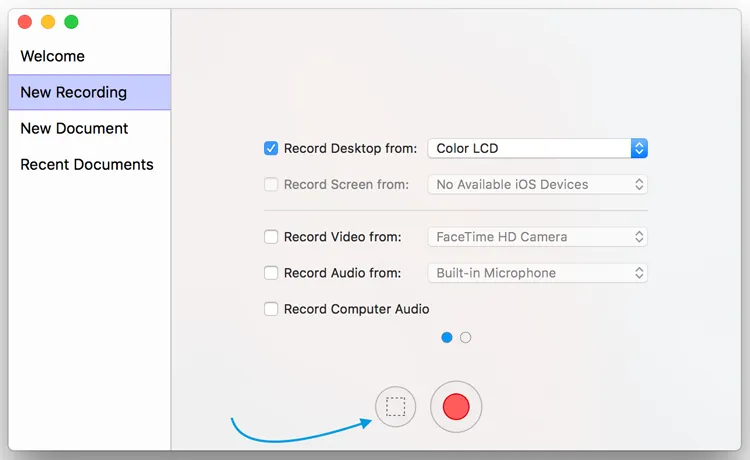
啟動後,您會看到一個「新錄製」視窗。選擇您的視訊來源(螢幕、相機)和音訊來源(系統音訊、麥克風)。
-
點選紅色錄製按鈕。螢幕上會出現倒數計時,ScreenFlow 將開始錄製您的桌面。錄製完成後,按下「 Shift 」+「 Cmd 」+「 2 」即可停止。錄製內容將自動在 ScreenFlow 編輯器中開啟。
-
將影片片段拖曳到時間軸上。您可以新增「影片動作」來放大特定區域,或新增「標註」來突出顯示遊標位置。
-
滿意後,請轉到“文件”>“匯出”。您可以選擇 YouTube、Instagram 或高清 MP4 檔案的預設格式。
第三部分:ScreenFlow 的最佳替代方案是什麼?
如果 ScreenFlow 不符合您的預算或作業系統要求,以下八款替代方案可為各類使用者提供豐富的功能。不妨先快速瀏覽一下對比。
| 使用者需求 | 推薦工具 | 主要益處 |
|---|---|---|
| 在中階硬體上實現高品質錄製,且系統無延遲。 | iReaShare Screen Recorder | 輕量級效能,支援高解析度而不佔用過多CPU資源。 |
| 為想要使用現代化介面的初學者提供快速、專業的解決方案。 | Movavi螢幕錄影機 | 極為易用,具備「一鍵」錄製與定時錄製功能。 |
| 免費提供高級訂製和直播服務。 | OBS Studio | 功能強大、免費開源,擁有無限場景和專業音訊混音功能。 |
| 為TikTok、Reels或其他社群媒體創作病毒式傳播的內容。 | 臉頰 | 利用人工智慧驅動的剪輯和自動字幕功能,將長影片轉換為垂直螢幕短影片。 |
| 針對Mac系統進行了效能最佳化,可提供高幀率的遊戲體驗。 | Screenflick | 卓越的錄製性能,以及錄製後編輯滑鼠遊標的功能。 |
| 包含主持和互動環節的課堂和培訓影片。 | ScreenPal | 內建雲端儲存、腳本錄製和學生互動測驗。 |
| 在現場演示過程中,在螢幕上進行繪圖和註釋。 | 冰淇淋螢幕錄影機 | 出色的即時「筆」和「形狀」工具,可用於即時視覺化講解。 |
| 無需安裝第三方應用程序,即可輕鬆、即時地進行錄製。 | QuickTime播放器 | 完全免費,預先安裝在每台Mac電腦上;完全穩定,滿足基本需求。 |
3.1 iReaShare螢幕錄影機
如果您想要一款輕巧易用、操作簡單的螢幕錄影軟體, iReaShare Screen Recorder是您的理想之選。它支援全螢幕錄製或特定區域錄製,並可進行螢幕截圖。雖然它缺少一些高級編輯功能,但其易用性和實惠的價格使其成為 ScreenFlow 的可靠替代品。
優點:
+ 提供直覺易用的介面,即使是初學者也能輕鬆上手。
+ 該軟體通常比 ScreenFlow 更便宜,為使用者提供了經濟實惠的選擇。
+ 支援高品質錄製。
+ 允許儲存為 MP4 格式,以確保與所有裝置相容。
+ 允許您擷取螢幕並直接編輯螢幕截圖。
缺點:
- 缺乏 ScreenFlow 中那種深度多軌道時間軸編輯功能。
- 目前沒有Mac版本。
下載iReaShare Screen Recorder軟體。
以下是如何使用 ScreenFlow 的替代方案:
-
在您的Windows電腦上下載並安裝螢幕錄製軟體。然後在桌面上打開它。
-
選擇螢幕區域:全螢幕或自訂。然後打開“系統聲音”或“麥克風”,並點擊“錄製”。

-
在自訂模式下,您可以自行選擇螢幕區域,然後點擊「開始錄製」。錄製完成後,點擊「停止錄製」並將影片儲存到您的電腦。

3.2 Movavi螢幕錄影機
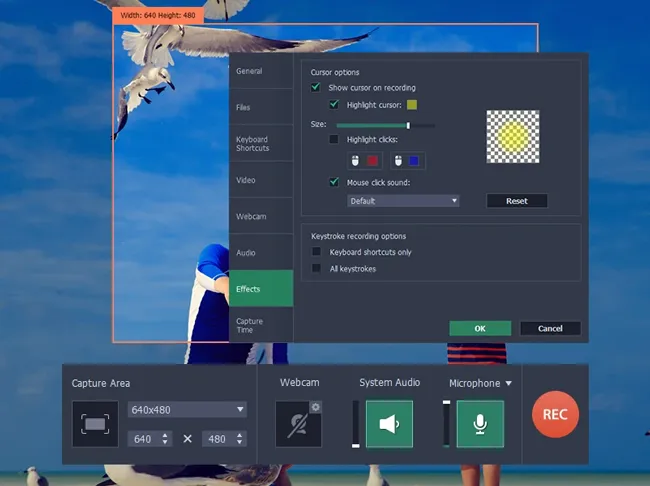
Movavi 就像錄影軟體中的「金髮女孩」——既不太簡單,也不太複雜。它同時支援 Mac 和 Windows 系統,擁有簡潔流暢的介面,方便使用者在錄製過程中快速新增註解。雖然 Movavi 缺少 ScreenFlow 的一些高級編輯功能,但它的價格要低得多,對於預算有限的用戶來說是一個不錯的選擇。
優點:
+ Movavi 簡潔明了的介面讓初學者快速上手。
+ 對於休閒用戶或不需要 ScreenFlow 所有高級功能的用戶來說,這是一個很棒的經濟實惠的選擇。
+ 提供定時器,可自動開始和停止錄製(非常適合網路研討會)。
+ 輕鬆將您的臉部和螢幕融為一體,打造精緻的佈局。
缺點:
免費版會在您的影片上添加顯眼的浮水印。
- 缺乏專業主播所需的複雜音訊路由和場景切換功能。
- 一些用戶反映,Movavi 在處理長時間或複雜的錄製工作時可能會出現卡頓。
3.3 OBS Studio
作為直播產業的標準軟體, OBS(Open Broadcaster Software)免費且開源。雖然它的學習曲線較為陡峭,但處理複雜場景和直播的能力卻無可匹敵。然而,它缺乏高級編輯工具,因此用戶可能需要額外的軟體進行後製。

優點:
+ 完全免費,對於需要價格實惠的螢幕錄製工具的用戶來說,這是一個強大的選擇。
+ 為螢幕錄製和直播提供多種設置,使用戶能夠根據自己的需求自訂軟體。
+ 提供直播整合、場景切換和即時視訊混合等獨特功能,而 ScreenFlow 本身並不支援這些功能。
+ 與 ScreenFlow 不同,OBS 可在 Windows、macOS 和 Linux 上運行,使其成為多平台用戶的更靈活的選擇。
缺點:
- 由於其高級設定和自訂選項,對於初學者來說可能會感到不知所措,而 ScreenFlow 則更加用戶友好。
- 雖然 OBS 在錄製方面表現出色,但它缺乏原生影片編輯工具。
- 可能會佔用大量資源,尤其是在以高解析度錄製或串流時,這可能會影響低階設備的效能。
3.4 假面
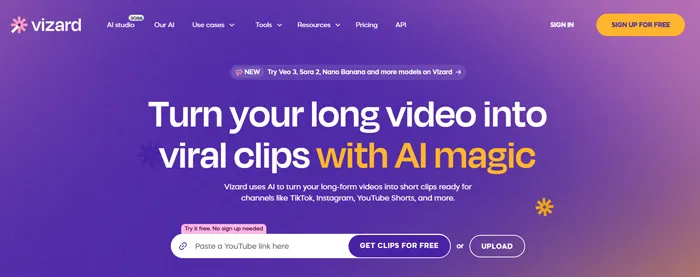
Vizard 是一款現代化的、基於人工智慧的社群媒體影片剪輯工具。雖然它的功能不如 ScreenFlow 那樣全面,但它尤其擅長將長視頻錄製內容自動剪輯成豎屏視頻,用於 TikTok 或 Reels 等短視頻平台。
優點:
+ 提供簡單的螢幕錄影功能,無需像大型軟體那樣複雜。
+ 支援高畫質錄製,確保影片清晰專業。
+ 無需強大的計算機,因為大部分的處理工作都可以在他們伺服器上完成。
+ 在裝置上產生高度準確的字幕。
缺點:
- 大多數「神奇」的人工智慧功能都需要每月付費。
- 由於它嚴重依賴雲端功能,因此連接速度慢可能會阻礙您的工作流程。
與 ScreenFlow 的多功能輸出功能相比,其匯出格式和解析度選項的範圍較為有限。
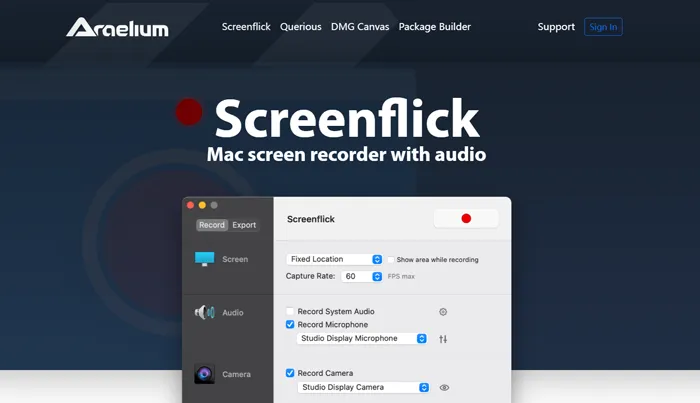
3.5 Screenflick
Screenflick 是 Mac 用戶尋找高品質螢幕錄製工具的另一個絕佳選擇。它支援高清錄製,並允許同時錄製音訊和網路攝影機畫面。然而,在影片編輯方面,它的功能不如 ScreenFlow 豐富。
優點:
+ 支援高解析度螢幕錄製,同時支援視訊和音訊錄製,確保專業效果。
+ 它不像其他一些工具那樣消耗大量資源,因此適合系統效能較弱的使用者。
+ 錄製完成後,讓您變更遊標大小或隱藏滑鼠。
+ 與 ScreenFlow 相比,它提供更實惠的固定費用。
缺點:
- 沒有時間軸編輯器。
- Windows 或 Linux 使用者無法使用此功能。
- 與一些替代方案不同,Screenflick 缺乏雲端儲存集成,無法輕鬆共享錄製內容。
3.6 ScreenPal
ScreenPal(原名 Screencast-O-Matic)是一款簡單易用的螢幕錄影和影片編輯軟體。它非常適合快速錄製,並配備了基本的編輯工具,例如剪輯、添加字幕和註釋。免費版功能有限,但高級版以合理的價格提供了更多高級功能。

優點:
+ 提供雲端託管服務,讓使用者在線上儲存錄音,並可從任何地方存取。
+ 提供基本的編輯工具,如剪輯、添加字幕和在螢幕上繪圖,這對於許多休閒用戶來說已經足夠了。
+ 允許您匯入腳本並分段錄製旁白,以符合螢幕內容。
+ 提供內建雲端庫,方便與學生或團隊分享。
缺點:
- ScreenPal 不具備 ScreenFlow 那樣的高階功能,例如多圖層編輯、動畫或轉場。
免費版影片附有浮水印。
- ScreenPal 的免費版本對影片長度和匯出選項有限制。
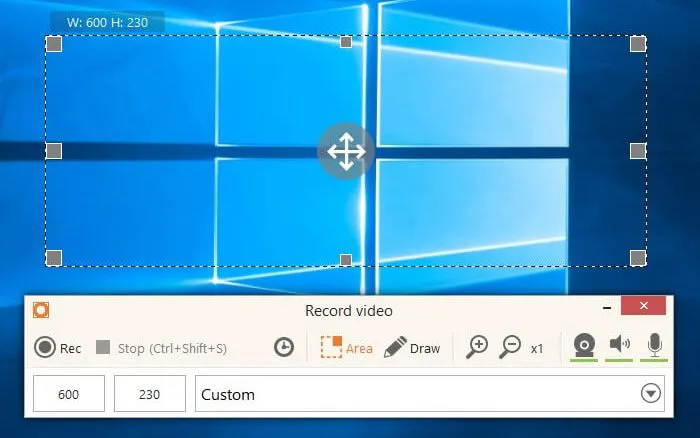
3.7 冰淇淋螢幕錄影機
Ice Cream Screen Recorder 是一款價格親民的 Windows 使用者螢幕錄影軟體。它易於使用,並提供註釋工具、添加浮水印和錄製區域選擇等功能。免費版功能有限,但專業版功能更豐富,價格也更合理。
優點:
+ 支援全螢幕、視窗特定和自訂區域錄製,使用戶能夠靈活地捕捉所需內容。
+ 價格相對較低,它提供免費版(功能有限)和價格實惠、功能較多的付費版。
+ 允許使用者在錄製過程中新增註釋,例如文字、形狀和箭頭,使其適合用於建立教學課程。
缺點:
- 缺少 ScreenFlow 提供的許多高級編輯和自訂工具,例如多圖層編輯和特效。
免費版本帶有浮水印,這限制了其在專業內容創作者中的使用。
免費版在輸出檔案類型方面限制較多。
3.8 QuickTime播放器
Mac 用戶的老牌可靠之選。它預先安裝在 Mac 系統,而且完全免費。雖然它缺少編輯功能和系統音訊錄製(需要第三方插件),但對於快速、基本的螢幕截圖來說,它非常完美。

優點:
+ 它是macOS 內建的螢幕錄影工具,Mac 用戶無需額外下載即可免費輕鬆使用。
+ 它非常適合基本的螢幕錄製任務,例如錄製教學課程或簡報。
+ 與一些免費替代方案不同,它不會在錄製的影片上添加浮水印。
缺點:
- 缺乏進階編輯功能或任何後製工具。
- 自訂選項較少,例如選擇性區域錄製或系統音訊捕獲,而 ScreenFlow 則提供了這些功能。
結論
ScreenFlow 仍然是最受歡迎的螢幕錄製和編輯工具之一,尤其受到 Mac 用戶的青睞。其強大的功能使其既適合初學者也適合專業人士。然而,其高昂的價格以及僅限 Mac 用戶使用的特性,可能會降低其對某些用戶的吸引力。
幸運的是,市面上有許多替代方案,例如 Movavi、OBS Studio、 iReaShare Screen Recorder和 ScreenPal,它們提供類似的功能,價格也各不相同。無論您需要進階編輯功能還是簡單的螢幕錄製工具,總有一個解決方案可以滿足您的需求。
相關文章
AZ Screen Recorder 評測及 9 個最佳替代方案(最新)
指南:如何在 iReaShare 上使用 Mac 螢幕錄製工具
將安卓裝置投影到 Windows 10/11 電腦(支援 USB 和 Wi-Fi 連線)
如何透過7種有線或無線方式將影片從PC傳輸到Android設備

