


許多用戶都想要像 Snagit 一樣具備滾動截圖功能的螢幕截圖軟體。然而,Snagit 並非完全免費,而且有些螢幕截圖應用程式在遊戲方面表現不佳。如果您想尋找 Snagit 的替代方案,輕鬆完成螢幕截圖,千萬不要錯過這篇評測指南,其中推薦了 15 款可靠的螢幕截圖應用程式。順便一提,其中一些應用程式還可以錄製螢幕影片。

第一部分:Snagit 的規格、優點、缺點和使用方法
Snagit 由 TechSmith 開發,是一款功能強大的螢幕擷取和螢幕錄製工具,專為專業用途而設計。它允許用戶捕獲螢幕上的圖像和視頻,並使用高級編輯功能對其進行增強。
主要規格:
- 平台:Windows、macOS
- 擷取類型:全螢幕、區域、視窗、捲動螢幕
- 錄製內容:螢幕視訊、網路攝影機、音頻
- 編輯工具:註釋、箭頭、文字、模糊、標註
- 輸出格式:PNG、JPG、GIF、MP4 等
- 定價:付費(一次性許可)
優點:
+ 全面的螢幕截圖和錄影功能。
+ 強大的內建影像和影片編輯器。
+ 長網頁的滾動捕捉效果極佳。
+ 性能穩定,並提供專業支援。
+ 可以直接從圖像中提取文字。
缺點:
- 並非免費;對於一般使用者來說價格相對較高。
- 對於簡單的螢幕截圖任務來說,可能感覺有點殺雞用牛刀了。
- 啟動速度可能比輕量級系統工具慢。
沒有Linux版本。
如何使用 Snagit 進行螢幕截圖:
-
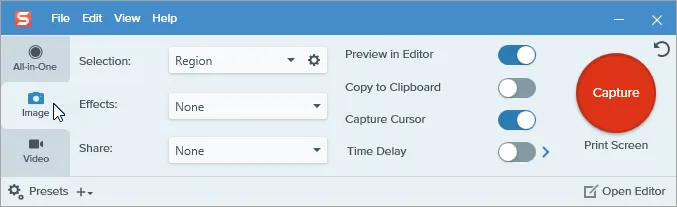
在您的電腦上安裝並開啟 Snagit,您將在左側看到三個主要選項卡。
-
使用“一體化”選項卡選擇區域。然後點擊紅色按鈕或使用快捷鍵(例如 PrintScreen)。選擇區域或選擇“捲動捕獲”。
-
您的截圖會自動開啟。使用工具列新增箭頭、文本,或使用「步驟」工具為您的流程編號。
-
點擊「分享連結」或直接匯出到 Word、Slack 或 Google 雲端硬碟等應用程式。
提示:想了解OBS 以及其他強大的替代方案嗎?點擊此連結。
第二部分:螢幕截圖軟體-Snagit 的 15 個最佳替代方案
如果您覺得 Snagit 太笨重或價格太貴,無法滿足您的需求,以下 15 個替代方案提供了一系列功能,從輕量級的免費工具到高級的視頻優先工具,應有盡有。
2.1 Windows 截圖工具
Windows 截圖工具(以及截圖和草圖工具)是 Windows 使用者內建的實用工具。它支援基本的螢幕截圖和註釋功能,使其成為日常任務中簡單易用的免費 Snagit 替代方案。
最適合: Windows 系統上的基本螢幕截圖。
優點:
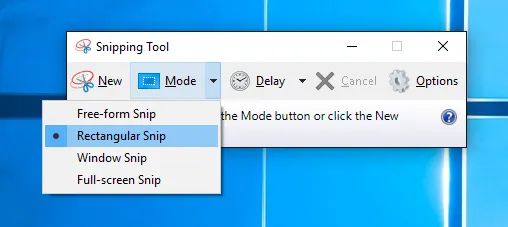
+ 多種截圖模式:自由形狀、矩形、視窗、全螢幕。
+ 在應用程式內提供基本的筆/螢光筆註釋功能。
+ 與 Windows 通知和剪貼簿整合。
+ 內建於 Windows 系統中-無需安裝。
+ 簡單快捷,可快速捕捉精彩瞬間。
+ 非常適合偶爾截圖。
缺點:
- 編輯工具非常基礎;沒有進階註釋功能。
- 不支援滾動截圖或錄影。
- 不支援OCR文字提取。
2.2 FastStone 捕獲
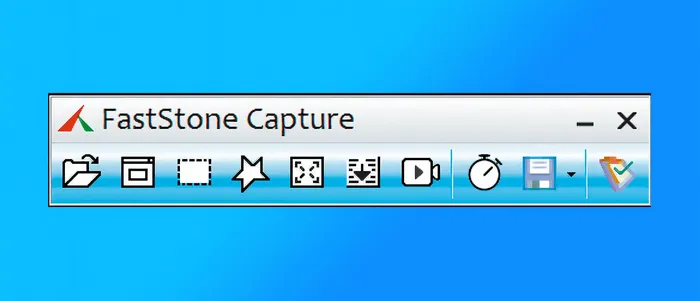
FastStone Capture 是一款輕量級但功能強大的螢幕錄製軟體。它提供滾動捕獲、螢幕錄製和簡單的註釋工具,價格比 Snagit 低得多。
最適合:想要一款價格低廉且具備專業功能的 Snagit 替代方案的使用者。
優點:
+ 靈活的捕捉模式:區域、視窗、捲動、自由繪製。
+ 簡易的錄影功能,支援音訊錄製。
+ 內建編輯器,附註解工具。
+ 雖然體積小巧,但提供了豐富的拍攝選項。
+ 一次性購買(無需訂閱)。
+ 支援帶有音訊的基本視訊錄製。
缺點:
- 介面可能顯得過時且雜亂。
- 編輯工具比 Snagit 的編輯器更基礎。
- 與專用錄影機相比,進階影片編輯功能有限。
- 缺乏協作功能。
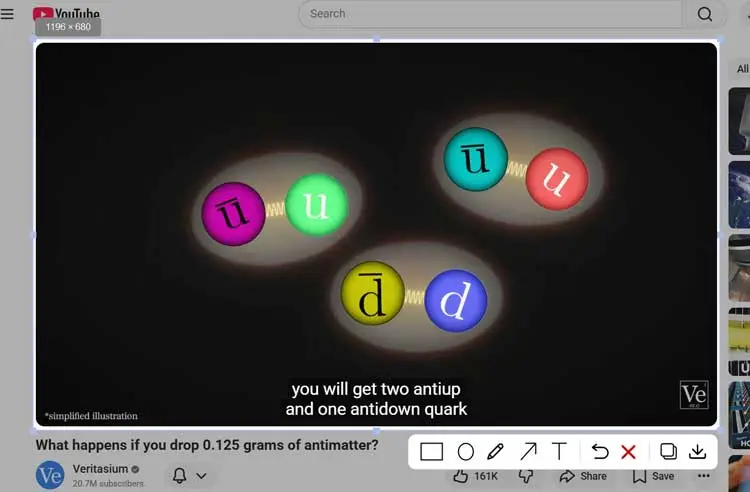
2.3 iReaShare Screen Recorder
iReaShare Screen Recorder專注於高品質的螢幕和音訊錄製,同時也支援在 Windows 電腦上進行螢幕錄製。螢幕錄製功能完全免費。此外,它還允許您直接編輯螢幕截圖,例如添加文字、線條、箭頭、塗鴉等等。
最適合:具備編輯功能的螢幕截圖和螢幕錄製。
優點:
+ 專注於螢幕和音訊錄製,輸出品質高。
+ 支援捲動截圖,並提供多種編輯功能。
+ 設定和拍攝流程簡單明了。
+錄製影片時會發出系統或麥克風聲音。
+ 可錄製螢幕,無時間限制。
+ 可將影片儲存為 MP4 文件,並將螢幕截圖儲存為 PNG/JPG/JPEG/BMP 格式。
缺點:
- 與 Snagit 相比,本地編輯工具較為有限。
- 全螢幕錄製功能並非免費使用(免費版可錄製 3 分鐘)。
下載螢幕錄製軟體。
以下是如何使用這款 Snagit 的替代軟體進行螢幕截圖:
-
下載螢幕錄製軟體後,將其安裝到電腦上,然後啟動它。
-
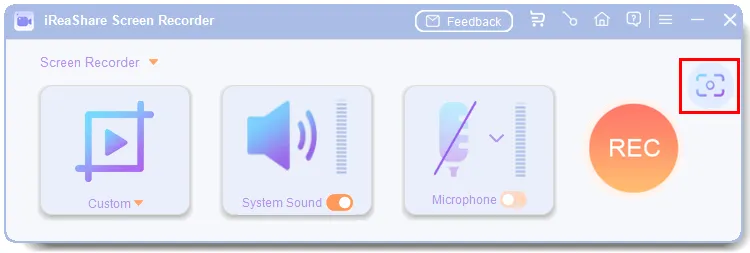
導航至要截圖的畫面。然後,按一下「螢幕截圖」圖標,或按「 Shift + Alt + X 」。
-
選擇您想要截取的區域。如果您想截取滾動螢幕截圖,也可以根據需要編輯圖像。完成後,點選「儲存」圖示。螢幕截圖將保存到您的電腦上。
2.4 綠射
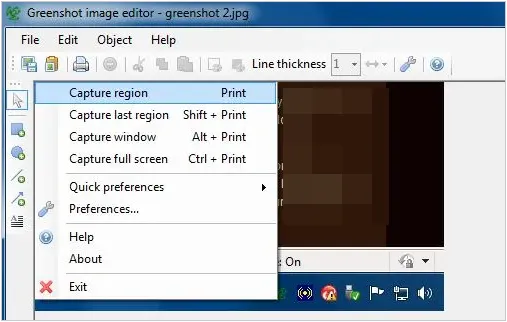
Greenshot是一款受歡迎的開源螢幕截圖軟體,適用於Windows和macOS系統。它提供快速螢幕截圖和基本的註釋工具。
最適合:免費、開源的 Snagit 替代方案。
優點:
+ 截取完整螢幕截圖、區域螢幕截圖或視窗螢幕截圖。
+ 提供註解工具:箭頭、文字、高亮顯示。
+ 具有快捷鍵和插件整合功能。
+ 完全免費且開源。
缺點:
- 捲動截圖功能僅適用於 Internet Explorer(已過時)。
- 無法進行錄影。
- 註釋/編輯功能不如 Snagit 強大。
2.5 ShareX
ShareX 是功能最強大的免費 Snagit 替代軟體之一。它支援高級螢幕截圖工作流程、GIF 創建、滾動截圖和自動上傳。
最適合:高級用戶和開發人員。

優點:
+ 截取螢幕截圖和錄製影片和 GIF。
+ 內建影像編輯器 + 進階工具(OCR、顏色選擇器)。
+ 高度可自訂,支援快捷鍵和腳本。
+ 自動化工作流程和上傳目標。
缺點:
介面可能會讓人感到不知所措。
- 沒有專業的影片剪輯師。
2.6 螢幕錄製
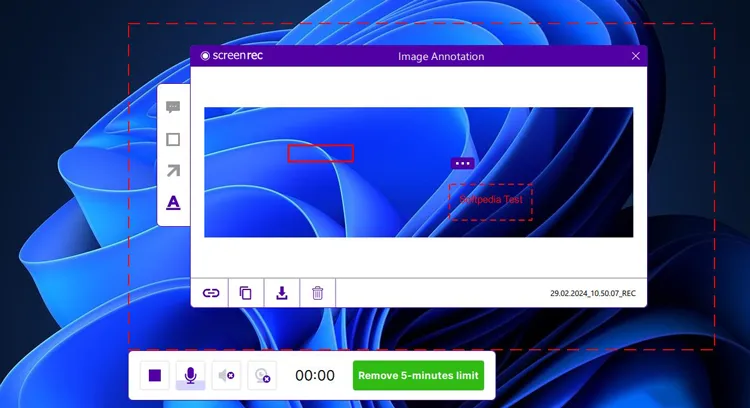
ScreenRec 是一款現代化的雲端螢幕截圖軟體,支援透過連結即時分享。它集螢幕截圖和錄影功能於一體,並具備自動雲端儲存功能。
最適合:遠端團隊和快速共享。
優點:
+ 支援螢幕截圖和螢幕錄製,並可進行雲端分享。
+ 當地畫廊/捕獲歷史。
+ 無需搜尋文件即可快速存取記錄。
+ 輕鬆分享私人連結。
缺點:
- 沒有圖像/影片編輯工具。
- 使用雲端功能需要連接網路。
2.7 TinyTake
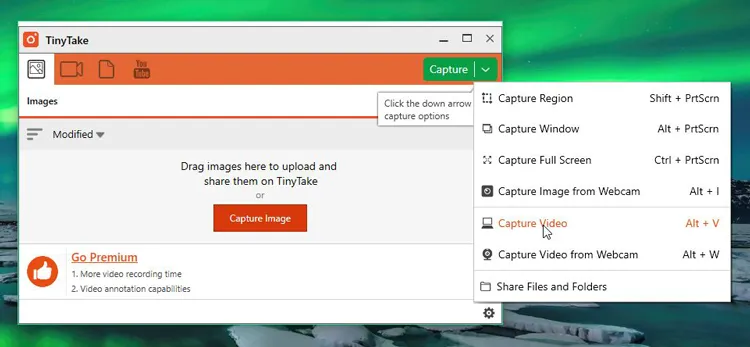
TinyTake 是一款簡單易用的螢幕擷取與錄影工具,具備雲端分享功能。它常用於快速協作和回饋。
最適合:輕量級螢幕截圖並支援雲端儲存。
優點:
+ 為想要使用簡單圖庫來管理照片的使用者提供的精簡工具。
+ 2GB 雲端儲存空間。
+ 可錄製長達 120 分鐘的影片(付費)。
+ 批次檔案共用。
缺點:
- 免費方案限制影片長度(5 分鐘影片限制)並且有廣告。
2.8 光影
Lightshot 是一款快速簡潔的螢幕截圖工具,注重速度和易用性。它非常適合需要快速截圖而無需複雜功能的用戶。
最適合:快速截圖。
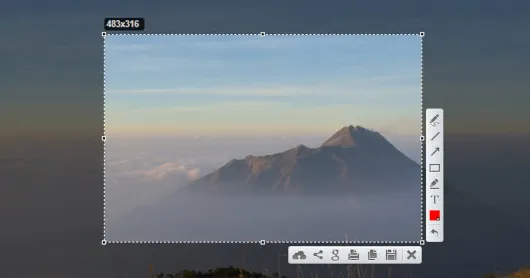
優點:
+ 快速網路分享的「速度之王」。
+ 跨平台(Windows/Mac/瀏覽器)。
+ 只需點擊幾下即可快速捕捉區域。
缺點:
- 沒有捕獲歷史記錄(除非登入)。
- 僅限靜態截圖。
2.9 Picpick
PicPick是一款功能全面的螢幕截圖軟體,它還具備類似Snagit的影像編輯工具。該軟體免費供個人使用,並提供用戶友好的介面。
最適合:設計師和教育工作者。
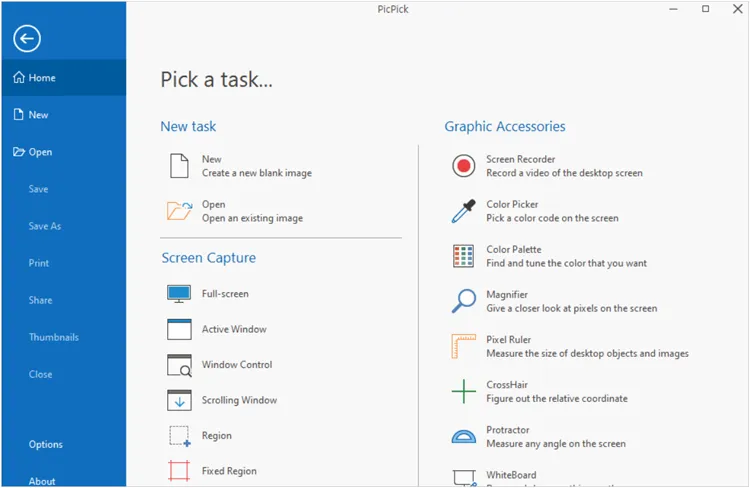
優點:
+ 進階影像編輯器。
+ 支援滾動截圖。
+ 現代使用者介面。
缺點:
- 僅限個人免費使用(商業用途需要許可證)。
僅限Windows系統。
2.10 快門
Shutter 是 Linux 系統的螢幕截圖軟體,提供豐富的截圖和註解選項。
最適合:正在尋找 Snagit 替代方案的 Linux 用戶。
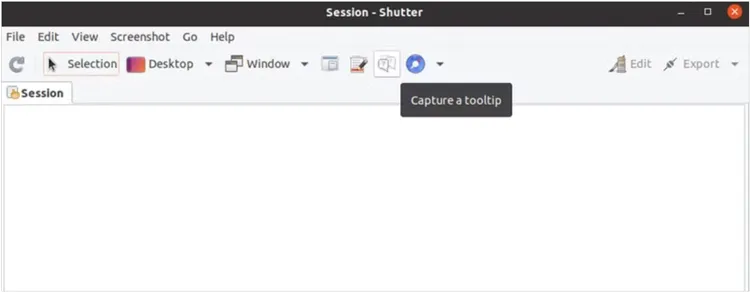
優點:
+ Linux 社群的主要 Snagit 替代方案。
+ 捕獲特定工作區/選單。
+ 內建繪圖編輯器。
缺點:
- 不適用於 Windows 或 Mac 系統。
- 在某些發行版上可能難以安裝。
2.11 OBS Studio
OBS Studio 是一款免費開源的螢幕錄製和直播工具。雖然它並非專為螢幕截圖而優化,但對於視訊錄製而言,它是 Snagit 的一個強大替代方案。
最適合:螢幕錄製和直播。

優點:
+ 多種「場景」(在網路攝影機和螢幕之間切換)。
+ 工作室模式。
+ 錄音時長和品質不受限制。
+ 最適合 4K 影片教學;免費。
缺點:
- 不支援螢幕截圖註解功能。
- 佔用系統資源較多。
設定複雜。
2.12 ScreenPal
ScreenPal(前身為 Screencast-O-Matic)提供螢幕擷取和錄製功能,特別著重於教育和訓練內容。
最適合:教師和培訓師。

優點:
+ 螢幕和攝影機錄製,並附有編輯器。
+ 提供託管和共用選項。
+ 已包含螢幕截圖。
+ 支援綠幕摳像。
缺點:
- 最佳功能需訂閱。
圖片編輯是次要的,影片編輯是次要的。
2.13 齊格特
Zight(前身為 CloudApp)將螢幕截圖、螢幕錄製和雲端共享功能整合到一個平台中,使其成為一個便於協作的 Snagit 替代方案。
最適合:團隊溝通和視覺回饋。

優點:
+ 支援影片、GIF 和螢幕截圖的捕捉和分享。
+ 即時建立 GIF。
+ 連結權限並與 Slack/Jira 整合。
缺點:
- 進階編輯功能需要付費才能使用。
- 專注於「短期」分享。
2.14 維迪亞德
Vidyard 主要是視訊訊息傳遞和螢幕錄製平台,是銷售和行銷專業人士的 Snagit 替代方案。
最適合:視訊通訊。
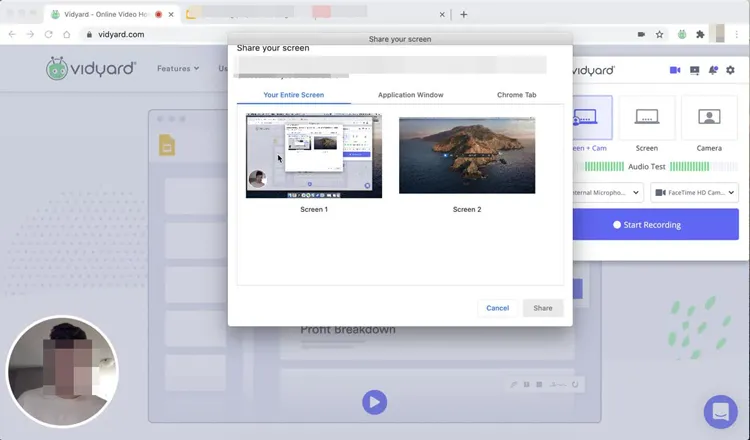
優點:
+ CRM 整合(Salesforce/HubSpot)。
+ 支援瀏覽器擴充功能。
+ 優秀的分析能力。
+ 高品質網路攝影機 + 螢幕錄製。
缺點:
- 對於非商業用戶而言價格昂貴。
- 專注於視訊訊息傳遞,而非靜態影像捕捉。
2.15 ClickUp
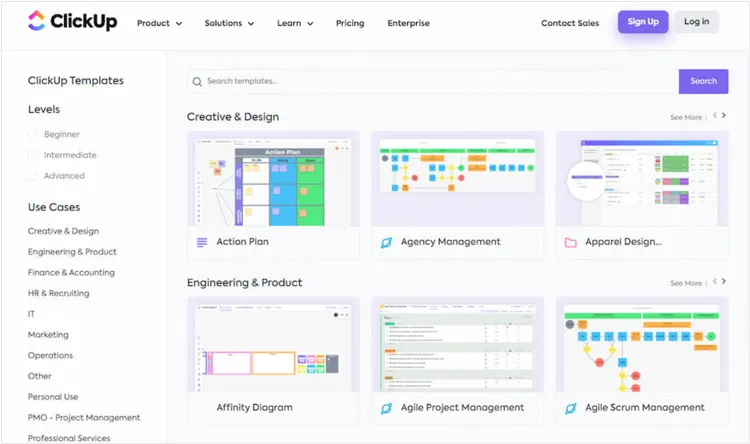
ClickUp 不是一款傳統的螢幕錄製軟體,但它包含用於專案管理和協作的內建螢幕錄製功能。
最適合:已經使用 ClickUp 提高工作效率的團隊。
優點:
+ 將採集與生產力工作流程結合。
+ 有助於將螢幕截圖/影片與任務關聯起來。
+ 零上下文切換。
+ 將所有溝通都控制在專案內部。
缺點:
- 沒有獨立的影像編輯器。
- 需要ClickUp帳戶。
- 非常基本的錄音控制功能。
結論
Snagit 仍然是一款功能強大且專業的螢幕錄製解決方案,尤其適合需要進階編輯和滾動錄製功能的使用者。然而,它並非適用於所有人。根據您的預算、平台和工作流程,有許多優秀的螢幕錄製軟體可以取代 Snagit,例如 ShareX 和 Greenshot 等免費開源工具,以及iReaShare Screen Recorder等用戶友好且實用的錄製工具。
透過了解您的特定需求——無論是快速截圖、高品質螢幕錄製還是無縫分享——您可以自信地選擇最佳的 Snagit 替代方案,以提高您的工作效率和溝通能力。
相關文章
AZ Screen Recorder 使用指南及 9 個實用替代方案和評測
如何將照片從 Mac 傳輸到 Android:包含 6 種解決方案的完整指南
已解決:如何透過 5 種方法將 iPad 上的照片傳輸到電腦

