


TL;DR:
正在尋找 Loom 的最佳替代方案?以下是滿足不同需求的頂級螢幕錄製工具:
- 螢幕錄製軟體-最適合專業錄製和靈活控制。
- iReaShare 螢幕錄影機– 最適合簡單易用的新手錄影。
- OBS Studio – 最佳免費進階錄影和直播工具。
- ScreenPal-最適合觀看教育和教學影片。
- Camtasia-最適合專業教學和影片編輯。
- Tella-最適合快速發送視訊訊息和進行簡報。
- Vidyard-最適合商業溝通和視訊分析。
- VEED.io – 最適合線上錄製和影片創作。
對於需要高品質錄製、簡單操作和強大功能的用戶來說,Screen Recorder 是 Loom 的強大替代品,適用於教學課程、會議、演示和內容創作。
Loom 已成為最受歡迎的螢幕錄製工具之一,可用於快速建立影片、分享回饋以及與遠端團隊溝通。然而,隨著使用者需求的不斷變化,Loom 的一些限制也日益凸顯。因此,越來越多的用戶正在尋找 Loom 的替代方案,以找到更符合自身需求的螢幕錄製軟體。
在本指南中,我們將比較 2026 年 8 款最佳 Loom 替代方案。我們將根據每款工具的功能、優點和缺點,以及最能從中受益的用戶類型進行評估。
第一部分:為什麼要尋找織布機的替代品?
Loom長期以來一直是非同步視訊訊息傳遞的熱門選擇,但其免費方案存在一些限制,可能無法滿足許多用戶的需求:
- 每個影片的錄製時間限制為 5 分鐘,這對於教學課程、演示和詳細的操作演示來說可能存在限制。
- 免費套餐用戶總共只能創建 25 個視頻,這使得經常創作視頻的用戶難以管理持續更新的內容。
- 視訊品質最高為 720p,這可能不太適合專業演示或高品質錄製。
- 使用者必須先註冊帳號才能錄製,這為想要快速簡單錄製體驗的使用者增加了一個額外的步驟。
對於需要更長錄製時間、更高品質視訊或更靈活功能的用戶來說,探索 Loom 的替代方案可以提供更好的螢幕錄製體驗。
第二部分:2026 年 8 種最佳織布機替代方案
快速比較:最佳織布機替代方案
| 工具 | 最適合 | 主要優勢 | 主要限制 |
|---|---|---|---|
| 螢幕錄製 | 專業錄音 | 強大的錄製和編輯功能 | 需要桌面軟體 |
| iReaShare螢幕錄影機 | 簡單的螢幕錄製 | 易於使用的介面 | 進階編輯工具較少 |
| OBS Studio | 串流媒體和進階錄製 | 完全可定制 | 陡峭的學習曲線 |
| ScreenPal | 教育與教程 | 簡易的編輯工作流程 | 高級功能需要付費。 |
| Camtasia | 專業教學 | 完整的錄音+編輯套件 | 昂貴的訂閱 |
| 特拉 | 視訊訊息 | 現代基於瀏覽器的錄製 | 較不適合複雜項目 |
| 維迪亞德 | 商務溝通 | 銷售和團隊協作 | 不太注重編輯 |
| VEED.io | 線上內容創作 | 瀏覽器編輯工具 | 需要網路連線 |
1. 螢幕錄製軟體 – 最佳 Loom 替代方案
Screen Recorder是 Loom 的最佳替代方案之一,適合需要更靈活、更高品質螢幕錄製功能的使用者。它允許您捕捉螢幕的任意區域、錄製網路攝影機畫面,並透過拖曳或選擇所需大小來自訂錄製區域。您也可以將錄製區域鎖定到特定窗口,從而在不中斷其他任務的情況下錄製內容。
對於教程、線上課程、簡報和軟體演示,螢幕錄製軟體提供了實用的註釋工具,包括繪圖、高亮顯示滑鼠移動、添加文字和創建白板,使講解更加清晰。視訊品質是另一大優勢,使用者可以根據需要調整輸出設定。螢幕錄製軟體支援高解析度錄製,包括 4K 超高清視頻,並提供多種輸出格式,讓您輕鬆創建適用於各種用途的專業螢幕錄影。
主要特點:
* 支援在 Windows 和 Mac 系統上進行高畫質螢幕錄製。
* 同時錄製螢幕、相機和音訊。
* 提供即時註解和滑鼠特效。
* 支援 4K 高畫質視訊輸出。
* 包含簡單的內建影片編輯工具。
* 支援匯出多種格式的影片。
* 允許定時自動錄製。
以下是如何使用螢幕錄製工具錄製螢幕:
-
在電腦上下載並啟動螢幕錄影軟體。從主介面選擇“視訊錄製”,然後選擇要錄製的螢幕區域,自訂錄製範圍。

-
根據您的需求調整錄製設定。開啟或關閉系統聲音和麥克風,如果您想添加人臉攝影機畫面,請啟用攝影機。點選「錄製」按鈕開始錄製。
-
錄製過程中,您可以使用內建的註釋工具添加文字、繪製形狀、高亮顯示滑鼠移動,以及套用其他特效,讓您的內容更具吸引力,更易於理解。錄製完成後,點擊「停止」按鈕即可結束。您可以預覽錄製的視頻,進行必要的調整,並將其儲存為您喜歡的格式。

優點:
+ 提供比 Loom 更多的錄音選項。
+ 支援高品質視訊和音訊擷取。
+ 內建編輯和註釋工具。
+ 適合初學者和專業使用者。
+ 無需依賴瀏覽器效能即可運作。
缺點:
- 需要安裝軟體才能錄製,而不是直接在瀏覽器中錄製。
- 高級功能可能需要付費許可。
- 並非主要為團隊視訊通訊而設計。
最適合:需要專業螢幕錄製軟體來製作教學、課程、會議、遊戲影片或進行內容創作的使用者。
2. iReaShare 螢幕錄影機 – 最適合初學者的簡易版 Loom 替代方案
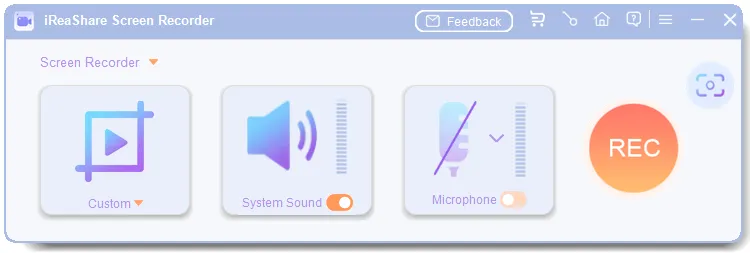
iReaShare Screen Recorder是一款輕巧但功能豐富的螢幕錄製工具,也是 Windows 系統上 Loom 的可靠替代方案。它使用戶能夠輕鬆錄製高品質螢幕影片、遊戲過程、製作商務簡報和逐步教學。除了靈活的螢幕錄製功能外,它還支援精準的螢幕截圖,並在保護用戶隱私的同時確保安全的錄製體驗。
主要特點:
* 高解析度螢幕錄製,無時間限制。
* 支援全螢幕和自訂錄製區域。
* 錄製系統音訊和麥克風聲音。
* 在電腦上擷取和編輯螢幕截圖。
* 將影片匯出為 MP4 格式,將螢幕截圖匯出為 PNG、JPG、JPEG 或 BMP 格式。
優點:
+ 輕巧,對系統影響小。
+ 無錄製時間限制。
+ 簡單易用的介面,適合初學者。
+ 非常適合用於教學、演示和演講。
缺點:
- 沒有內建影片編輯工具。
免費版本附有浮水印。
- 不具備協作功能。
最適合:需要簡單螢幕錄製功能來處理日常任務、教學和基本影片製作的使用者。
3. OBS Studio – 最佳免費開源 Loom 替代方案
OBS Studio是 Loom 最強大的免費替代品之一,特別適合需要高級錄製和直播功能的用戶。 OBS Studio 最初是為直播而開發的,如今已成為遊戲玩家、教育工作者、內容創作者和專業主播的熱門選擇。
與 Loom 簡單的一鍵錄製方式不同,OBS Studio 提供了豐富的自訂選項。使用者可以創建多個場景、合併不同的視訊來源、添加疊加層、調整音訊通道,並控制錄製設定的各個方面。
然而,OBS Studio 的設計是針對高級使用者而非初學者。新用戶可能需要一些時間來學習如何使用場景、來源、濾鏡和音訊設定。對於只想錄製一些簡單的工作影片的用戶來說,OBS 的操作可能顯得過於複雜。

主要特點:
* 螢幕和攝影機錄製。
* 多源視訊擷取。
* 支援直播。
* 高級音訊混音。
* 自訂場景和疊加層。
* 插件支援。
優點:
+ 完全免費且開源。
+ 極其強大的自訂選項。
+ 無錄製時間限制。
+ 非常適合串流媒體和專業製作。
+ 支援 Windows、Mac 和 Linux。
缺點:
學習曲線更陡峭。
- 沒有像 Loom 那樣的內建雲端共享功能。
- 需要手動配置。
- 缺乏適合初學者的編輯工具。
最適合:主播、教育工作者、遊戲玩家以及想要完全掌控錄製過程的高階使用者。
4. ScreenPal – 最適合教育和教學的 Loom 替代方案
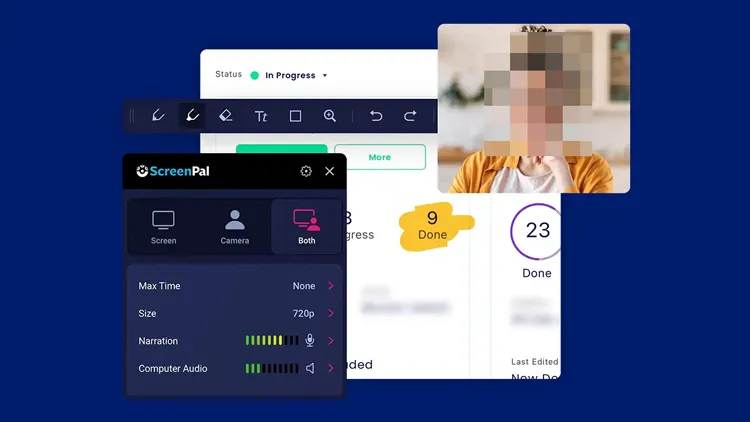
ScreenPal 是一款簡單易用的錄影工具,非常適合教師、培訓師和商務使用者。它允許用戶快速錄製螢幕、相機畫面和語音,同時還提供基本的影片編輯功能,例如剪輯、添加字幕和插入背景音樂。如果您正在尋找一款類似 Loom 的工具來快速創建和分享教學視頻,ScreenPal 是一個不錯的選擇。
主要特點:
* 螢幕和攝影機錄製。
影片剪輯和編輯。
* 字幕和副標題。
* 繪圖與註釋工具。
* 雲端託管和共享。
優點:
+ 新手友善介面。
+ 具備良好的教育功能。
+ 支援錄製後快速編輯。
+ 與一些專業工具相比,價格實惠。
+ 適用於教師和培訓師。
缺點:
免費版本功能有限。
進階編輯工具功能有限。
最適合:教師、線上講師、學生以及製作教學影片的企業。
5. Camtasia – 製作影片教學的最佳專業 Loom 替代方案
Camtasia是一款專業的螢幕錄製和影片編輯工具,專為需要製作精美教學、軟體簡報和培訓內容的使用者而設計。與主要專注於快速溝通和視訊分享的 Loom 不同,Camtasia 將螢幕錄製與完整的視訊製作工作流程相結合。
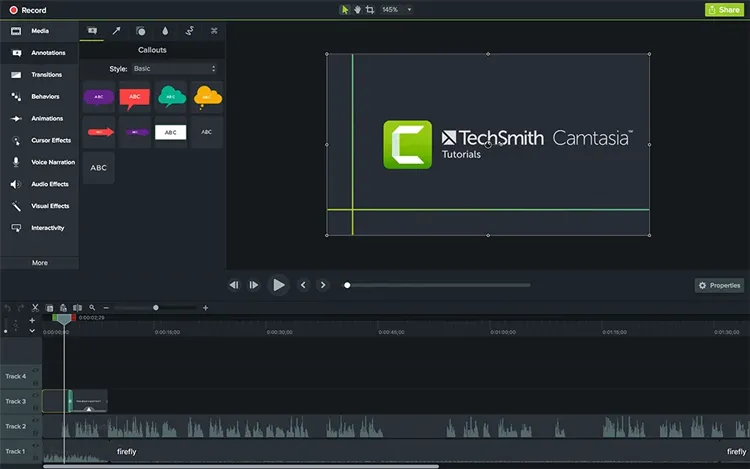
用戶可以錄製螢幕、網路攝影機、簡報和音頻,然後使用基於時間軸的編輯器編輯影片。它包含特效、轉場、動畫、字幕、遊標效果和互動元素,可幫助使用者創建專業品質的教學。對於需要製作長期影片內容的用戶而言,Camtasia 比 Loom 提供更高級、更專業的解決方案。
主要特點:
專業螢幕錄製。
* 基於時間軸的影片編輯。
* 遊標特效和動畫。
* 模板和過渡效果。
* 音訊增強工具。
* 互動視訊功能。
優點:
+ 完整的錄製和編輯工作流程。
+ 非常適合專業教學。
+ 高品質輸出。
+ 豐富的特效和模板。
+ 適用於商務培訓。
缺點:
與其他替代品相比價格昂貴。
需要更多學習時間。
- 使用更多系統資源。
最適合:專業教育工作者、企業、軟體培訓師和內容創作者。
6. Tella – 比 Loom 更優秀的現代視訊訊息解決方案
Tella 是一款基於瀏覽器的視訊錄製工具,專注於創建引人入勝的視訊資訊、簡報和產品演示。它旨在成為傳統螢幕錄製工具的現代化替代方案,為創作者和團隊提供更簡潔的工作流程。
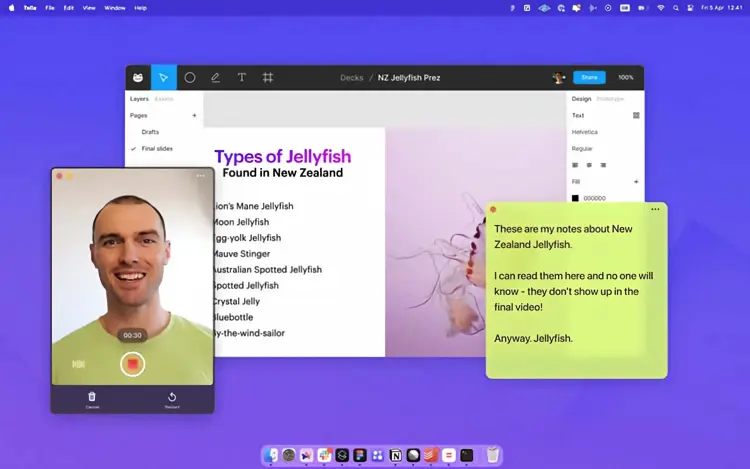
與 Loom 傳統的錄製介面不同,Tella 更注重演示品質。用戶可以將螢幕錄製、網路攝影機畫面、幻燈片和佈局結合起來,無需高級編輯技能即可創建更具吸引力的影片。
主要特點:
* 以瀏覽器為基礎的螢幕錄製。
* 攝影機和螢幕組合。
* 自訂佈局和背景。
影片示範工具。
* 簡單的編輯選項。
優點:
+ 現代且美觀的介面。
+ 簡易的影片創作流程。
+ 非常適合用於演示和講解。
+ 無需複雜的軟體安裝。
缺點:
需連接網路。
- 進階錄音控制功能有限。
- 不適用於高端生產。
最適合:創業團隊、行銷人員、銷售專業人員以及製作簡報類影片的創作者。
7. Vidyard – 銷售和業務團隊的最佳 Loom 替代方案
Vidyard 是企業用戶的影片行銷和銷售工具,也是 Loom 的熱門替代方案之一。它不僅支援螢幕錄製,還提供視訊分析、客戶追蹤、團隊管理和行銷功能,使其成為銷售團隊、客戶支援團隊和企業培訓的理想選擇。與 Loom 相比,Vidyard 更著重於針對商業場景的視訊管理和資料分析。
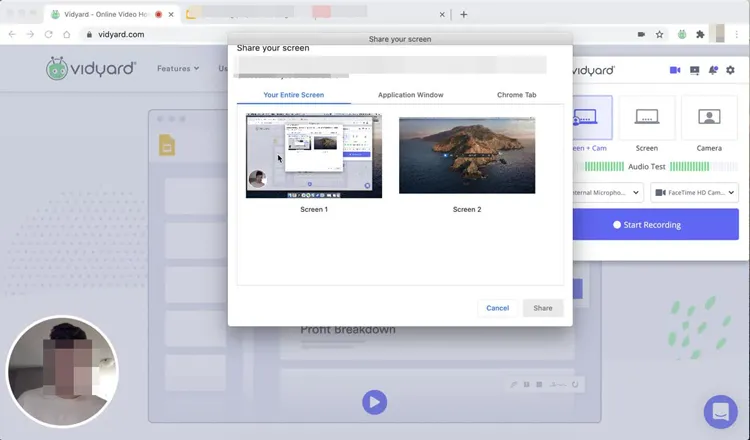
主要特點:
* 螢幕和攝影機錄製。
影片託管和分享。
* 觀眾分析。
銷售互動工具。
* 團隊協作功能。
* 個人化影片留言。
優點:
+ 非常適合銷售團隊。
+ 提供詳細的視訊分析。
+ 輕鬆分享影片。
+ 強大的商務協作功能。
+ 幫助追蹤觀眾互動狀況。
缺點:
對個人用戶而言價格昂貴。
專業編輯工具有限。
- 對於一般使用者而言,商業功能可能並非必要。
- 不太適合創意影片製作。
最適合:銷售團隊、行銷專業人員、客戶成功團隊以及使用視訊通訊的企業。
8. VEED.io – 最佳線上織布機替代方案,內建編輯功能
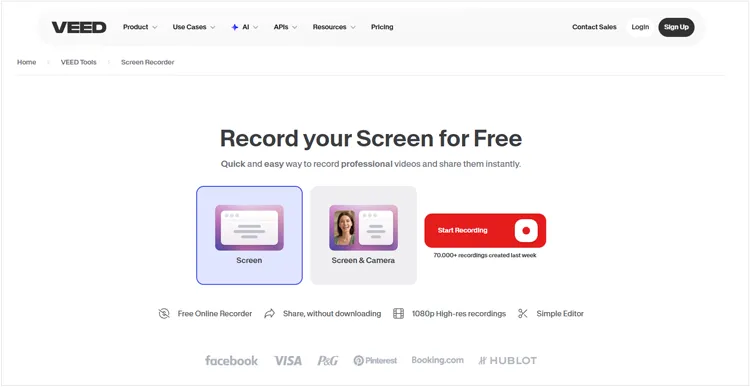
VEED.io 是一個線上影片創作平台,它整合了螢幕錄製、網路攝影機錄製、影片編輯、字幕添加和人工智慧工具等功能。該平台專為希望在一個基於瀏覽器的工作流程中完成視訊錄製和編輯的創作者和企業而設計。
與主要專注於錄製和分享的 Loom 不同,VEED.io 提供了一個更完整的創作環境。使用者可以錄製教學、編輯影片、新增字幕、插入特效、移除背景,並製作適用於社群媒體平台的內容。
主要特點:
* 線上螢幕和攝影機錄影。
* AI字幕生成。
影片編輯工具。
* 去除背景。
* 模板和特效。
* 社群媒體匯出選項。
優點:
+ 一體化線上影片創作平台。
+ 無需安裝任何軟體。
+ 強大的字幕和AI編輯功能。
+ 對社群媒體內容創作者有益。
+ 易於協作。
缺點:
- 需要穩定的網路連線。
免費計劃存在一些限制。
- 大型線上專案可能會感覺運行速度較慢。
- 高級功能需要付費方案。
最適合:內容創作者、行銷人員、社群媒體經理和線上影片製作團隊。
第三部分:如何選擇最佳的織布機替代方案?
最佳的 Loom 替代方案取決於您對螢幕錄製工具的需求。沒有一款解決方案能夠完美滿足所有使用者的需求。
- 如果您需要專業的螢幕錄製、高品質的輸出以及更靈活的音訊和視訊控制,請選擇 Screen Recorder 或 iReaShare Screen Recorder。
- 如果你需要一個免費且功能強大的螢幕錄製和直播工具,OBS Studio 是最佳選擇。
- 如果你需要一款易於使用、具備基本編輯功能的螢幕錄製軟體來製作教學視頻,那麼 ScreenPal 是一個更好的選擇。
- 如果您需要快速建立視訊訊息並輕鬆分享螢幕,Tella 是一個不錯的選擇。
- 如果您需要製作專業的教學、訓練影片和商業課程,Camtasia 提供更全面的影片編輯功能。
- 如果您主要使用視訊進行銷售溝通、分析和團隊協作,那麼 Vidyard 更適合您。
- 如果您想快速在線上錄製、編輯和建立社交媒體內容,VEED.io 是一個理想的選擇。
最終判決
最佳的 Loom 替代方案取決於您的錄製需求和工作流程。對於需要專業螢幕錄製、高品質輸出和靈活錄製控制的使用者來說, Screen Recorder是一個不錯的選擇。它提供強大的錄製功能、音訊管理、註釋工具和編輯選項,使其適用於教程、會議、演示、遊戲以及日常螢幕錄製任務。
相關文章
適用於 Windows 11/10 電腦的螢幕錄影軟體:11 款最佳螢幕錄影工具


