


TL;DR:
正在尋找一款可靠的 Windows 螢幕錄製軟體?這篇 Bandicam 螢幕錄製軟體評測涵蓋了其主要功能、價格、優缺點、錄製指南和限制。 Bandicam 提供高品質的螢幕和遊戲錄製、攝影機疊加、音訊錄製、註釋和定時錄製功能,但其免費版本會添加浮水印並將錄製時間限制為 10 分鐘。如果您需要更廣泛的平台支援和更靈活的錄製功能,螢幕錄製軟體是一個不錯的選擇。
如果您需要錄製電腦螢幕、遊戲畫面、線上課程或視訊會議,Bandicam Screen Recorder 是一款深受眾多 Windows 用戶歡迎的螢幕錄製軟體。它以高品質的錄製、低系統資源佔用和強大的遊戲錄製功能而聞名,因此非常適合 YouTube 內容創作者、遊戲玩家、教師和辦公室用戶使用。
但 Bandicam 是免費的嗎?它會添加浮水印嗎?這篇 Bandicam 螢幕錄製軟體評測涵蓋了它的功能、技術規格、價格、優缺點、錄製步驟以及常見問題解答,幫助您判斷它是否符合您的需求。
第一部:Bandicam螢幕錄影機評測
Bandicam 是一款主要針對 Windows PC 的螢幕錄製和視訊擷取程式。它提供多種錄製模式,包括全螢幕錄製、區域錄製、遊戲錄製以及對網路攝影機、智慧型手機、遊戲機和其他外部視訊來源的裝置錄製。其主要優勢在於兼具高品質輸出和相對較低的系統資源佔用。它還可以錄製網路攝影機畫面、麥克風音訊和系統聲音,並添加即時繪圖或註釋。
1.1 Bandicam螢幕錄影機的主要功能
以下是評估 Bandicam 螢幕錄影機時需要考慮的一些主要功能。
- 多種錄製模式:錄製整個螢幕、選定區域、特定應用程式視窗或遊戲過程。
- 遊戲錄製:使用 DirectX、OpenGL 和 Vulkan 技術錄製遊戲。
- 高解析度錄製:根據錄製環境和設置,支援最高 4K 超高清解析度。
- 相機畫面疊加:將相機畫面加入到螢幕錄製中。
- 系統和麥克風音訊:同時錄製電腦聲音和您的聲音。
- 即時繪圖:在錄製過程中繪製線條、方塊、箭頭和其他註解。
- 定時錄製:設定錄製程式在指定時間自動開始錄製。
- 滑鼠特效:突出顯示滑鼠點擊和移動,用於教學和示範。
- 硬體加速:相容的系統可以使用硬體編碼來減輕 CPU 的負載。
- 螢幕截圖:除了錄製影片外,還可以捕捉螢幕上的靜態影像。
- 設備錄製: Bandicam 可以錄製相容的外部設備,例如網路攝影機和其他視訊來源。
對於教學製作者來說,螢幕錄製、麥克風輸入、網路攝影機疊加和滑鼠特效的組合可能特別有用。
1.2 Bandicam螢幕錄影機技術規格
以下是 Bandicam 螢幕錄影機的關鍵技術規格。這些細節可能會隨時間而變化,請訪問官方網站查看最新資訊。
| 規格 | Bandicam螢幕錄影機 |
|---|---|
| 支援的作業系統 | Windows 10/11 64 位元;Bandicam 2025 及更早版本支援 Windows 7/8 等較舊的系統。 |
| 最低系統需求 | 雙核心處理器(Intel Core i3 / AMD Ryzen 3 或同等配置),4 GB 內存,2 GB 可用存儲空間,兼容 DirectX 11 的顯示卡,以及 1280 × 720 或更高解析度的顯示器。 |
| 支援的視頻分辨率 | 最高可達 3840 × 2160 (4K 超高清),視硬體和編碼器為主。 |
| 視訊輸出格式 | MP4、AVI |
| 螢幕截圖輸出格式 | BMP、PNG、JPG |
| 最大幀速率 | 最高可達 480 FPS,主要用於遊戲錄製;實際效能取決於電腦配置和錄製設定。 |
1.3 Bandicam螢幕錄影機定價
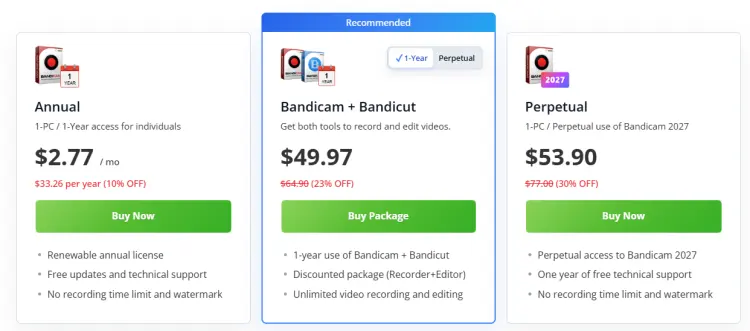
Bandicam 螢幕錄影機提供免費版本,但錄製時間限制為 10 分鐘,且附有浮水印。如果您需要更長的錄製時間和無浮水印輸出,則需要購買付費版本。以下是 Bandicam 軟體的定價:
1.4 Bandicam螢幕錄影機的優缺點
優點:
+ 支援高品質錄製,支援 4K 和高幀率。
+ 全面的遊戲錄影功能。
+ 與某些螢幕錄製軟體相比,系統資源佔用量相對較低。
+ 介面簡潔,易於初學者使用。
+ 支援多種錄製模式。
+ 可錄製系統音訊和麥克風輸入。
+ 支援攝影機畫面疊加。
+ 新增實用的註解和滑鼠效果。
+ 硬體加速可降低支援的 PC 上的錄製負載。
+ 提供免費測試版本。
缺點:
- 僅支援 Windows 系統。
不支援直播。
免費版有錄製時間限制,並且會添加浮水印。
- 部分高級功能需要付費版本。
影片編輯功能相對基礎。
- 不適合需要團隊協作或線上編輯的使用者。
第二部分:如何使用 Bandicam 螢幕錄影機
使用 Bandicam 螢幕錄製軟體的基本流程非常簡單。以下是如何將 Bandicam 螢幕錄製軟體與語音結合使用:
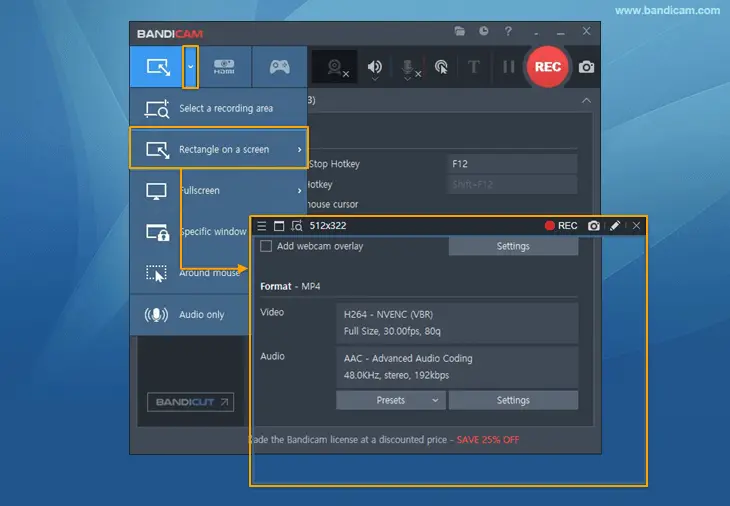
步驟 1. 下載並安裝 Bandicam 螢幕錄影機。啟動 Bandicam,然後選擇「選擇錄製區域」、「螢幕上的矩形」或其他錄製模式。
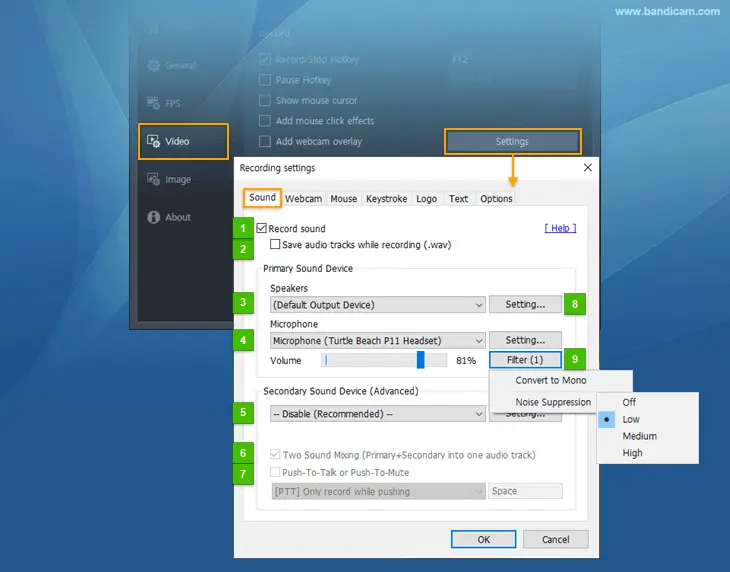
步驟 2. 點選揚聲器和麥克風設定。在“揚聲器”選項中選擇“(預設輸出裝置)”以拾取電腦聲音,並在“麥克風”選項下選擇您的麥克風以錄製您的聲音。若要同時錄製兩者,請啟用「雙聲道混合」。
步驟 3. 點選「錄製」按鈕或按「F12」鍵開始錄製。 Bandicam 將同時錄製螢幕和選定的音訊來源。
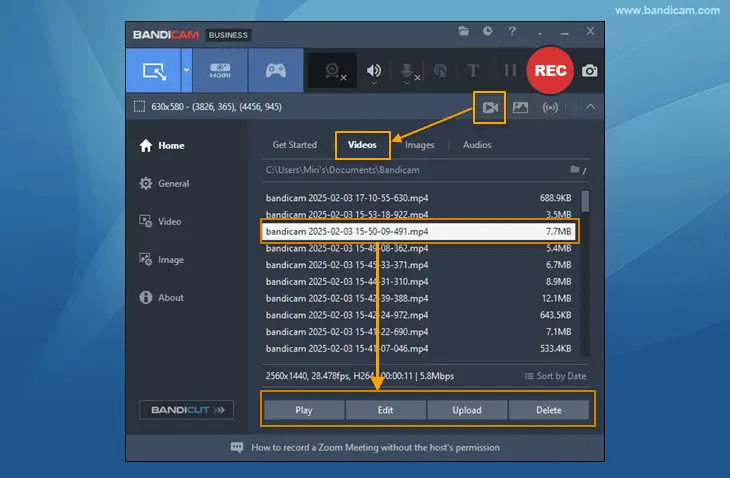
第四步:再次按下「F12」鍵或點選「停止」按鈕。從 Bandicam 的“視頻”選項卡打開錄製的視頻,檢查您的聲音和系統聲音是否都已正確錄製。
第三部分:Bandicam螢幕錄影機的最佳替代方案
如果您需要一款不限於 Windows 系統的螢幕錄製軟體, Screen Recorder是一個值得考慮的選擇。它同時支援 Windows 和 Mac 系統,並提供多種錄製模式以適應不同場景。除了標準的螢幕錄製功能外,它還支援音訊錄製、相機錄製、遊戲錄製和手機錄製。
螢幕錄影器的主要功能:
- 錄製全螢幕、選定區域或特定視窗。
- 錄製遊戲過程時,請同時錄製系統音訊、麥克風和攝影機畫面。
- 錄製網路攝影機畫面或在螢幕錄製中新增網路攝影機疊加層。
- 錄製系統聲音、麥克風音訊或兩者同時錄製。
- 在電腦上鏡像和錄製 iPhone或 Android 螢幕。
- 支援高達 4K/8K 的高解析度錄製。
- 錄製過程中可新增文字、箭頭、線條、形狀和高亮顯示。
- 在螢幕錄製過程中或錄製之外截取螢幕截圖。
- 設定自動開始和停止錄製。
- 利用人工智慧工具降低背景噪音、消除迴聲並提高語音品質。
- 預覽、修剪、合併、壓縮和轉換錄製的檔案。
- 以多種影片、音訊和影像格式儲存錄製內容。
以下是如何使用螢幕錄製功能:
-
下載並安裝螢幕錄製軟體,然後啟動它。選擇“視訊錄製”,然後選擇要錄製的區域,例如全螢幕、特定視窗或自訂區域。

-
設定音訊和攝影機偏好設定。根據需要啟用“系統聲音”、“麥克風”和“攝影機”,然後按一下“錄製”開始錄製。
-
錄製過程中可新增文字、形狀、繪圖或高亮等註解。完成後,點擊「停止」結束錄製,然後預覽、編輯並以您喜歡的格式儲存影片。

第四部分:Bandicam 與螢幕錄影機
Bandicam 和 Screen Recorder 都支援高品質螢幕錄製,但它們在平台支援、錄製模式、AI 功能和編輯功能方面有所不同。
| 特徵 | Bandicam | 螢幕錄製 |
|---|---|---|
| 螢幕錄製 | 全螢幕、特定區域、特定窗口 | 全螢幕、自訂區域、特定窗口 |
| 遊戲錄製 | 是的,支援 DirectX/OpenGL/Vulkan | 是的 |
| 網路攝影機錄製 | 是的 | 是的 |
| 錄音 | 系統聲音和麥克風 | 系統聲音和麥克風 |
| 電話錄音 | 是的,透過裝置錄製 | 是的,iPhone 和 Android 映像功能 |
| 錄音品質 | 最高支援 4K 超高清,480 幀/秒 | 最高可達 4K/8K |
| 網路攝影機疊加層 | 是的 | 是的 |
| 即時標註 | 是的 | 是的 |
| 定時錄製 | 是的 | 是的 |
| 人工智慧功能 | AI轉錄、攝影機背景移除、智慧變焦 | AI降噪、語音增強、迴聲消除 |
| 螢幕截圖 | 是的 | 是的 |
| 影片剪輯 | 基本內建編輯 | 基本編輯工具 |
| 輸出格式 | MP4、AVI | MP4、MOV、WMV、AVI 等格式 |
| 平台 | 視窗 | Windows、Mac |
| 免費版 | 是的,有錄音限制 | 是的,但存在功能限制。 |
第五部分:Bandicam螢幕錄影機常見問題解答
Q1. Bandicam螢幕錄影軟體是免費的嗎?
是的。 Bandicam 有免費版本,但功能有限。免費錄製的影片會帶有浮水印,錄製時間有限制。付費版本可以解除免費版本的主要限制。
Q2. Bandicam螢幕錄影機安全嗎?
Bandicam是一款合法的螢幕錄影軟體。若要降低安全風險,請從Bandicam官方網站下載,而非從非官方網站或修改版下載。
您還應該保持軟體更新,並檢查它獲得的麥克風、攝影機和螢幕權限。
Q3. 未註冊的 Bandicam 可以錄製多久?
未註冊/免費版本限制單次錄製時長為 10 分鐘,並會添加 Bandicam 浮水印。如需錄製更長時間且不帶浮水印的音頻,則需要註冊版本。
Q4. 如何解決 Bandicam 音訊無法運作的問題?
如果 Bandicam 沒有錄製音頻,請嘗試以下檢查:
- 請確保選擇正確的揚聲器和麥克風設備。
- 檢查系統音訊和麥克風錄音是否已啟用。
- 請檢查Windows麥克風權限。
- 檢查麥克風音量和靜音設定。
- 關閉其他可能正在獨佔麥克風的應用程式。
- 在開始長時間錄音之前,先錄製一段簡短的測試錄音。
如果只有系統音訊遺失,請分別檢查 Windows 播放裝置和 Bandicam 的系統聲音設置,而不是麥克風設定。
遺言
Bandicam Screen Recorder 對於需要高品質螢幕、遊戲、網路攝影機和音訊錄製,並具備即時繪圖和定時錄製等實用功能的 Windows 用戶來說是一個不錯的選擇。然而,它的免費版本存在錄製時長限制,並且會添加浮水印,而 Mac 用戶則無法使用官方桌面版本。如果您需要更靈活的錄製選項和更廣泛的平台支持, Screen Recorder是一個值得考慮的實用替代方案。
相關文章
Wondershare DemoCreator 評測:2026 年它還值得購買嗎?

