


TL;DR:
Wondershare DemoCreator 是一款適用於 Windows 和 Mac 的多功能螢幕錄製和影片編輯器。
- 錄製螢幕、網路攝影機、音訊、遊戲過程和簡報。
- 提供字幕、文字轉語音、變聲、AI 短片和背景移除的 AI 工具。
- 免費版會添加浮水印,錄製/匯出有限制。
- 付費方案可解鎖無浮水印、更長、更高品質的錄製內容以及更多人工智慧功能。
- 這款應用程式非常適合需要錄音、編輯和人工智慧工具的使用者。
對於更簡單、高品質的螢幕、相機、音訊和遊戲錄製,螢幕錄影機是一個不錯的選擇。
如果您需要錄製電腦螢幕、製作教學、錄製遊戲流程或製作產品演示,一款易於使用的螢幕錄製軟體可以大大提高效率。 Wondershare DemoCreator 是 Wondershare 製作的螢幕錄製和影片編輯工具,它將螢幕錄製、相機錄製、音訊錄製和視訊編輯功能整合於一體中。無論您是製作線上課程、YouTube 影片、軟體教程,還是錄製遊戲和會議,DemoCreator 都能提供全面的解決方案。
但 Wondershare DemoCreator 真的值得付費嗎?這篇 Wondershare DemoCreator 評測涵蓋了它的功能、主要特性、優點、缺點以及是否值得選擇。
第一部:什麼是 Wondershare DemoCreator?
Wondershare DemoCreator是由 Wondershare 開發的集螢幕錄製與影片編輯於一體的工具。它允許用戶錄製螢幕、網路攝影機、遊戲和音頻,然後無需切換到其他程式即可編輯錄製內容。
DemoCreator 專為教育工作者、遊戲玩家、行銷人員、商業用戶和內容創作者而設計,它將錄製、影片編輯、創意素材和 AI 驅動的功能整合在一個平台中。
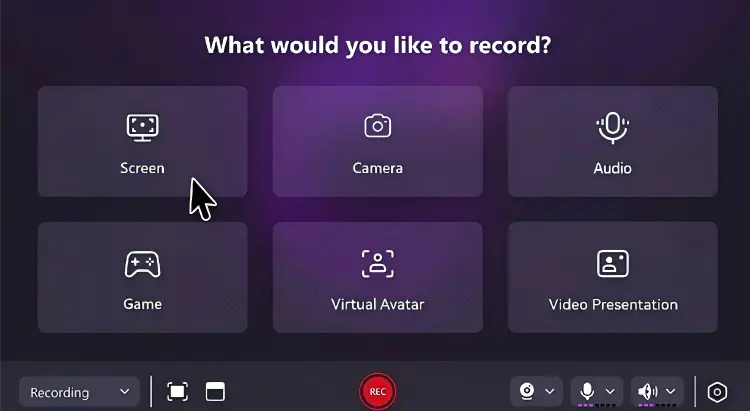
它支援多種錄製模式,包括:
- 螢幕錄製。
- 網路攝影機錄影。
- 遊戲錄製。
- 錄音。
- 視訊示範錄製。
- 虛擬攝影機錄製。
您還可以分別錄製螢幕、攝影機、麥克風和系統音頻,從而在編輯影片時擁有更大的靈活性。
第二部分:Wondershare DemoCreator 能為您做些什麼?
Wondershare DemoCreator最大的賣點是它將多個內容建立任務整合到一個應用程式中。
1. 錄製螢幕
DemoCreator 可以讓你錄製整個螢幕、選定區域或特定視窗。你也可以將螢幕錄製與網路攝影機和音訊錄製結合。
這使其非常適合用於軟體教學、簡報、線上課程、產品簡報和其他教學內容。 Wondershare 還提供螢幕註釋和繪圖工具,方便您在錄製過程中突出顯示重要區域。
2. 錄製遊戲過程
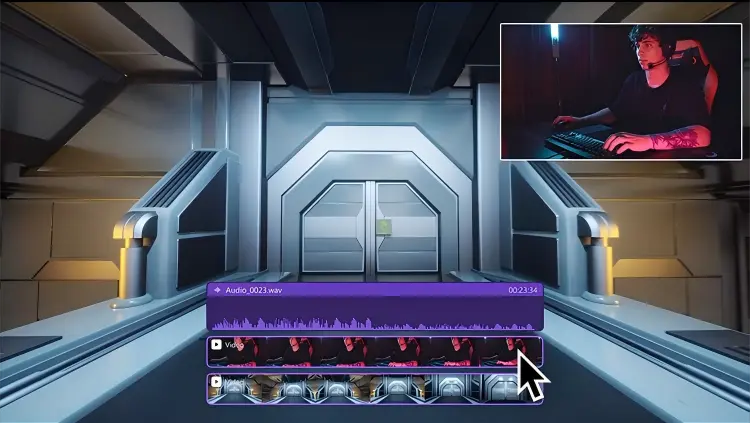
DemoCreator 提供專用的遊戲錄製功能,無論您的顯示器解析度為何,都能以高達 4K/8K 和 120 FPS 的幀率流暢錄製遊戲畫面。您還可以使用精彩片段、貼紙和創意特效來增強遊戲視頻,使其更具吸引力,更值得分享。
3. 錄影攝影機和麥克風
DemoCreator 可以分別錄製您的相機、麥克風和螢幕。當您想要建立畫中畫教學或簡報時,這非常有用。例如,您可以在螢幕一角顯示您的臉部畫面,同時在主畫面上示範軟體。
4. 使用虛擬化身進行錄製
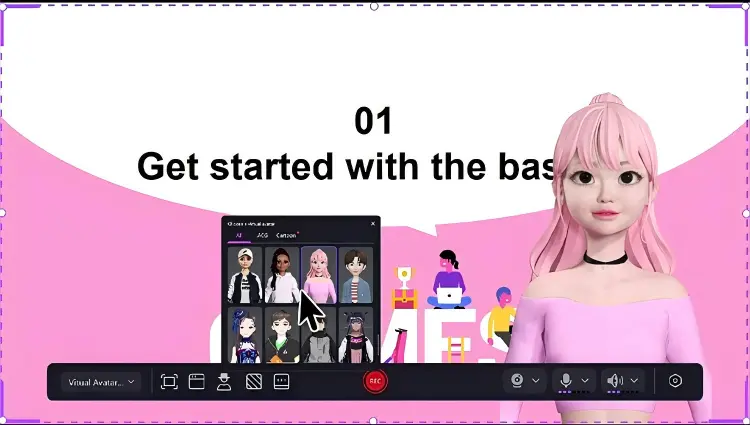
Wondershare DemoCreator 讓您能夠使用虛擬化身建立內容。它提供 30 個 AI 化身供您選擇,您可以創建具有自然面部表情和動作的視頻,同時賦予您的內容個性化的外觀。
5. 影片剪輯
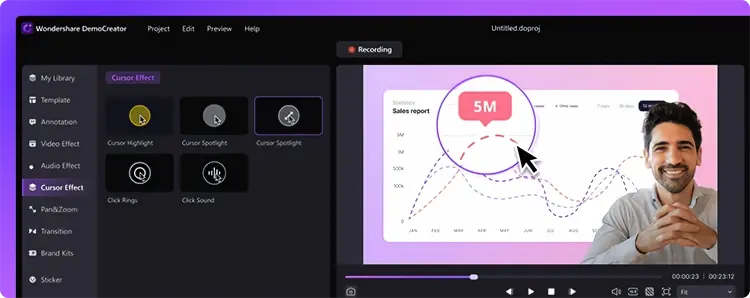
DemoCreator 不僅僅是一款螢幕錄製工具,它還內建了影片編輯工具。錄製完成後,您可以直接編輯視頻,無需切換到其他編輯器。
你可以:
- 剪輯和分割影片。
- 新增文字和標題。
- 加入貼紙和視覺特效。
- 加入背景音樂。
- 調整音量。
- 加入過渡效果和動畫。
- 調整影片設定。
- 新增遊標和滑鼠點擊效果。
這意味著您可以在一個工作流程中完成影片的錄製、編輯和潤色,而無需使用單獨的錄製和影片編輯軟體。
6. 人工智慧視訊工具
DemoCreator 的功能已超越了傳統的錄製和編輯,並新增了人工智慧驅動的功能。目前的功能包括:人工智慧文字編輯、人工智慧字幕產生、人工智慧文字轉語音、人工智慧變聲、人工智慧降噪、人工智慧背景移除、人工智慧影片片段產生、人工智慧音樂產生、人聲去除以及其他人工智慧輔助工具。
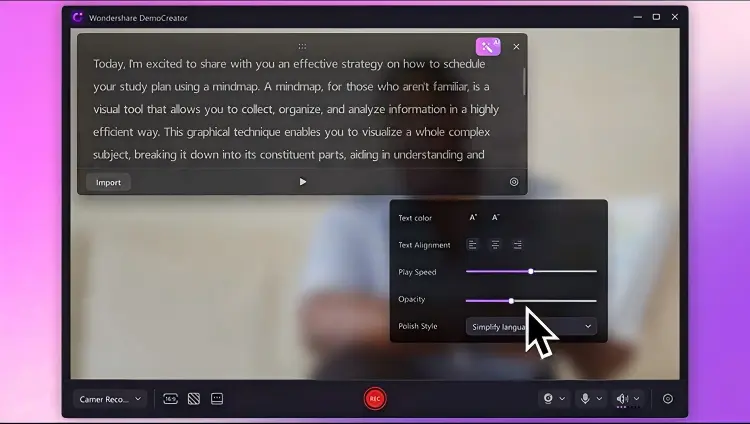
7. 隨時隨地分享你的內容
Wondershare DemoCreator 讓您輕鬆分享內容,支援即時社交分享和無縫團隊合作。影片錄製和編輯完成後,您可以直接將其分享到 YouTube、Vimeo、TikTok 和 Instagram 等平台,隨時隨地接觸您的受眾。
第三部分:Wondershare DemoCreator 是免費的還是付費的?
Wondershare DemoCreator 提供免費試用,但它並非完全無限的免費螢幕錄製軟體。
根據 Wondershare 目前提供的信息,試用版可以體驗軟體的全部功能,但匯出的影片會帶有浮水印。 Wondershare 目前的 Windows 定價頁面也顯示,免費試用版的錄製/匯出時間限制為 5 分鐘,付費方案則可增加錄音時間和匯出品質。
DemoCreator 免費版 vs. 付費版
|
免費試用 | 付費版 | |
|---|---|---|---|
| 螢幕錄製 | 是的 | 是的 | |
| 影片剪輯 | 是的 | 是的 | |
| 無浮水印導出 | 不 | 是的 | |
| 錄音時長 | 有限的 | 無限 | |
| 4K導出 | 有限的 | 是的 | |
| 更高的幀速率 | 有限的 | 最高可達 120 幀/秒 | |
| 人工智慧工具 | 有限的 | 更多存取權限 | |
| 創意素材 | 有限的 | 更多資源 |
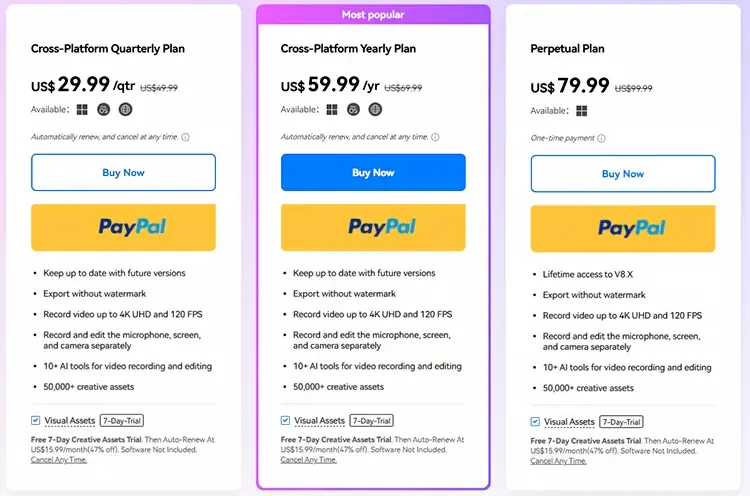
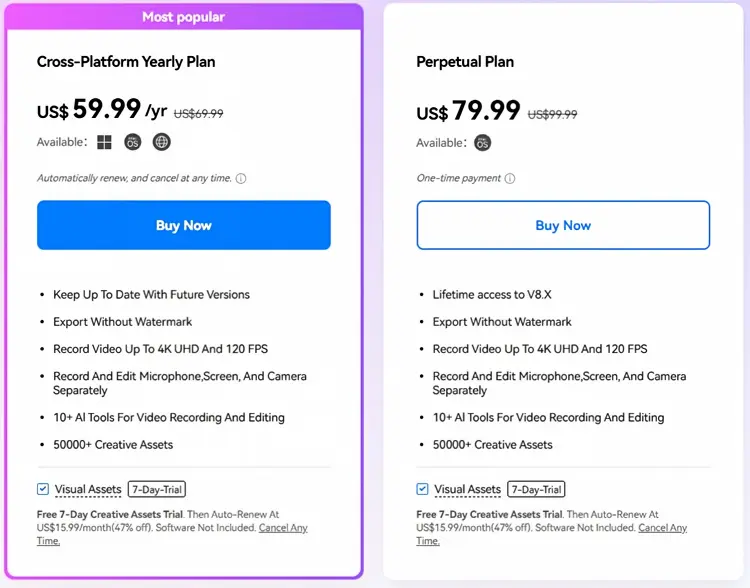
Wondershare DemoCreator 的價格是多少?
Wondershare目前提供多種付費選項,包括每月付款、季付、年付和永久授權計劃。
適用於 Windows 系統:
適用於 Mac 系統:
免費版夠用嗎?
這取決於你想做什麼。
如果您只是想測試介面或進行簡短的個人錄音,免費版本很有用。
但如果您想專業地發布視頻,水印就會成為一個很大的限制。同樣,需要更長錄製時間、4K 輸出或更高幀速率的用戶可能也需要付費方案。
第四部分:Wondershare DemoCreator 的優點和缺點是什麼?
在購買 DemoCreator 之前,請考慮它的優點和局限性,看看它是否符合您的錄製和編輯需求。
Wondershare DemoCreator 的優點:
+ 您可以在同一應用程式中錄製螢幕和編輯影片。
+ 它支援螢幕、攝影機、音訊、遊戲和簡報的錄製。
+ AI 工具包括字幕、文字轉語音、基於文字的編輯、AI 剪輯、變聲和背景移除。
+ 註釋、螢幕繪圖、字幕和網路攝影機疊加功能使其適用於教學課程和示範。
+ 付費方案支援以最高 4K 超高清和 120 FPS 進行錄製。
+ 內建模板、特效、轉場、貼紙、背景和音訊資源,提供更多創意選擇。
Wondershare DemoCreator 的缺點:
- 從免費試用版匯出的影片會有浮水印。
- Windows 免費試用版錄製時間限制為 5 分鐘。
- 部分人工智慧功能需要人工智慧積分或付費才能使用。
- 如果您只需要基本的螢幕錄製功能,那麼豐富的功能可能會讓您感到不知所措。
- 部分進階創意素材可能需要額外付費或單獨訂閱。
如果您已經使用其他影片編輯器,那麼內建的編輯工具可能就沒必要了。
第五部分:Wondershare DemoCreator 的最佳替代方案
如果您主要目標是高品質的螢幕錄製,而不是大量的影片編輯和AI功能,那麼Screen Recorder值得考慮。它更專注於螢幕、音訊、網路攝影機、遊戲畫面和手機錄製,同時仍提供實用的編輯和註釋功能。
目前,該產品宣傳支援錄製高達 8K 和 120 FPS 的視頻,多種錄製模式,20 多種輸出格式,以及 AI 驅動的網路攝影機背景移除功能。
螢幕錄影器的主要功能:
- 錄製最高 8K 解析度和 120 FPS 的高品質影片。
- 錄製全螢幕、自訂區域、特定視窗、遊戲畫面或網路攝影機畫面。
- 同時錄製螢幕、攝影機、系統聲音和麥克風。
- 在電腦上錄製 iPhone和 Android 螢幕。
- 錄製過程中可新增文字、箭頭、形狀、高亮顯示和繪圖。
- 降低背景噪音和迴聲,獲得更清晰的音訊。
- 使用快捷鍵安排錄製時間和控制錄製功能。
- 匯出錄音檔案格式包括 MP4、MOV、MKV、MP3、WAV、PNG 和 JPG 等。
以下是如何使用螢幕錄製功能:
-
在電腦上下載並啟動螢幕錄影軟體。選擇“視訊錄製”,然後選擇要錄製的螢幕區域。

-
根據需要開啟或關閉“系統聲音”和“麥克風”。如果要新增人臉疊加效果,請啟用鏡頭,然後點擊「錄製」按鈕開始錄製。
-
錄製過程中,您可以新增文字、繪製形狀、高亮遊標以及套用其他效果。完成後,點擊“停止”,預覽錄製內容,然後儲存影片。

螢幕錄影軟體 vs. Wondershare DemoCreator
|
Wondershare DemoCreator | 螢幕錄製 | |
|---|---|---|---|
| 螢幕錄製 | 是的 | 是的 | |
| 網路攝影機錄製 | 是的 | 是的 | |
| 錄音 | 是的 | 是的 | |
| 遊戲錄影 | 是的 | 是的 | |
| 影片剪輯 | 強的 | 基礎到中等 | |
| 人工智慧視訊工具 | 廣泛的 | 更專注 | |
| AI字幕 | 是的 | — | |
| 人工智慧文字轉語音 | 是的 | — | |
| AI變聲器 | 是的 | — | |
| 註釋工具 | 是的 | 是的 | |
| 電話錄音 | — | 是的 | |
| 錄音品質 | 目前付費套餐最高支援 4K/120 FPS | 廣告宣傳最高可達 8K/120 FPS | |
| 最適合 | 錄製+編輯+人工智慧創作 | 高品質錄製和擷取 |
第六部分:Wondershare DemoCreator 問答
Q1. Wondershare DemoCreator 是完全免費的嗎?
不。 DemoCreator 提供免費試用版,但免費版功能有限。匯出的影片會帶有浮水印,目前的 Windows 定價比較顯示,免費試用版的錄影時間限制為 5 分鐘。
Q2. Wondershare DemoCreator 有沒有浮水印?
是的,使用免費試用版匯出的影片會帶有浮水印。如需導出無水印視頻,則需要付費套餐。
Q3. Wondershare DemoCreator 適合製作 YouTube 影片嗎?
是的。 DemoCreator 可用於製作 YouTube 教學、遊戲影片、軟體簡報、簡報和教育內容,因為它整合了螢幕錄製、網路攝影機擷取、音訊錄製、編輯、字幕和其他創意工具。
然而,這是否是最佳選擇取決於您需要的編輯量。如果您主要製作螢幕錄影,使用專業的螢幕錄製軟體可能會更簡單。
Q4. DemoCreator 可以錄製遊戲過程嗎?
是的。 DemoCreator 包含專門的遊戲錄製模式,並且在支援的付費方案中支援高解析度、高幀率錄製。
Q5. DemoCreator 能否同時錄製相機和螢幕?
是的。 DemoCreator支援螢幕和攝影機錄製,並且可以分別捕捉麥克風、螢幕和攝影機訊號源,這對於教學和演示影片非常有用。
Q6. DemoCreator 可以錄製音訊嗎?
是的。 DemoCreator 可以錄製麥克風和系統音頻以及視頻,因此適用於教程、遊戲解說、演示文稿和其他需要旁白的節目內容。
Q7. DemoCreator 是否支援 4K 錄影?
是的。 Wondershare 目前的付費方案宣傳支援錄製和匯出高達 4K 超高清和 120 幀/秒的影片。
Q8. Wondershare DemoCreator 適合初學者嗎?
確實如此。它的介面將錄製和編輯功能整合在一個應用程式中,可以簡化內容創作流程。
然而,對於只需要簡單螢幕錄製功能的初學者來說,大量的編輯和人工智慧功能可能顯得多餘。
Q9. Wondershare DemoCreator 比基本的螢幕錄製軟體更好嗎?
這取決於你的需求。
如果你想在同一個應用程式中錄製和編輯視頻,DemoCreator 具有明顯的優勢。
如果您只需要錄製螢幕、相機或音頻,那麼簡單的螢幕錄製軟體可能更有效率、更便宜。
最終判決
總的來說,Wondershare DemoCreator 是一款功能強大的螢幕錄製和影片編輯一體化解決方案,尤其適合需要 AI 工具來製作教學、遊戲演示、簡報或社交內容的用戶。然而,它的免費版本存在一些限制,主要需要可靠、高品質螢幕錄製的用戶可能並不需要它的所有編輯功能。
如果您想要更簡單、更專注的錄製體驗,並具備高解析度錄製、音訊增強、網路攝影機捕捉、手機螢幕錄製和靈活的錄製模式等功能,那麼螢幕錄影機是一個值得考慮的替代方案。
相關文章:
適用於 Windows 11/10 電腦的螢幕錄影軟體:11 款最佳螢幕錄影工具
AZ Screen Recorder 使用指南及 9 個實用替代方案和評測


