


TL;DR:
想找一款簡單好用的螢幕錄影軟體?這篇 Icecream Screen Recorder 評測涵蓋了它的主要功能、優點、缺點、支援的平台以及錄製方法。如果您需要更進階的錄製選項,Screen Recorder 也值得考慮。
螢幕錄製已成為製作教學、錄製線上會議、捕捉遊戲畫面和保存串流影片的必備工具。如今市面上的螢幕錄影軟體琳瑯滿目,選擇一款既簡單又強大的工具並非易事。
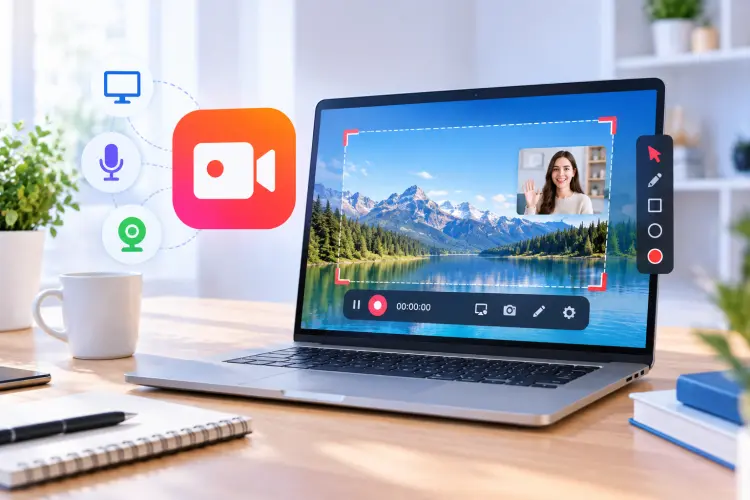
Icecream Screen Recorder 是一款流行的螢幕錄製程序,旨在幫助用戶以最少的設定錄製桌面活動、網路攝影機畫面和音訊。它支援螢幕錄製、螢幕截圖、註釋、網路攝影機畫面疊加、定時錄製和基本編輯功能。
在本篇 Icecream Screen Recorder 評測中,我們將探討其主要功能、支援的平台、優勢和限制、如何使用 Icecream Screen Recorder 錄製螢幕,以及為需要更高級錄製選項的用戶提供的強大替代方案。
第一部:冰淇淋螢幕錄影機評測
Icecream Screen Recorder 是一款由 Icecream Apps 開發的輕量級螢幕錄製軟體。它允許用戶錄製全螢幕、選定區域、應用程式、線上影片、網路研討會和遊戲畫面。該工具專為希望獲得簡單易用、無需複雜設置的錄製體驗的初學者而設計。
與某些介面複雜的專業錄影軟體不同,Icecream Screen Recorder專注於簡潔易用。使用者只需點擊幾下即可快速選擇錄製區域、啟用音訊或相機、新增註釋並開始錄製。
1.1 Icecream Screen Recorder 的主要功能
1. 錄製全螢幕或自訂區域
Icecream Screen Recorder 允許使用者錄製整個螢幕或選擇特定區域進行錄製。這種靈活性使其適用於各種場景,包括軟體教學、線上課程、簡報和遊戲影片。
用戶可以選擇:
- 全螢幕錄製。
- 自訂區域錄製。
- 視窗錄影。
- 選定的應用程式錄製。
2. 錄製螢幕及音訊
該軟體可以錄製系統聲音和麥克風音頻,使用戶能夠創建帶有旁白、解釋或背景音樂的視頻。
此功能適用於:
- 影片教學。
- 線上課程。
- 遊戲解說。
- 產品示範。
3. 網路攝影機疊加錄製
Icecream Screen Recorder 支援相機錄製,使用者可以在錄製螢幕的同時添加相機視窗。使用者可以調整相機的位置和大小,製作類似人臉相機的影片。
這對以下方面很有幫助:
- YouTube影片。
- 線上演示。
- 反應影片。
- 線上教學。
4. 螢幕繪圖與註釋
Icecream Screen Recorder 的一個實用功能是它的繪圖面板。錄製過程中,使用者可以添加文字、箭頭、形狀和其他註釋來突出顯示重要資訊。
這樣就更容易解釋了:
- 軟體運維。
- 逐步指南。
- 培訓材料。
- 教育內容。
5. 定時螢幕錄製
Icecream Screen Recorder 包含定時錄製功能,使用者可以設定錄製的開始和結束時間。錄製過程可以根據設定的時間表自動開始。
這對於記錄非常有用:
- 網路直播。
- 網路研討會。
- 現場活動。
- 長視頻。
6. 螢幕截圖
除了錄影,Icecream Screen Recorder 還具備截圖功能。用戶可以截取螢幕截圖,將其儲存為圖像文件,或上傳分享。
7. 基礎影片剪輯
Icecream Screen Recorder 提供簡單的編輯功能,包括剪輯錄製內容、調整播放速度、靜音音訊以及更改一些輸出設定。
1.2 Icecream Screen Recorder 支援的平台
Icecream Screen Recorder 適用於多種作業系統,包括 Windows、Mac 和 Android。
- 適用於 Windows: Windows 11、Windows 10、Windows 8.1、Windows 8、Windows 7。
- Mac 用戶: macOS 10.9 或更高版本。
- 適用於安卓系統:安卓 5.1 或更高版本。
1.3 Icecream Screen Recorder 的優缺點
優點:
+ 易於使用的介面和簡單的錄音控制,使其適合初學者。
+ 支援螢幕錄製、相機錄製和音訊錄製。
+ 允許使用者錄製全螢幕、自訂區域或特定視窗。
+ 提供繪圖工具和註釋功能,以便在錄製過程中突出顯示重要內容。
+ 支援定時錄製,可用於自動錄製網路研討會、會議和直播。
+ 支援 Windows、Mac 和 Android 平台。
+ 為需要基本螢幕錄製功能的使用者提供免費版本。
+ 佔用系統資源相對較少。
缺點:
免費版有錄製時間限制,並且會在影片上添加浮水印。
與專業螢幕錄製軟體相比,其高級編輯功能有限。
- 它不支援 iOS 設備,例如 iPhone 和 iPad。
- 它不適用於專業影片製作。
- 一些進階錄音需求需要升級到專業版。
第二部分:如何使用 Icecream Screen Recorder 進行螢幕錄製
使用 Icecream Screen Recorder 錄製畫面非常簡單。請依照以下步驟操作:
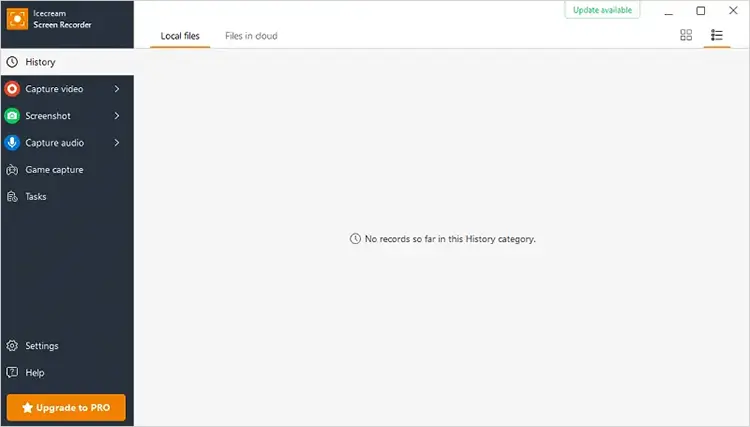
第一步:在電腦上下載並安裝 Icecream Screen Recorder,然後開啟程式進入主介面。從左側選單中選擇“錄製影片”選項,開始設定螢幕錄製。
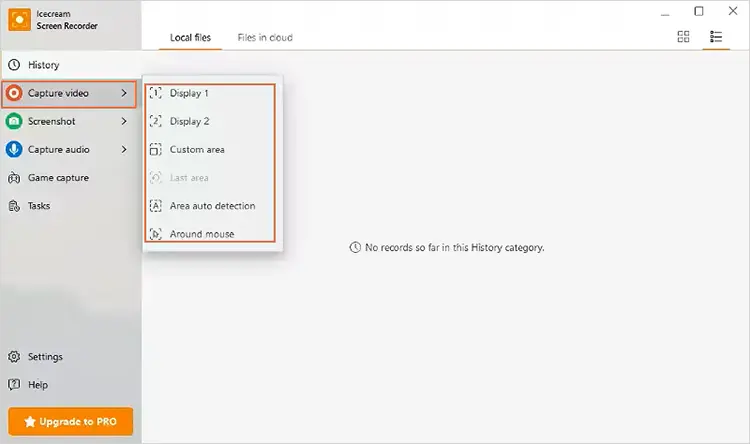
步驟 2. 從可用選項中選擇要錄製的區域。您可以選擇「顯示」來擷取整個螢幕,或根據需要錄製其他區域,例如「自訂區域」、「區域自動偵測」和「滑鼠周圍」。
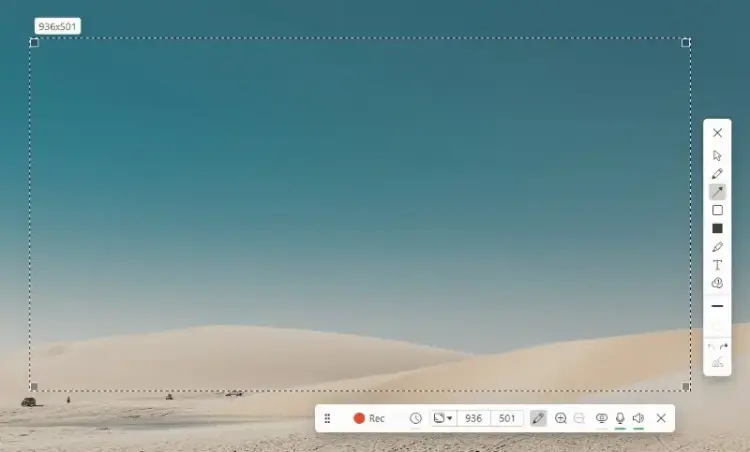
步驟 3:選擇錄製區域後,螢幕上會出現錄影工具列。點選「錄製」按鈕開始錄製。錄製完成後,點擊「停止」按鈕結束錄製並將影片檔案儲存到您的電腦。
第三部分:冰淇淋螢幕錄影機的最佳替代方案
Icecream Screen Recorder 雖然是一款方便的基本螢幕錄製工具,但也存在一些局限性,例如免費版功能有限,高級錄製選項也較少。對於需要更高品質錄製、更靈活控制以及更多編輯功能的使用者來說, Screen Recorder是一個值得考慮的強大替代方案。
它支援在 Windows 和 Mac 系統上錄製螢幕、相機、遊戲畫面和音頻,讓您能夠以高達 4K/8K 的分辨率錄製視頻,並可自訂錄製區域。憑藉即時註釋、相機畫面疊加、降噪、任務調度和手機螢幕鏡像等功能,它為教學、會議、線上視訊和遊戲錄製提供了更完善的體驗。
螢幕錄製軟體的亮點:
- 靈活的錄製模式,可錄製全螢幕、自訂區域、特定視窗、網路攝影機和遊戲畫面。
- 以流暢的性能拍攝高達 4K/8K 解析度的高品質影片。
- 錄製系統音訊、麥克風聲音或兩者同時錄製。
- 為教學課程、演示和線上影片添加網路攝影機疊加層。
- 使用即時註釋工具在錄製過程中新增文字、箭頭、形狀和圖形。
- 在電腦上鏡像和錄製 iPhone或 Android 螢幕。
- 利用人工智慧降噪和迴聲消除技術提升音訊品質。
- 設定錄製程序,使其在特定時間自動開始和停止錄製。
- 使用內建編輯工具預覽和剪輯錄製的影片。
如何使用螢幕錄影工具錄製影片:
-
在電腦上下載並安裝螢幕錄製軟體,然後啟動程式。在主介面中,選擇“錄影”,然後選擇要錄製的區域,例如全螢幕、特定視窗或自訂區域。

-
根據您的需求調整錄製設定。您可以啟用或停用系統聲音和麥克風,如果您想新增人臉攝影機疊加層,也可以開啟攝影機選項。點選「錄製」按鈕開始錄製畫面。
-
錄製過程中,您可以使用內建的註釋工具為影片新增文字、形狀、繪圖和高亮顯示。完成後,點擊「停止」按鈕結束錄製。您可以預覽影片、進行基本編輯,並將最終錄製檔案儲存為您喜歡的格式。

第四部:冰淇淋螢幕錄影機 vs. 螢幕錄影機
為了更了解 Icecream Screen Recorder 和 Screen Recorder 之間的區別,請查看下面的比較表格:
| 比較 | 冰淇淋螢幕錄影機 | 螢幕錄製 |
|---|---|---|
| 最適合 | 螢幕錄製入門教學 | 專業螢幕錄製與內容創作 |
| 支援的平台 | Windows、macOS、Android | Windows、macOS |
| 錄製模式 | 螢幕、相機、音訊、螢幕截圖 | 螢幕、相機、音訊、遊戲、手機錄製 |
| 視訊品質 | 高畫質錄製 | 支援最高 8K 錄製,並提供進階設置 |
| 錄音 | 系統音訊和麥克風 | 系統音訊、麥克風和音訊增強 |
| 註釋工具 | 文字、箭頭、圖畫 | 即時註釋和編輯工具 |
| 電話錄音 | 支持有限 | iPhone 和 Android 螢幕鏡像和錄製 |
| 編輯功能 | 基本修剪 | 更多編輯和自訂選項 |
| 人工智慧功能 | 無法使用 | AI降噪和音訊增強 |
| 易用性 | 簡單易懂,適合初學者 | 易於使用,並具備更多高階功能 |
| 最佳選擇 | 快速螢幕截圖和簡易教學 | 高品質的影片、遊戲、會議和專業錄製 |
第五部分:冰淇淋螢幕錄影機常見問題解答
Q1. Icecream Screen Recorder 使用安全嗎?
是的。從 Icecream Apps 官方網站下載的 Icecream Screen Recorder 通常被認為是安全的。開發者聲明該軟體不包含惡意軟體,並且會在您的電腦本地運行。
Q2. Icecream Screen Recorder 是免費的嗎?
是的,Icecream Screen Recorder 提供免費版本。但是,免費版本有一些功能限制,而專業版則提供更多功能。
專業版的價格如下:
- 一年授權:29.95 美元
- 終身許可證:59.95 美元
- 影片專業套餐:78 美元
Q3. Icecream Screen Recorder 有浮水印嗎?
是的。免費版的 Icecream Screen Recorder 會在錄製的影片上加入浮水印,這可能會影響觀看體驗。要去除浮水印並使用更多進階錄製功能,您需要升級到付費版本。
結論
Icecream Screen Recorder 是一款簡單易用的螢幕錄製工具,非常適合初學者、教育工作者以及需要快速截圖的使用者。其螢幕錄製、相機疊加、註釋和螢幕截圖功能使其能夠勝任日常錄製任務。
然而,對於需要更高級功能、更高錄製靈活性、行動錄製、AI音訊增強以及專業級輸出的用戶來說,他們可能需要更強大的解決方案。螢幕錄影機提供了更廣泛的錄製選項和高級工具,使其成為創建高品質螢幕錄影的可靠選擇。
相關文章
Wondershare DemoCreator 評測:2026 年它還值得購買嗎?
AZ Screen Recorder 使用指南及 9 個實用替代方案和評測

