


TL;DR:
在惠普筆記型電腦上錄製螢幕非常靈活,主要分為兩種選擇:
- 快速便捷:如果您需要快速錄製影片而無需安裝額外軟體,請使用系統自備工具。 Windows 11 截圖工具和 Microsoft PowerPoint 非常適合捕獲自訂區域或將視訊片段嵌入演示文稿,而 Xbox 遊戲列則提供了一種快速、快捷鍵驅動的設定方式,針對單個應用程式視窗或遊戲進行了最佳化。
- 高級及專業級:如果您需要強大的功能和完全的控制,外部程式是更好的選擇。像 iReaShare Screen Recorder 和 ShareX 這樣的專用工具提供智慧自動化、滑鼠追蹤和即時註解功能,而 OBS Studio 則是處理複雜多源佈局和高幀率直播的終極免費開源標準。
在惠普筆記型電腦上進行螢幕錄製是一種便捷的方式,可以用來記錄教學課程、遊戲過程、會議或故障排除步驟。無論您使用的是 Windows 10 還是 Windows 11,都有多種內建工具和第三方螢幕錄製軟體可以幫助您有效率地進行螢幕錄製。如果您一直在尋找如何在惠普筆記型電腦上輕鬆錄製螢幕的方法,本指南將逐步為您介紹最可靠的方法。
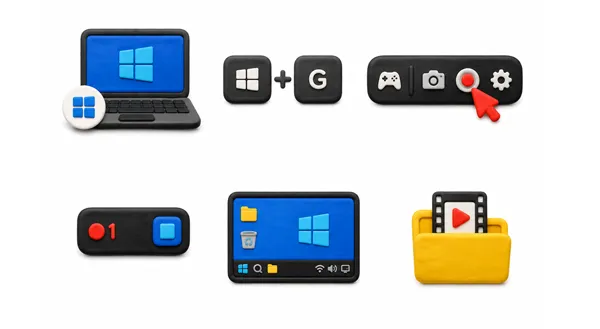
簡單了解一下這些工具的優缺點:
| 方法 | 優點 | 缺點 |
|---|---|---|
| 截圖工具(Windows 11) | 1. 完全內建;無需安裝。 2. 非常輕便,使用簡單。 3. 允許靈活自訂區域選擇。 |
1. 僅適用於 Windows 11。 2. 非常基礎;缺乏進階編輯或幀速率設定。 3. 沒有即時標註工具。 |
| Xbox 遊戲欄(Windows 10/11) | 1. Windows 10 和 11 均已預先安裝。 2. 針對流暢的遊戲體驗和應用程式錄製進行了最佳化。 3. 快速熱鍵啟動(Win + Alt + R)。 |
1. 無法錄製 Windows 桌面或檔案總管。 2. 一次只能錄製一個應用程式視窗。 3. 編輯或自訂選項極少。 |
| iReaShare Screen Recorder | 1. 支援全螢幕、特定視窗或自訂區域。 2. 包含滑鼠追蹤和音訊來源等進階功能。 3. 將錄製的影片儲存為 MP4 檔案。 4. 在截圖過程中提供即時繪圖和註釋工具。 |
1. 需下載並安裝第三方軟體。 2. 免費版錄製畫面時會帶有浮水印。 |
| 微軟 PowerPoint | 1. 如果您已經安裝了微軟Office,那麼這是一個不錯的選擇。 2. 方便地將影片直接嵌入投影片中。 3. 可以輕鬆地將錄音儲存為單獨的 MP4 檔案。 |
1. 需要付費的 Microsoft 365 或 Office 訂閱。 2. 如果你只是想要一個快速、獨立的視頻,那麼工作流程會比較慢。 3. 缺乏針對遊戲等高幀率任務的最佳化。 |
| OBS Studio | 1. 完全免費、開源,沒有浮水印或時間限制。 2. 非常專業;支援複雜的多源佈局和過渡效果。 3. 非常適合高品質串流媒體播放和長時間錄製。 |
1. 對初學者來說,學習曲線陡峭。 2. 介面一開始可能會讓人覺得不知所措。 3. 比基本內建工具佔用更多系統資源。 |
| ShareX | 1. 免費、開源、輕量、完全無廣告。 2. 出色的自動化選項(例如,自動儲存或即時雲端上傳)。 3. 除了標準錄影外,還支援 GIF 創建。 |
1. 使用者介面可能感覺有點雜亂和複雜。 2. 設定音訊錄製配置有時可能需要手動調整。 |
第一部分:如何使用截圖工具在HP筆記型電腦Windows 11系統上錄製螢幕
如果您的惠普筆記型電腦運行的是 Windows 11 系統,那麼經典的截圖工具已經升級,新增了輕量級的原生螢幕錄製功能。它非常適合快速截圖,沒有任何多餘的功能。
方法如下:
-
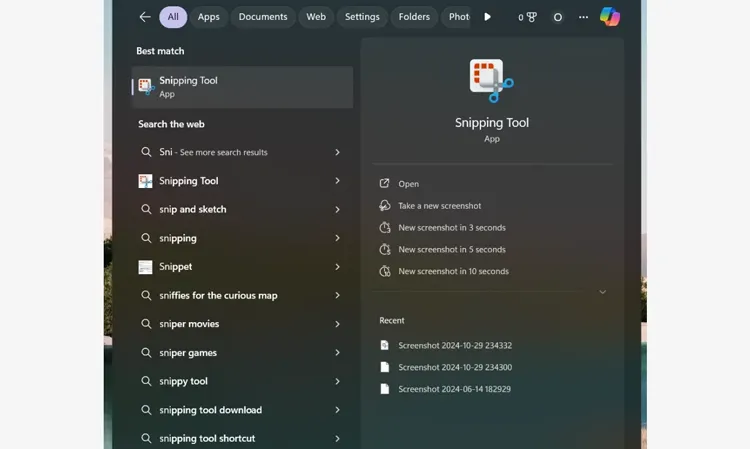
按「 Win + Shift + S 」或在「開始」功能表中搜尋「截圖工具」開啟該應用程式。
-
點選工具列上的「視訊攝影機」圖示(錄音)。然後點選「新建」按鈕。

-
點擊並拖曳滑鼠,選擇要錄製的螢幕特定區域(您可以選擇整個螢幕或僅選擇一部分)。
-
點擊螢幕頂部的“開始”按鈕。螢幕上會出現3秒倒數計時,倒數結束後錄音即會開始。錄製完成後,點擊紅色的「停止」按鈕。之後您可以預覽、儲存或複製錄製內容。
第二部分:如何透過 Xbox 遊戲欄在 HP 筆記型電腦(Windows 10 系統)上錄製螢幕
對於運行 Windows 10 的惠普筆記型電腦來說,Xbox 遊戲列是首選的內建功能。雖然它是為遊戲而設計的,但幾乎可以完美地錄製任何打開的應用程式視窗。請注意,此工具無法錄製 Windows 桌面和檔案總管。
如何在配備 Xbox Game Bar 的 HP 筆記型電腦上錄製螢幕:
-
打開你想錄製的應用程式或視窗。然後按下「 Win + G 」開啟Xbox遊戲欄疊層。
-
在「拍攝」視窗小工具中,找到相機控制選項。然後,點擊圓形「錄製」按鈕,或按下「 Win + Alt + R 」開始錄製。
-
螢幕側邊會出現顯示錄製時間的小型狀態列。若要停止錄製,請點選狀態列上的方形「停止」按鈕,或再次按下「 Win + Alt + R 」組合鍵。

另請參閱:錄製完成後,您可以在電腦上逐步編輯影片。
第三部分:如何使用 iReaShare Screen Recorder在 HP 筆記型電腦上錄製螢幕
如果您需要諸如定時錄製、即時註解或滑鼠追蹤效果等高級功能,那麼像iReaShare Screen Recorder這樣的專用第三方工具是絕佳之選。它允許您錄製任何螢幕區域,並透過拖放操作選擇特定區域。
iReaShare螢幕錄影機的主要功能:
* 全螢幕和自訂區域錄製功能可讓您擷取整個 HP 筆記型電腦螢幕,或根據需要顯示的特定區域進行錄製。
* 同時錄製音訊和視訊功能可讓您錄製自己的聲音或系統聲音,以及螢幕內容,以便製作教學或反應影片。
* 高品質視訊輸出可錄製流暢、無延遲的視頻,並以 MP4 格式保存,註冊軟體後不帶浮水印。
* 沒有時間限制意味著您可以錄製長時間的視頻,而不用擔心視頻中途中斷。
* 即時螢幕截圖擷取和編輯功能可讓您將影像儲存為 PNG、JPG、JPEG 或 BMP 格式,並在擷取後立即以文字、箭頭和形狀進行註解。
* 100% 本地處理,所有錄製內容和螢幕截圖都保留在您的裝置上,不會上傳到雲端,因此您的資料保持私密且安全。
下載iReaShare螢幕錄影軟體。
使用此螢幕錄製軟體在惠普筆記型電腦上錄製螢幕:
-
在您的惠普筆記型電腦上下載、安裝並啟動 iReaShare 螢幕錄影機。然後選擇“全螢幕”或“自訂”模式,並導航到您想要錄製的螢幕。

-
如有需要,請啟用“系統聲音”或“麥克風”,然後點擊“錄製”。接著拖曳並選擇區域,然後點擊“開始錄製”。

-
錄製完成後,點選「停止錄製」。然後您可以將影片複製到其他應用程式或文件中,或將其下載到電腦上。

請按照影片教學在您的惠普電腦上錄製螢幕:
第四部分:如何透過 PowerPoint 在 HP 筆記型電腦上進行螢幕錄製
很多人可能不知道微軟 PowerPoint 內建了螢幕錄影功能。如果您正在使用惠普筆記型電腦製作演示文稿,這無疑是一個極其便捷的方法。
以下是步驟:
-
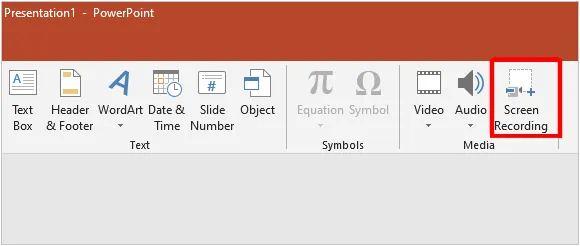
開啟 Microsoft PowerPoint,並開啟一個現有簡報或空白簡報。轉到頂部功能區上的“插入”標籤。
-
在最右側,點選「螢幕錄製」。此時會彈出一個控制欄。點擊“選擇區域”,然後拖曳十字遊標,選擇要錄製的螢幕區域。
-
點選「錄製」按鈕,或按下「 Win + Shift + R 」。若要結束錄製,請將滑鼠移回螢幕頂部以顯示程式塢,然後點擊“停止”,或按“ Win + Shift + Q ”。
-
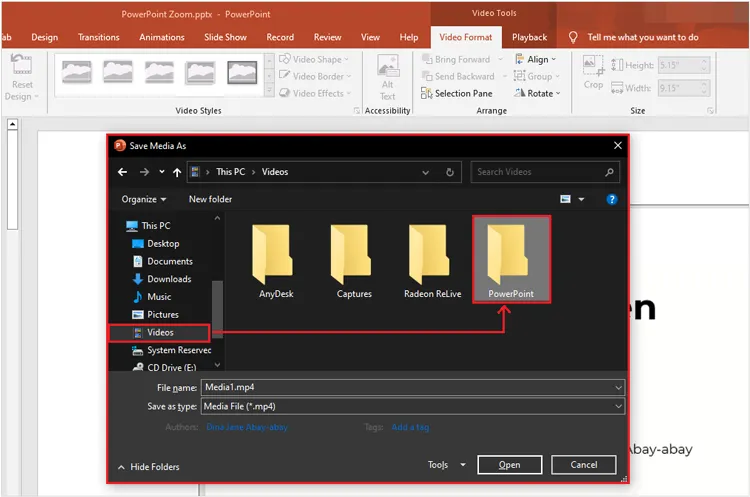
影片將自動嵌入到您的 PowerPoint 幻燈片中。若要將其儲存為獨立文件,請右鍵單擊視訊畫面並選擇“媒體另存為”。
提示:如果PowerPoint 的螢幕錄製功能無法正常運作,您可以直接修復它。
第五部分:如何使用 OBS Studio 錄製 HP 筆記型電腦螢幕
對於專業人士、主播或任何需要多源佈局的用戶來說, OBS Studio (開源廣播軟體)是黃金標準。它是免費的、開源的,並且高度可自訂。雖然對新手來說可能略顯複雜,但它完全可以勝任直播和高清螢幕錄製等功能。
以下是指南:
-
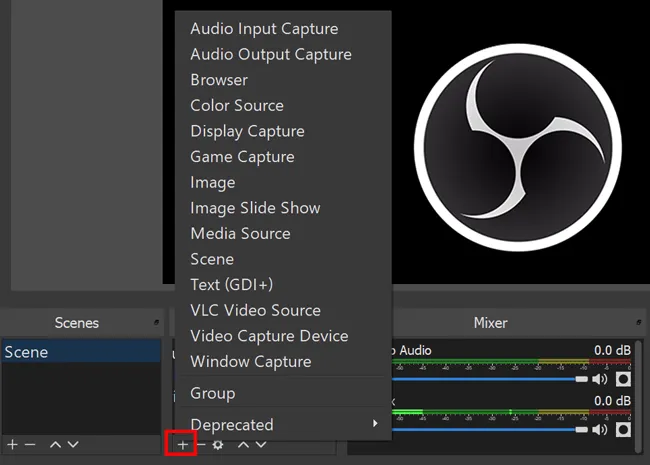
在您的筆記型電腦上下載並安裝 OBS Studio,然後開啟程式。查看底部的「來源」框,按一下「 + 」(加號)圖標,然後選擇「顯示器擷取」(錄製整個螢幕)或「視窗擷取」(錄製特定應用程式)。
-
為來源命名,然後點選「確定」。確保你的顯示器在 OBS 預覽視窗中可見。然後檢查「音訊混音器」框中的音訊電平,確保你的麥克風或桌面音訊已啟用。
-
點選右下角「控制」面板中的「開始錄製」。錄製完成後,在同一位置點選「停止錄製」。您的影片將儲存到本機硬碟。

第六部分:如何使用 ShareX 在 Windows 11 HP 電腦上錄製螢幕
ShareX 是一款功能強大、輕量級的開源生產力工具,主要以螢幕截圖功能而聞名,但它在 Windows 電腦上也具有強大的、可自訂的螢幕錄製功能。
如何使用 ShareX 在 Windows 11 HP 電腦上錄製螢幕:
-
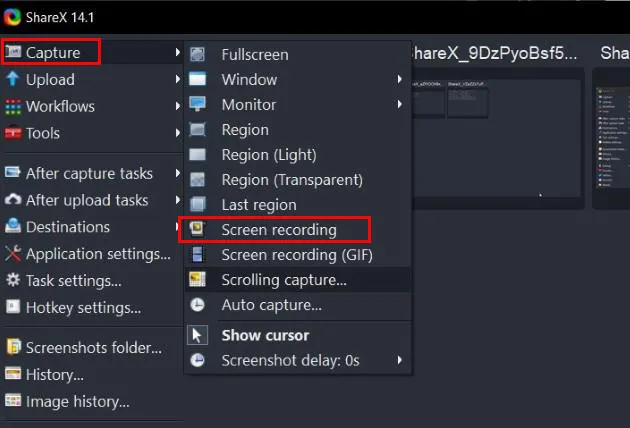
在您的惠普電腦上安裝並開啟ShareX。點擊左側選單中的“捕獲”,然後選擇“螢幕錄製”,或按“ Shift + Print Screen ”鍵。
-
點擊並拖曳滑鼠選擇要錄製的螢幕區域。 ShareX 將立即開始錄製。
-
活動區域底部會出現一個小型工作列選單。完成後,按一下“停止”按鈕。

-
影片將被處理並顯示在您的 ShareX 主儀表板中,您可以右鍵單擊以查找檔案或立即上傳。
第七部分:關於惠普筆記型電腦螢幕錄製的問答
Q1: 為什麼我的惠普筆記型電腦上的 Win + Alt + R 快捷鍵不起作用?
這個 Xbox 遊戲欄捷徑可能會因以下幾個原因而失效:
- 功能已停用:您的設定中可能已關閉遊戲欄。請前往“設定”>“遊戲”>“Xbox 遊戲欄”,並確保已開啟。
- 不支援的畫面:Xbox 遊戲列無法錄製標準的 Windows 桌面或檔案總管。請確保在按下快捷鍵之前,已開啟一個應用程式或遊戲視窗。
- 快速鍵衝突:其他後台軟體(如 HP OMEN Gaming Hub 或 Discord)可能覆蓋了該特定快速鍵組合。
Q2:HP筆記型電腦上的螢幕錄製內容保存在哪裡?
最終目的地完全取決於你使用的工具:
- Xbox 遊戲列:自動儲存到您的使用者帳號下的 C:\Users\[您的使用者名稱]\Videos\Captures 資料夾中。
- 截圖工具:儲存到您的影片或螢幕截圖資料夾,不過 Windows 11 通常會彈出通知,讓您選擇儲存或複製的位置。
- iReaShare螢幕錄影機:允許您選擇資料夾來儲存影片。
Q3:我可以錄製整個螢幕,包括桌面和檔案總管嗎?
是的,但Xbox遊戲欄不行。要錄製整個桌面、工作列和檔案資源管理器,您應該使用Windows 11截圖工具、OBS Studio、ShareX或iReaShare Screen Recorder,因為這些工具支援完整的系統顯示捕獲,而不僅限於單一應用程式視窗。
結論
只要知道哪個工具合適,在惠普筆記型電腦上錄製螢幕就很簡單。對於日常快速截圖,Windows 11 的截圖工具或 Windows 10 的遊戲列都能完美勝任,無需額外軟體。
對於簡報或專業教學等特定任務,PowerPoint、ShareX 或iReaShare Screen Recorder等專用工具都能提供絕佳的彈性。如果您需要一款使用者友善的螢幕錄製工具,內建工具和 iReaShare Screen Recorder 都是非常合適的選擇。
相關文章

