


雖然 PowerPoint 是製作簡報的強大工具,但其內建的螢幕錄製功能有時卻不太穩定。如果您遇到按鈕變灰或出現錯誤訊息的情況,請不要擔心,大多數問題的解決方法都很簡單。請按照這份全面的指南,排查 PowerPoint 螢幕錄製功能無法正常運作的問題,並尋找一款可靠的螢幕錄製替代工具,以確保您的工作流程順暢無阻。
第一部分:修復 PowerPoint 螢幕錄製無法正常運作的問題
以下提供了 13 種修復 PowerPoint 螢幕錄製功能的方法。
1.1 以管理員身分重新啟動 PowerPoint
有時 PowerPoint 缺少存取系統錄製硬體所需的權限。以管理員權限執行 PowerPoint 可以解決權限相關問題。
在您的電腦上以管理員身分執行 PowerPoint:
-
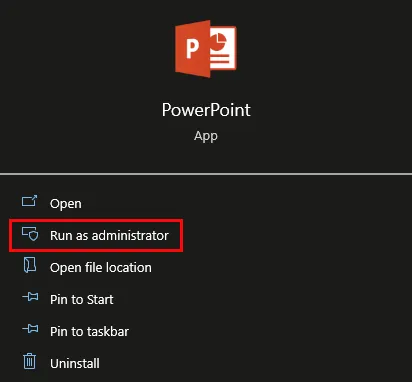
關閉 PowerPoint,然後右鍵點選 PowerPoint 圖示。
-
選擇“以管理員身份執行”。這將確保應用程式可以存取錄製所需的系統資源。
提示:如果您覺得使用 OBS Studio 有困難,可以從本指南中找到10 個 OBS 的替代方案,方便您輕鬆錄製螢幕。
1.2 將 PowerPoint 更新至最新版本
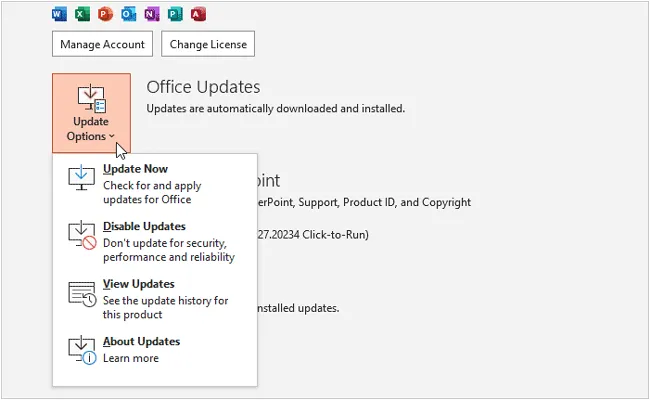
新版本通常會修復漏洞。開啟應用,依序點選「檔案」>「帳戶」>「更新選項」>「立即更新」。確保您使用的是最新版本是解決已知軟體故障的最快方法。
1.3 重新啟動電腦
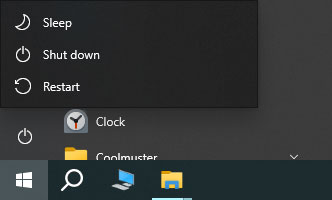
雖然聽起來老套,但「冷啟動」可以清除臨時快取檔案和可能幹擾攝影機或麥克風的掛起進程。點選「開始」圖示 > “電源” > “重新啟動”來重新啟動電腦。然後嘗試使用 PowerPoint 錄製螢幕。
1.4 使用 Office 修復工具
如果 PowerPoint 檔案損壞,內建的修復工具可以提供協助。
方法如下:
-
轉到“控制台”>“程式和功能”。
-
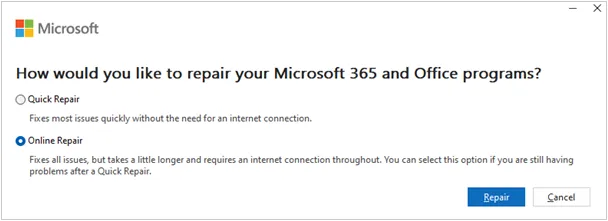
選擇“ Microsoft Office ”,然後按一下“變更”。接著選擇“快速修復”或“聯機修復”。
1.5 重置參數 RAM
如果您在 macOS 上使用 PowerPoint,重設 PRAM 可以修復音訊/視訊硬體問題。
方法如下:
-
關閉你的Mac電腦。
-
開啟電源,立即按住「 Option 」+「 Command 」+「 P 」+「 R 」約20秒。

1.6 檢查硬碟儲存空間
螢幕錄製會產生較大的影片檔案。如果您的磁碟空間即將用完,PowerPoint 可能無法開始錄製。請確保您至少有幾 GB 的可用空間。

1.7 進入 PowerPoint 的安全模式
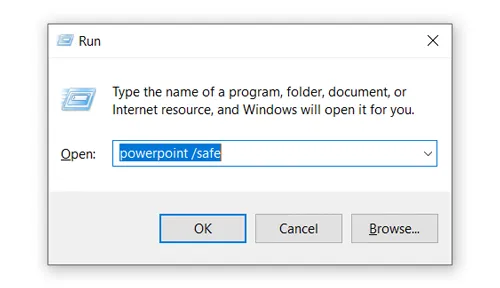
安全模式會在不載入任何加載項或自訂設定的情況下載入 PowerPoint。按下“ Win ”+“ R ”鍵,輸入“ powerpnt /safe ”,然後按“ Enter ”鍵。如果在安全模式下錄製功能正常,則可能是加載項或設定導致了衝突。
1.8 停用硬體圖形加速
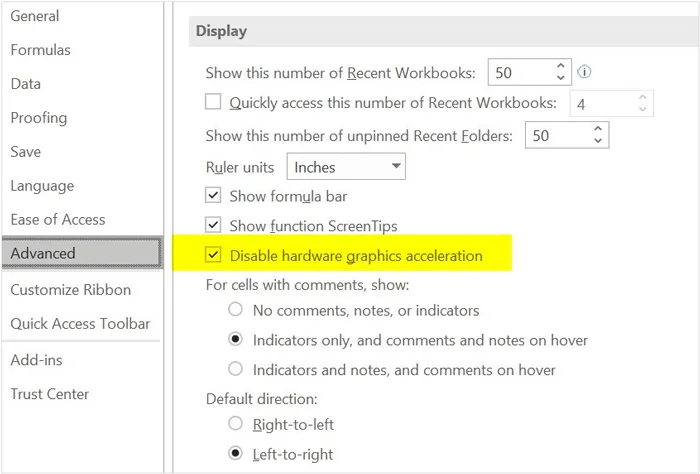
有時您的GPU會與錄製疊加層發生衝突。請轉到“檔案”>“選項”>“進階”,然後在“顯示”部分下,選取“停用硬體圖形加速”複選框。
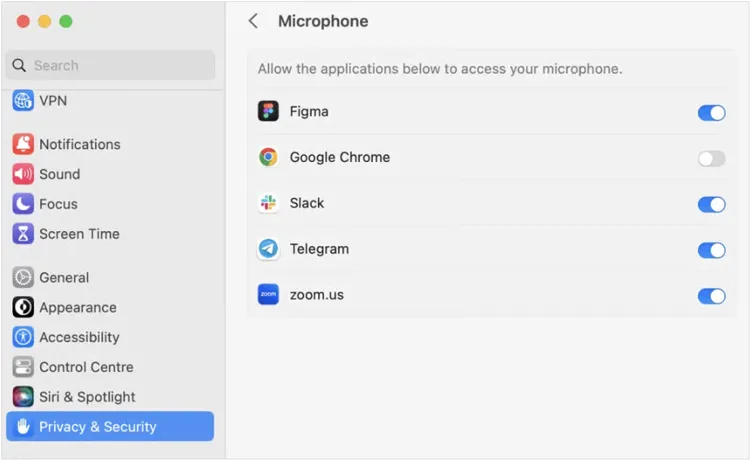
1.9 檢查麥克風權限
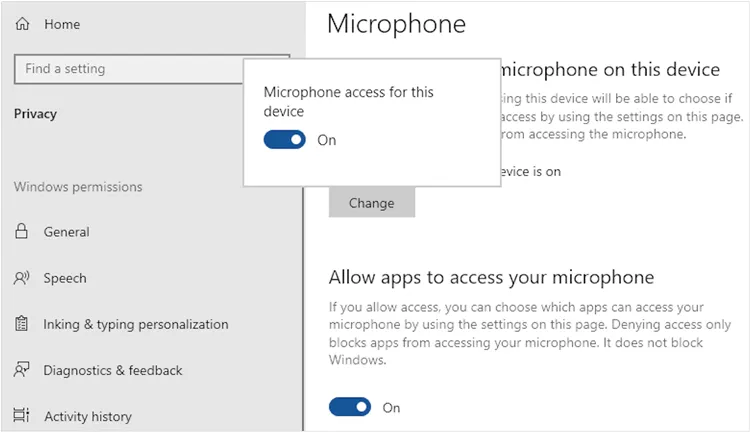
Windows 和 macOS 都有隱私設定開關。如果音頻缺失:
- Windows:「設定」 > 「隱私權」 > 「麥克風」 > 「允許存取」。
- macOS:「系統設定」 > 「隱私權與安全」 > 「麥克風」。
1.10 禁用插件
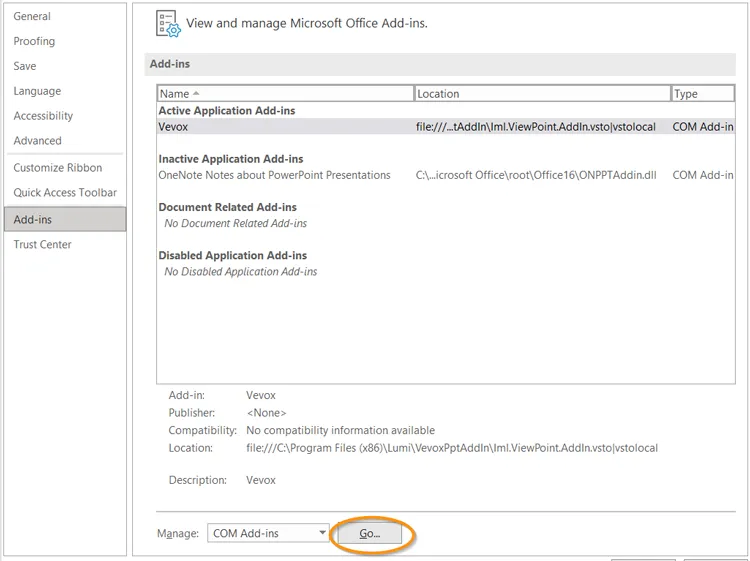
第三方插件可能會導致穩定性問題。請前往“檔案”>“選項”>“加載項”,從下拉式選單中選擇“ COM 加載項”,按一下“前往”,然後取消選取所有項目,並測試錄製功能是否已恢復。
1.11 更新音訊驅動程式
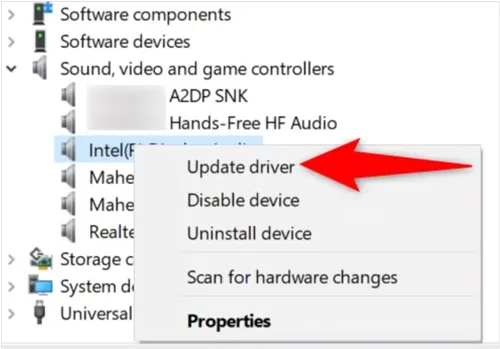
驅動程式過時可能會導致錄音介面無法擷取資料。打開“裝置管理員”,找到音訊適配器和顯示適配器,右鍵單擊它們,然後選擇“更新驅動程式”。
1.12 安裝媒體功能包
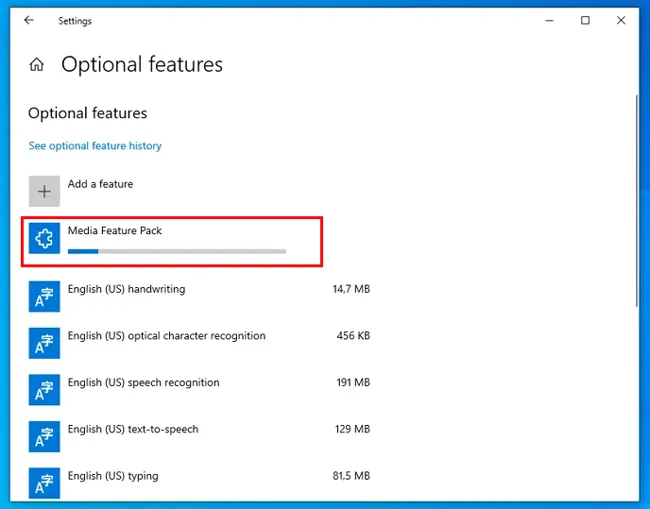
如果您使用的是 Windows N 版本,則缺少錄製所需的媒體技術。您必須從微軟網站下載並安裝媒體功能套件。請依序點選“設定”>“套用”>“選用功能”>“新增功能”,然後從清單中選擇“媒體功能包”。安裝完成後需要重新啟動電腦。
1.13 關閉後台程序
其他使用攝影機或麥克風的應用程式(例如 Zoom、Teams 或 Discord)可能會「鎖定」硬體。請在嘗試在 PowerPoint 中錄製之前,請完全關閉這些應用程式。
提示:如果我想在MacBook上錄製PowerPoint畫面怎麼辦?那你需要這份Mac螢幕錄影指南。
第二部分:使用替代方案 - iReaShare 螢幕錄影機
如果您已經嘗試了上述步驟但仍然遇到問題,或者您只是需要更專業的功能,例如高品質的視訊輸出和螢幕截圖編輯,那麼iReaShare Screen Recorder是一個絕佳的選擇。
與帶有錄製「插件」的簡報工具 PowerPoint 不同,iReaShare Screen Recorder 是專為螢幕錄製而設計的。它提供以下功能:
- 性能穩定:無崩潰或“按鈕變灰”問題。
- 彈性錄製:可錄製全螢幕、特定視窗或僅錄製 PowerPoint 投影片區域。
- 直接導出:錄製完成後即可立即複製或保存視頻,無需額外軟體。
- 相容性強:可在 Windows 11/10/8/7 電腦上錄製螢幕。
- 附加功能:將安卓或iOS裝置的手機螢幕鏡像到電腦後,即可在電腦上錄製手機螢幕。
請在電腦上下載這款螢幕錄製軟體。
以下是如何使用這種替代方案:
-
安裝並啟動 iReaShare 螢幕錄影機。然後選擇錄製模式(全螢幕或自訂區域)。

-
如有需要,請啟用“麥克風”或“系統聲音”。然後點選「錄製」繼續,選擇要錄製的區域,然後點選「開始錄製」。

-
之後,點擊「停止錄製」>「儲存」將影片匯出到您的電腦。或者,您也可以直接複製並插入到 PowerPoint 中。

結論
PowerPoint 的螢幕錄製功能雖然實用,但有時會因權限問題、軟體版本過舊、驅動程式衝突或系統限製而失效。透過有系統地執行上述故障排除步驟,包括更新 Office、停用加載項以及檢查硬體加速等,您可以解決大多數錄製問題。
當內建工具不足以滿足需求時,切換到像iReaShare Screen Recorder這樣的專用解決方案,可以確保錄製出可靠、高品質的簡報。您可以使用它在 Windows 系統上錄製螢幕,然後將影片新增至 PowerPoint 檔案。
相關文章
有效修復 Google Photos 備份卡住問題:14 種修復方法和 1 種替代方案
iTunes 無法備份 iPhone,因為發生錯誤:10 種方法可以解決這個問題

