


如果您想保護您的影片內容和品牌,就需要學習如何為影片添加浮水印。浮水印是一種版權保護形式,它可以將您的徽標、文字或圖形添加到影片本身。水印就像一個數位簽名,可以有效防止未經授權的使用。因此,請閱讀本指南,了解為影片添加浮水印的六種方法。
事先比較一下這5種方法的優缺點:
| 方法 | 優點 | 缺點 |
|---|---|---|
| 影片浮水印製作器 |
1. 在電腦上離線為影片添加浮水印。 |
1. 免費版對影片長度有限制。 2. 需要在電腦上安裝。 |
| VLC媒體播放器 | 1. 完全免費開源,沒有任何隱藏費用或廣告。 2. 大多數使用者已經安裝了播放功能,節省了系統儲存空間和設定時間。 3. 與專業編輯軟體相比,在老舊硬體上也能高效運作。 |
1. 需要手動輸入 X 和 Y 座標,而不是用滑鼠移動標誌。 2. 水印工具隱藏在「轉碼」選單的深處,很難找到。 3. 轉換引擎在處理高解析度或長時間檔案時容易崩潰。 |
| 短切 | 1. 使用非線性時間軸,可以實現複雜的動畫和多個浮水印圖層。 2. 在 Windows、macOS 和 Linux 上運作效果完全相同,效能沒有差異。 3. 由於它是離線且開源的,因此您的視訊資料永遠不會離開您的本機電腦。 |
1. 對於只需要簡單疊加層的使用者來說,專業的介面可能會讓人望而卻步。 |
| Kdenlive | 1. 具有強大的「變換」效果,可輕鬆實現縮放和貼合到角落。 2. 支援多種專業格式,包括高位元率相機檔案。 3. 非常活躍的社群確保漏洞得到修復,新功能得以頻繁添加。 |
1. 需要較新的 CPU 和 GPU 才能即時預覽浮水印而不會出現延遲。 2. 雖然在 Linux 和 Windows 上表現出色,但在某些 macOS 版本上可能不太穩定。 3. 工作區裡工具太多,在較小的筆記型電腦螢幕上操作起來可能很困難。 |
| 線上(Canva/Kapwing) | 1. 完全在瀏覽器中運作;無需安裝任何軟體或進行任何更新。 2. 提供數千種專業字體、圖示和標誌範本。 3. 項目會自動儲存,您可以在一台裝置上編輯,然後在另一台裝置上下載。 |
1. 需要穩定、快速的網路連線才能上傳大型影片檔案並渲染最終結果。 2. 高解析度 4K 匯出和高級品牌功能通常需要付費才能使用。 3. 需要將您的原始影片素材上傳到第三方伺服器,這對於敏感內容來說可能不太理想。 |
第一部分:如何使用影片浮水印製作工具為影片添加浮水印
這款名為影片浮水印製作的專業影片浮水印軟體,讓您輕鬆為影片添加文字和圖片浮水印。您還可以自訂浮水印的大小、透明度、位置和旋轉角度。此外,它還能幫助您轉換影片格式,並在電腦上編輯影片。
視訊浮水印製作器的主要功能:
* 支援在影片中新增文字和圖片浮水印。
* 自訂浮水印大小、可見時長、位置等。
* 允許您根據需要為一個影片添加多個浮水印。
* 支援將影片匯出為 MP4、MOV、MKV、WMV、AVI 等格式。
* 絕不損害視訊質量,支援高清、4K 和高達 8K 的解析度。
在電腦上下載浮水印工具。
在電腦上為影片添加浮水印:
-
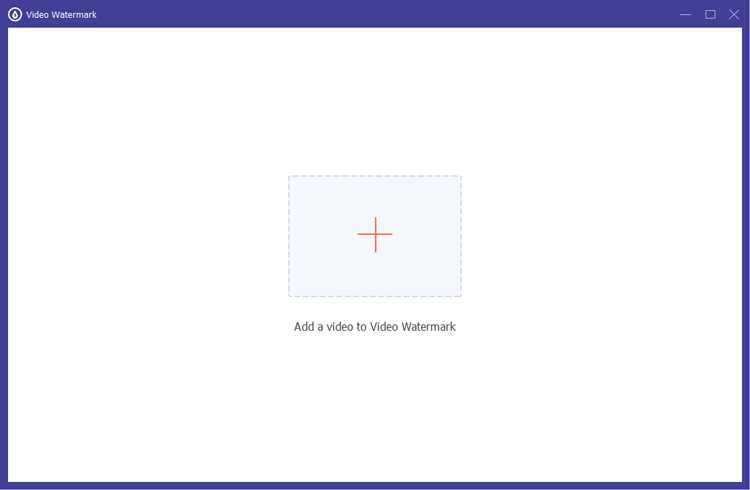
在您的電腦上安裝視訊浮水印製作軟體並啟動它。然後確保您的影片儲存在電腦上。接著點擊“更多工具”>“視訊浮水印”,並將您的影片添加到程式中。
-
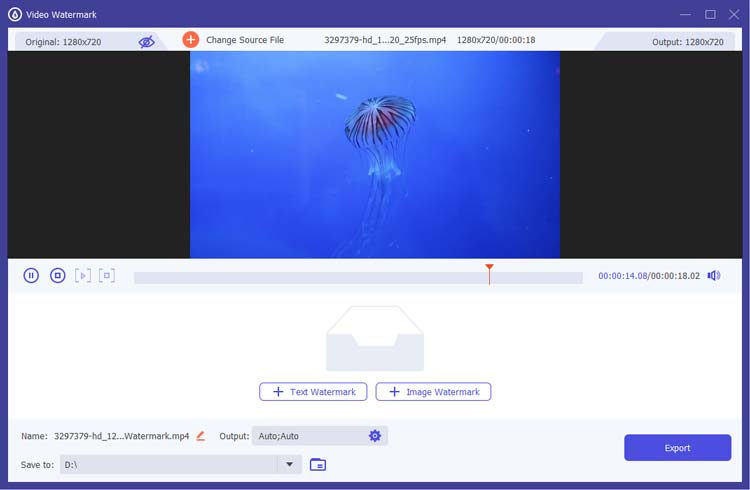
選擇“ +文字浮水印”或“ +圖片浮水印”輸入您的浮水印內容。預覽並調整字體、大小、顏色等。
-
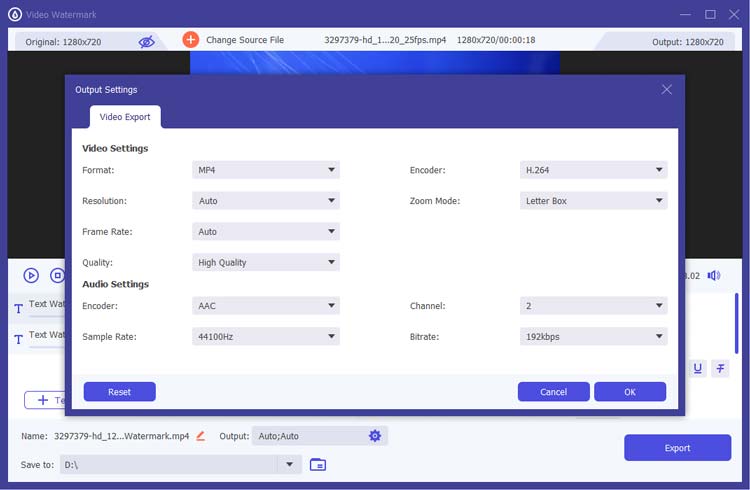
最後,點擊“匯出”,選擇檔案格式,然後將影片儲存到您的電腦。
第二部分:如何使用 VLC 媒體播放器為影片添加浮水印
VLC 不僅僅是一個播放器;它還隱藏著一些編輯功能,可以快速添加浮水印。雖然 VLC 是一個很棒的免費基礎編輯工具,但它的功能不如專業的影片編輯軟體那麼強大。
以下是如何使用 VLC 播放器為影片添加浮水印:
-
如果沒有VLC播放器,請下載並安裝。然後轉到“工具”>“效果和濾鏡”。
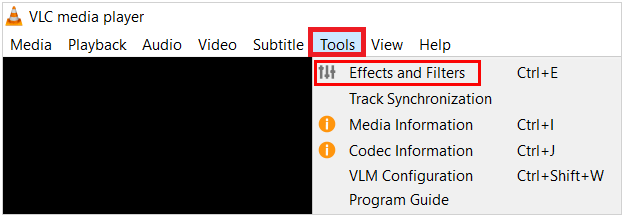
-
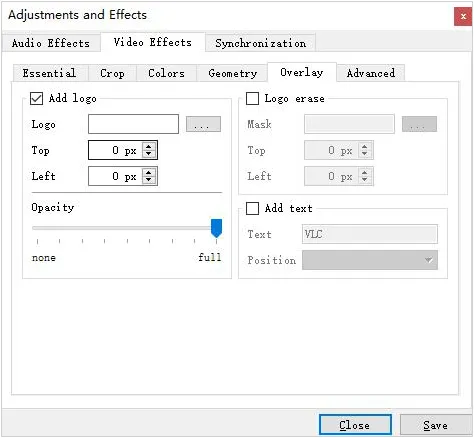
導覽至「視訊效果」標籤,然後選擇「疊加」子選項卡。接下來,選取“新增徽標”複選框,然後瀏覽並選擇您的圖像檔案。
-
調整“上”和“左”座標來定位影片。然後點選「儲存」匯出影片。
提示:如果您想快速壓縮影片並保持視訊質量,可以參考本指南。
第三部分:如何使用 Shotcut 為影片添加浮水印
Shotcut 可讓您為浮水印建立專用的視訊軌道,並提供「大小、位置和旋轉」等高級自訂功能。對於希望水印與背景完美融合的創作者來說,它非常理想,支援多種合成模式。其主要缺點是學習曲線陡峭;介面複雜,初學者可能會覺得匯出選項過於繁雜。
使用 Shotcut 為影片添加浮水印:
-
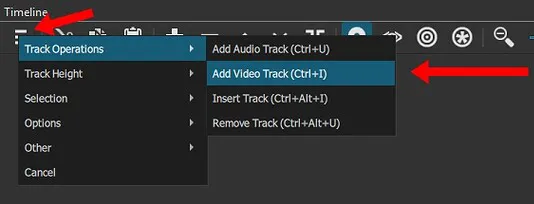
在 Shotcut 中打開視頻,並將其拖到“時間線”上。然後右鍵單擊軌道頭,選擇“軌道操作”>“新增視訊軌道”。
-
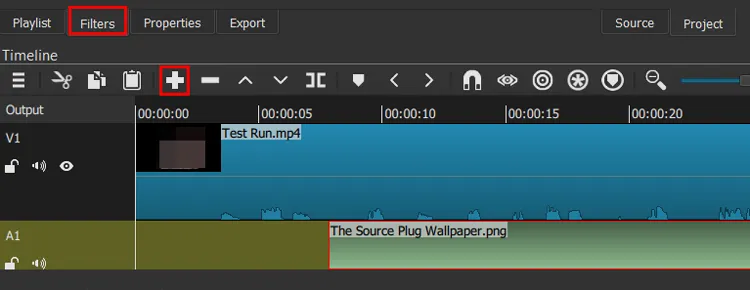
將您的商標圖片拖曳到新的上方軌道上。拉伸圖片片段的兩端,使其覆蓋整個影片長度。
-
選擇徽標片段,前往“濾鏡”面板,點擊“ + ”,然後搜尋“大小、位置和旋轉”。根據您的喜好調整徽標。最後,點擊“導出”並選擇所需的預設。
第四部分:如何使用 Kdenlive 在電腦上為影片添加浮水印
Kdenlive 使用「變換」工具,可以輕鬆縮放浮水印並將其對齊到畫面特定區域。它支援多種檔案格式,是處理高位元率攝影機檔案的編輯人員的可靠選擇。然而,它對資源要求較高,需要性能良好的 GPU 才能流暢預覽浮水印,並且在 macOS 上偶爾會出現穩定性問題。
在電腦上使用 Kdenlive 為影片添加浮水印:
-
在電腦上開啟該程序,並將影片和浮水印圖像匯入到「專案庫」中。
-
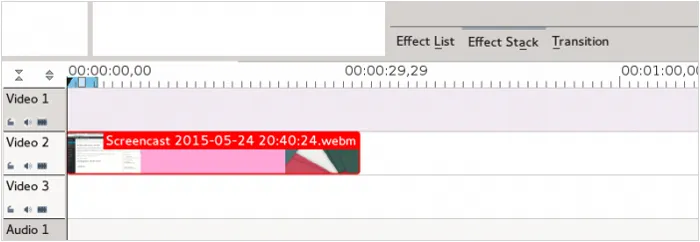
將影片放置在「軌道 V1 」上,將浮水印放置在「軌道 V2 」上。右鍵單擊時間軸上的浮水印片段,然後選擇“新增效果”>“變換”。
-
在「效果堆疊」中,使用項目監視器中的控制柄來調整標誌的大小和位置。
第五部分:如何在線上為影片添加浮水印
如果您想在網路上為您的影片添加浮水印,您可以嘗試使用 Canva 和 Kapwing。
5.1 使用 Canva
Canva 提供直覺的拖放式介面,您可以上傳品牌素材包,然後輕鬆地將標誌放置在影片畫布上。對於想要使用時尚字體和預設元素的社群媒體創作者來說,它非常理想。缺點是它需要穩定的網路連接,而且 4K 匯出功能通常需要「Canva Pro」訂閱才能使用。
如何使用 Canva 在線為影片添加浮水印:
-
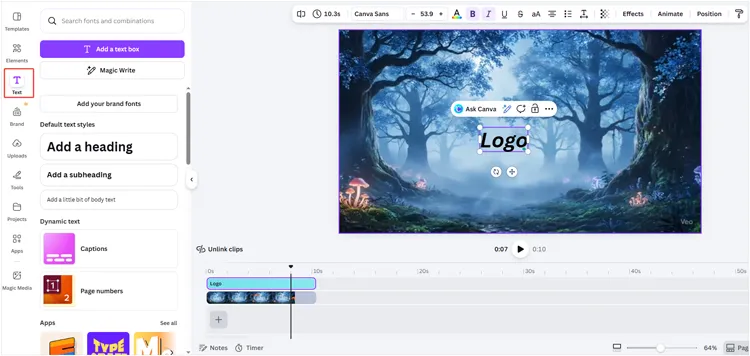
在電腦瀏覽器中開啟 Canva 網站,選擇「影片」。然後上傳影片並將其拖到畫布上。
-
請前往「上傳」以新增您的商標,或使用「文字」工具輸入浮水印。
-
使用右上角的棋盤格圖示降低「透明度」。然後,點選「分享」>「下載」進行儲存。
5.2 使用 Kapwing
Kapwing 是一款線上協作套件,可讓您輕鬆疊加文字或圖像並調整其顯示時間。它支援雲端保存和即時回饋,是遠端團隊的理想之選。然而,Kapwing 的免費版本功能較為有限,限制上傳檔案大小,除非您購買高級版,否則會在檔案上新增浮水印。
以下是指南:
-
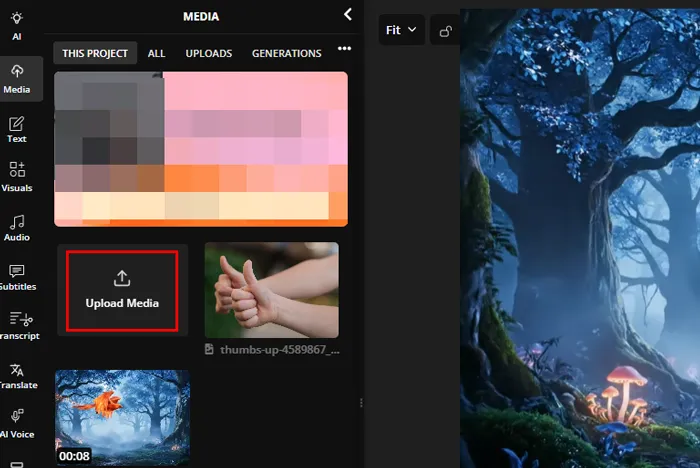
前往 Kapwing 工作室並上傳您的影片。點擊「上傳媒體」匯入您的商標,或點擊「文字」以建立浮水印。
-
使用側邊欄調整不透明度和圖層順序。
-
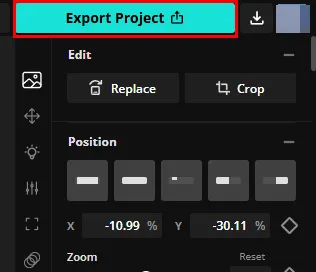
點擊右上角的「匯出項目」按鈕儲存影片檔。
第六部分:關於在影片中加入浮水印的問答
Q1:我可以使用手機自備的照片/圖庫應用程式為影片添加浮水印嗎?
大多數內建圖庫應用程式(iOS/Android)只允許您在照片上新增「標記」或文字。對於視頻,您通常需要使用“編輯”功能並查找文字疊加選項,但對於專業的徽標,您通常需要第三方視頻編輯應用程式。
Q2:我可以在 CapCut 上為影片添加浮水印嗎?
是的。匯入影片後,使用疊加工具新增您的徽標。拖曳徽標片段使其與影片長度相符。您也可以使用文字工具建立簡單的文字浮水印。
Q3:水印會影響瀏覽量嗎?
簡潔專業的浮水印通常不會影響瀏覽量,反而有助於提升品牌知名度。然而,過大且不透明的浮水印會遮擋內容,從而惹惱觀眾,導致用戶留存率下降。
結論
無論您選擇可靠的離線工具,例如Video Watermark Maker 、VLC 等,還是線上浮水印工具,例如 Canva 和 Kapwing,都可以輕鬆地為影片添加浮水印。請按照上述步驟操作,無論內容分享到何處,都能確保您的所有權始終歸您所有。
相關文章
如何將影片從 iPhone 傳輸到 HP 筆記型電腦(7 種簡單方法)

