


你是 Roblox 愛好者嗎?如果你想錄製 Roblox 遊戲影片並分享到社群平台,本指南將為你提供實用協助。無論你是在尋找便利的內建錄製方案還是專業級的錄製軟體,本指南都將涵蓋捕捉高品質影片的最有效方法。讓我們開始吧!
快速瀏覽一下這些錄音方法:
| 方法 | 優點(好的方面) | 缺點 |
|---|---|---|
| 內建錄音機 | 1. 無需額外軟體。 2. 一鍵啟動,極為簡單。 |
1. 視訊品質差。 2. 不支援攝影機或麥克風。 |
| iReaShare螢幕錄影機 | 1. 高品質輸出。 2. 錄製特定螢幕區域。 3. 非常易於使用。 |
1. 需要單獨安裝。 2. 免費版沒有時間限制,但附有浮水印。 |
| OBS Studio | 1. 專業且完全免費。 2. 支援網路攝影機和疊加層。 |
1. 對初學者來說很難學。 2. CPU/記憶體使用率高。 |
| Windows 遊戲列 | 1. 內建於 Windows 10/11 中。 2. 對遊戲速度影響小。 |
1. 僅適用於 Windows 系統。 2. 編輯功能有限。 |
| VLC媒體播放器 | 1. 免費且輕便。 2. 大多數用戶已經擁有它。 |
1. 設定複雜。 2. 產生非常大的文件。 |
第一部分:如何使用內建錄影器錄製 Roblox 遊戲
對於喜歡簡單且高效方式的用戶,Roblox 提供了一個內建錄製功能,無需第三方軟體即可錄製遊戲過程。但是,此功能僅限於部分設備,並且可能不具備其他工具提供的所有進階選項。
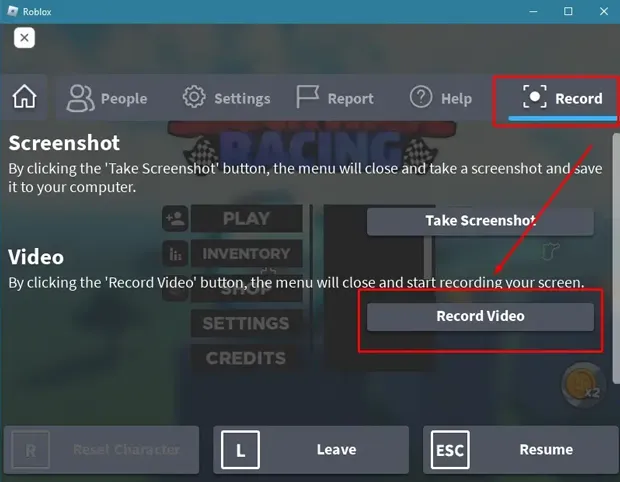
使用內建錄製器錄製 Roblox 遊戲過程:
-
啟動任意 Roblox 遊戲,然後按下「 ESC 」鍵或點擊左上角的「 Roblox 」圖示。
-
在選單中找到“錄製”選項卡,然後點擊“錄製影片”。選單將關閉,螢幕周圍會出現紅色邊框。
-
要停止錄製,請點擊左上角的紅色圖標,或返回選單並點擊「停止錄製」。您的影片將保存在本地的「 Videos/Roblox 」資料夾中。
第二部分:如何使用 iReaShare 螢幕錄影機錄製 Roblox 遊戲
對於希望對輸出進行更多控制的使用者(例如選擇特定錄製區域、選擇音源或剪輯影片), iReaShare Screen Recorder提供了一個強大且使用者友好的介面。它還支援 4K 或 8K 分辨率,並可將影片匯出為多種文件格式,例如 MP4、WMV、MOV、AVI、GIF 等。
這款螢幕錄製軟體的主要功能:
* 無損錄製您的 Roblox 遊戲畫面。
* 在電腦上截取螢幕畫面並編輯圖片。
* 提供螢幕錄製功能,可自訂螢幕大小或全螢幕錄製。
* 如果您將手機螢幕鏡像到電腦,則可以在電腦上錄製手機螢幕。
* 錄製螢幕時同時錄製系統聲音或麥克風聲音。
下載這款螢幕錄製軟體。
使用此螢幕錄影工具錄製 Roblox 遊戲畫面:
-
首先在您的電腦上下載並安裝 iReaShare 螢幕錄影機。然後打開它,並選擇“自訂螢幕”或“全螢幕”選項。

-
現在,啟用你想要的聲音來源,然後點擊「錄製」按鈕選擇你想要錄製的遊戲區域。接著點選「開始錄製」。

-
完成後,點選「停止錄製」圖示。然後點擊「複製」將影片複製到文件或應用程式中,或點擊「儲存」將其匯出到您的電腦。

第三部分:如何使用 OBS Studio 錄製 Roblox 遊戲畫面
對於需要對錄製過程進行更多控制的使用者來說, OBS Studio是一個不錯的選擇。它是一款開源工具,提供自訂熱鍵、疊加層和多軌音訊等高級功能。
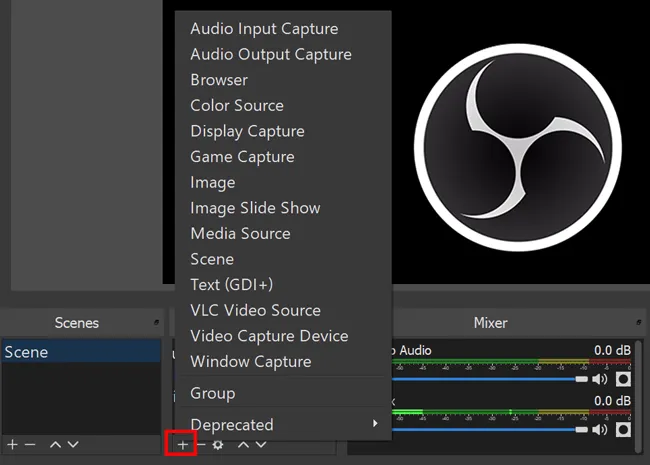
使用 OBS Studio 錄製 Roblox 遊戲畫面:
-
開啟 OBS Studio,然後點選「 Sources 」欄下方的「 + 」圖示。
-
選擇“遊戲捕獲”,為其命名,然後選擇“捕獲特定視窗”。選擇 Roblox 視窗。
-
確保音訊混音器電平顯示為綠色,以避免出現峰值。前往「設定」>「輸出」選擇錄製格式(例如 MP4 或 MKV)。然後,點擊主介面上的「開始錄製」。

-
錄製完成後,點擊“停止錄製”,檔案將儲存到您選擇的資料夾中。
第四部分:如何透過 Windows 遊戲列錄製 Roblox 遊戲
如果您使用的是 Windows 10 或 11 系統,Windows 遊戲列是另一個錄製 Roblox 遊戲流程的便利選擇。只需點擊幾下滑鼠,即可使用此內建功能擷取螢幕。
方法如下:
-
在 Roblox 運作時,按下鍵盤上的「 Win + G 」鍵即可調出遊戲欄。
-
在「擷取」小工具中,按一下「錄製」按鈕(圓形圖示)或按「 Windows + Alt + R 」。
-
螢幕上會出現小型錄音狀態列。您可以在這裡打開或關閉麥克風。
-
完成後,按下“停止”按鈕。影片會自動儲存到您的「錄製」資料夾中。

第五部分:如何使用 VLC 螢幕錄影機錄製 Roblox 遊戲畫面
VLC 主要是一款媒體播放器,但對於不想安裝額外「遊戲」軟體的用戶來說,它也是一款功能強大的螢幕錄製工具。雖然 VLC 可能沒有 OBS 或 iReaShare 那樣的高級功能,但如果您需要一款簡單易用且免費的工具,它絕對是您的理想之選。
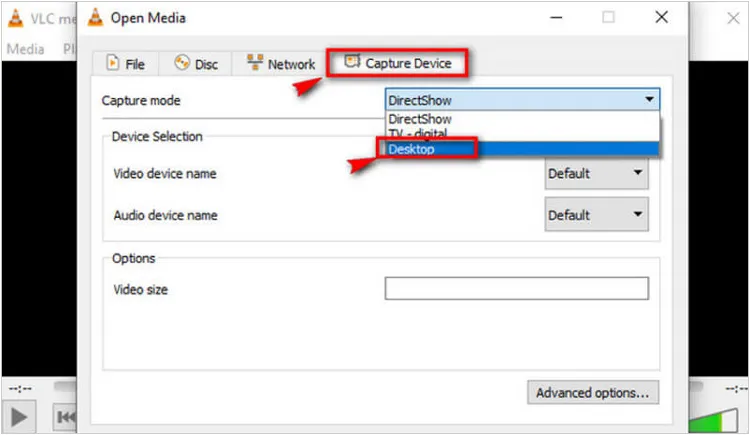
以下是步驟:
-
開啟 VLC 媒體播放器,然後依序點選「媒體」>「開啟擷取裝置」。接著將“捕獲模式”更改為“桌面”。

-
設定幀速率(例如,30.00 f/s)以獲得更流暢的播放,按一下「播放」旁邊的箭頭,然後選擇「轉換」。
-
選擇目標檔案路徑和設定檔(影片 - H.264 + MP3),然後按一下「開始」。
第六部分:關於錄製 Roblox 的問答
問題1:我可以在行動裝置上錄製 Roblox 遊戲嗎?
是的。 iOS 和 Android 系統都在各自的控制中心或快速設定面板中內建了螢幕錄製工具。 Roblox 在許多行動裝置的應用程式設定中也提供了錄製功能。
Q2:我可以在錄製 Roblox 遊戲影片的同時使用麥克風進行解說嗎?
當然可以。使用 OBS Studio、iReaShare Screen Recorder 或 Windows 遊戲列等工具,您可以將麥克風選擇為輔助音訊輸入,這樣您就可以即時解說遊戲過程。
Q3:錄製 Roblox 遊戲時如何解決卡頓問題?
延遲通常發生在硬體過載時。解決方法如下:
- 在 Roblox 設定選單中降低畫面品質。
- 降低錄製軟體的輸出解析度(例如,以 720p 而不是 1080p 進行錄製)。
- 關閉不必要的背景應用程式(如 Chrome 或 Spotify),以釋放 CPU 和 RAM。
結論
記錄你的 Roblox 冒險之旅從未如此簡單,對吧?無論你喜歡內建錄影畫面的簡潔易用、OBS 的專業功能,或是iReaShare Screen Recorder的多功能性,總有一款工具適合你。選擇最適合你硬體的錄製方式,開始與世界分享你的作品吧!
相關文章
修正 PowerPoint 螢幕錄影功能無法正常運作的問題(13 種修復方法及替代方案)
適用於 Windows 11/10 電腦的螢幕錄影軟體:十大螢幕錄影工具

