


守在沙發上看直播節目並不總是可行。因此,我們需要錄製直播電視節目,以便追蹤自己喜歡的節目,創建直播節目的存檔,並在以後觀看。本文將介紹如何在電腦、智慧電視、安卓裝置或iOS裝置上錄製直播電視節目。您可以從本指南中直接取得8種可行的方法。
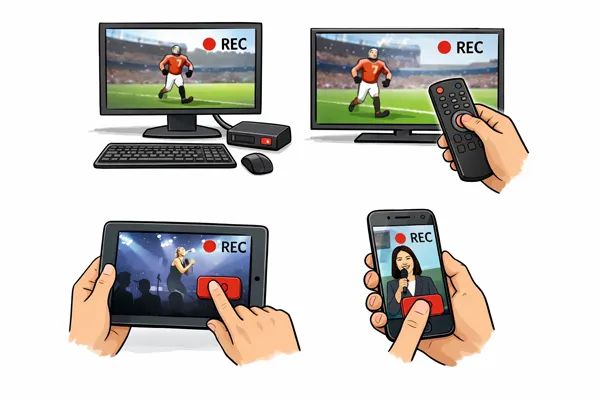
第一部:如何在電腦上錄製直播電視節目
在 PC 或 Mac 上錄製直播電視節目提供了最大的靈活性,讓您可以將高清檔案直接儲存到硬碟中。
1.1 使用 iReaShare 螢幕錄影機
對於那些想要「一鍵式」解決方案且無需複雜學習的使用者來說, iReaShare Screen Recorder是頂級之選。它專為同時錄製高品質的視訊和音訊而設計。您只需選擇螢幕上正在播放電視直播的區域,點擊「錄製」按鈕,軟體就會自動完成剩餘的操作。
這款螢幕錄製軟體的主要功能:
* 使用高解析度錄製 Windows 電腦螢幕。
* 允許您自由選擇螢幕區域。
* 幫助您同時錄製電視直播聲音、系統聲音和麥克風聲音。
*將手機螢幕鏡像到電腦後,即可錄製手機螢幕。
* 輕鬆在電腦上錄製遊戲過程。
* 支援 Windows 11/10/8/7。
在電腦上下載螢幕錄影軟體。
使用此螢幕錄影機在電腦上錄製直播電視節目:
-
請在電腦上安裝正確版本的螢幕錄製軟體,然後啟動它。
-
在電腦上找到直播電視介面,選擇「自訂」。然後啟用“系統聲音”,點擊“錄製”按鈕選擇直播電視介面。

-
點擊「開始錄製」按鈕,即可開始在電腦上錄製您的電視直播節目。錄製完成後,點擊「停止錄製」按鈕,並將影片儲存到您的電腦上。

1.2 使用 OBS Studio
OBS Studio(Open Broadcaster Software)是一款功能強大的螢幕錄製軟體,可用於在電腦上錄製直播電視節目。它不僅可以錄製螢幕內容,還可以錄製來自網路攝影機和擷取卡等外部裝置的內容。 OBS Studio免費且支援多種視訊和音訊格式。對於需要高品質錄製直播電視節目的用戶來說,它是一個絕佳的選擇。
使用 OBS Studio 在電腦上錄製直播電視:
-
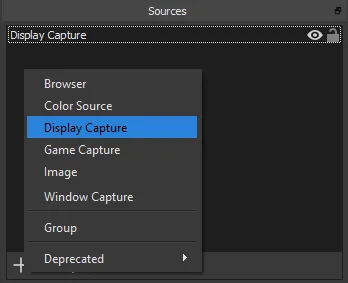
打開 OBS。在底部的“來源”框中,按一下“ + ”圖標,然後選擇“視窗捕獲”(如果在瀏覽器中播放)或“顯示器捕獲”。
-
此時會跳出一個視窗;選擇正在播放直播電視串流的視窗。查看「音訊混音器」面板,確保電視播放時「桌面音訊」欄會移動。
-
前往“設定”>“輸出”,確保“錄製格式”設定為mp4或mkv。然後,點擊控制欄中的「開始錄製」。錄製完成後,點選「停止錄製」。

1.3 使用 VLC 媒體播放器
很多人可能不知道,VLC 不僅僅是一個播放器。如果您有直播電視的網路串流 URL,就可以使用這款應用程式錄製直播電視。它輕巧便捷,無需安裝其他大型軟體即可擷取內容。
以下是詳細步驟:
-
在電腦上開啟VLC播放器。前往頂部選單,選擇“媒體”>“開啟網路串流”。

-
輸入直播電視串流的 URL,然後點擊「播放」旁邊的小箭頭,再選擇「串流」(或如果您想手動錄製,只需點擊「播放」)。
-
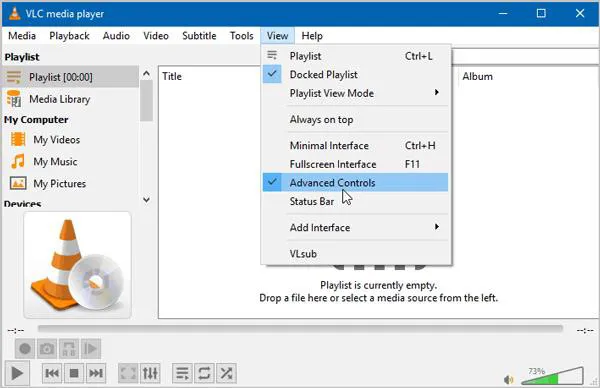
如果看不到「錄製」按鈕,請前往「檢視」>「進階控制」。此時會出現一個紅色圓圈按鈕。在影片播放過程中,點選紅色「錄製」按鈕。再次點擊即可停止錄製。錄製的檔案通常會保存在電腦的「視訊」資料夾中。
第二部分:如何在智慧電視上錄製直播電視節目
現代智慧電視基本上已經取代了老式的錄影機,實現了數位化錄製。您無需電腦即可直接在智慧電視上錄製直播電視節目。
2.1 使用USB
許多智慧電視都內建了將直播電視節目直接錄製到U盤的功能。使用方法很簡單:只需將U盤連接到電視的USB接口,然後在觀看直播電視節目時選擇“錄製”選項即可。不過要注意的是,某些電視可能對U盤容量或錄製檔案的儲存格式有所限制。
使用USB在智慧電視上錄製直播電視節目:
-
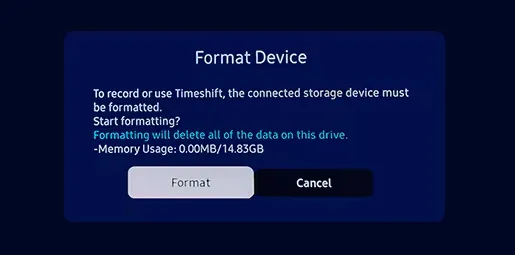
將USB硬碟或USB(建議至少64GB)插入電視的USB介面。部分電視會提示格式化以進行錄製—請同意格式化,但請注意,此操作會清除所有現有資料。
-
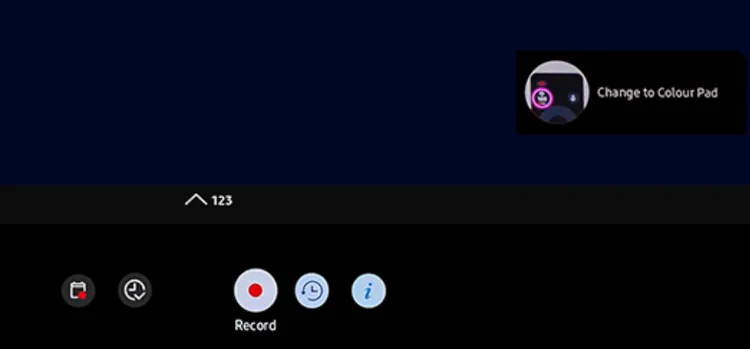
使用電視機的內建調諧器找到直播頻道。按下遙控器上的「錄製」按鈕。
-
開啟“節目指南(EPG) ”,選取一個即將播出的節目,然後選擇“錄製”或“安排錄製”,即使電視處於“關閉”(待機)狀態,也可以錄製該節目。
2.2 使用雲端DVR
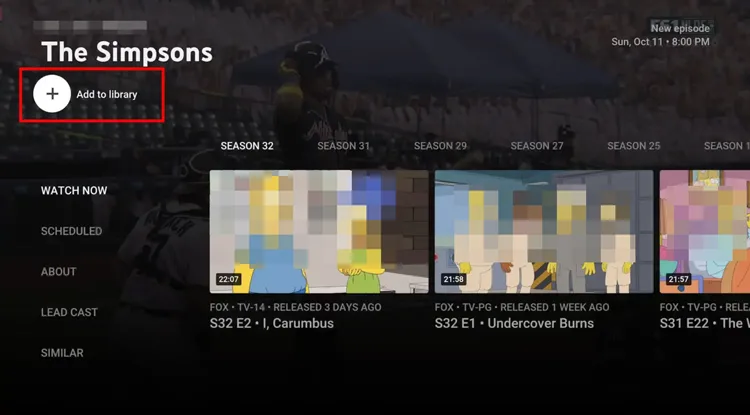
如果您在智慧電視上使用 YouTube TV、Hulu + Live TV 或 Sling TV 等串流服務,您很可能可以使用雲端 DVR 功能。這無需任何硬體;您只需「關注」或「新增至庫」某個節目,服務商就會將其錄製到伺服器上,供您隨時隨地觀看。
使用雲端DVR錄製直播電視節目:
-
在智慧電視上開啟串流媒體應用程式(例如 YouTube TV)。搜尋您想要儲存的直播節目。
-
點選“ +新增到庫”圖示。
-
該服務會自動錄製每次播出。之後可在「資料庫」或「錄製內容」標籤下存取。
2.3 將電視螢幕鏡像到手機
雖然螢幕鏡像(AirPlay 或 Miracast)在高品質存檔方面不太常見,但您可以使用螢幕鏡像將電視內容傳送到行動裝置或其他具有錄製功能的接收器。如果電視的自備錄音功能受 DRM(數位版權管理)限制,這通常是最後的選擇。
以下是指南:
-
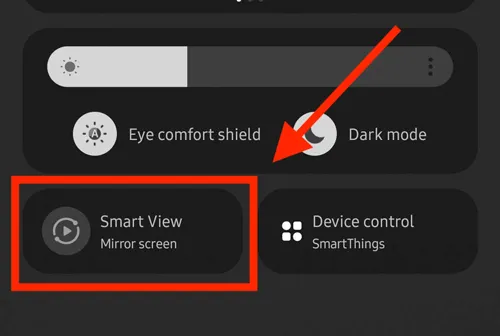
請確保電視和手機連接到相同Wi-Fi網路。在iPhone上,請使用控制中心的「螢幕鏡像」功能。在安卓手機上,請使用「智慧型視圖」或「投影螢幕」功能。
-
在智慧電視上開始播放直播電視串流。畫面同步到手機後,開啟手機上的螢幕錄製應用程式。
-
開始在手機上錄製電視節目。直播節目結束後,停止手機上的錄製,檔案就會儲存。
第三部分:如何在手機或平板電腦上錄製直播電視節目
透過整合的行動工具,隨時隨地錄製直播電視節目比以往任何時候都更加輕鬆。您可以輕鬆地在安卓手機/平板電腦和 iPhone/iPad 上錄製直播電視節目。
3.1 使用內建螢幕錄影器
iOS 和 Android 系統現在都在控制中心內建了螢幕錄製工具。只需向下滑動,點擊螢幕錄製圖標,然後啟動你的電視應用程式。不過,由於版權保護的原因,一些付費應用程式(例如 Netflix 或某些有線電視應用程式)在錄製過程中可能會將螢幕變黑。
使用內建螢幕錄影功能的行動裝置錄製直播電視節目:
-
開啟直播電視應用程式並開始直播。在 iPhone 上,從右上角向下滑動(或從底部向上滑動),然後點擊「錄製」(實心圓圈)圖示。
-
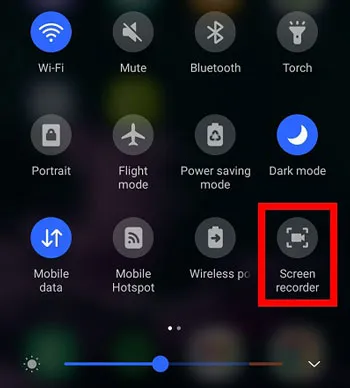
在安卓系統中,下拉快速設定面板,找到「螢幕錄製」功能。
-
然後在聲音設定中選擇音源,點選「開始錄製」。之後,點選紅色狀態列/計時器,確認停止錄製。影片將保存到您的照片或圖庫中。

3.2 使用 PlayOn 雲
PlayOn Cloud 是一項獨特的服務,它相當於遠端數位錄影機 (DVR)。您可以從其支援的頻道中選擇節目,他們的伺服器會將節目錄製到雲端。錄製結束後,您可以將 MP4 檔案下載到手機或平板電腦上,以便離線觀看,而無需消耗流量。
使用 PlayOn Cloud 在行動裝置上錄製直播電視節目:
-
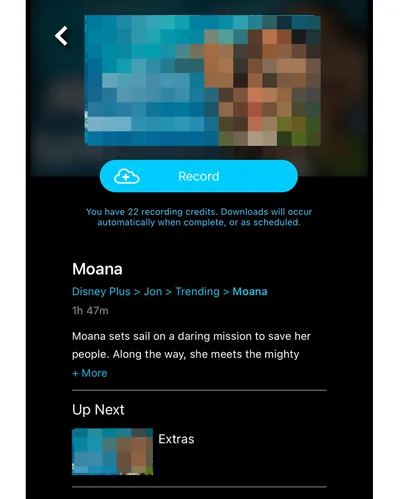
從 App Store 或 Google Play 下載 PlayOn Cloud 應用程式。登入您的服務提供者(例如 Hulu、Amazon 或本地電視網站)。
-
找到節目,然後點擊螢幕上的「錄製」。
-
由於錄製是在 PlayOn 的伺服器上進行的,請等待錄製完成的通知,然後點擊「下載」將其儲存到您裝置的本機儲存中以便離線觀看。
第四部分:關於錄製直播電視節目的問答
Q1: 我可以使用 Windows 或 Mac 電腦上的 Xbox Game Bar 或 QuickTime Player 錄製直播電視節目嗎?
理論上可以,但實際上不行。雖然這兩款工具都非常適合螢幕錄製,但當您嘗試錄製 YouTube TV、Hulu+ Live TV 或 Netflix 等直播電視服務時,它們幾乎總是會被 DRM(數位版權管理)阻止。如果您嘗試使用 Xbox Game Bar 或 QuickTime 錄製直播電視串流,您可能會遇到以下兩種情況之一:
- 黑屏:你會聽到聲音,但視訊視窗會一片漆黑。
- 錯誤訊息:應用程式可能會顯示「受保護內容」錯誤,並拒絕播放,直到您停止錄製。
這是因為 HDCP(高頻寬數位內容保護)協議,該協議可防止數位內容在從來源傳輸到螢幕的過程中被複製。
Q2:有沒有可以錄製電視直播的設備?
是的。除了電腦,你還可以使用像 TiVo 或 Tablo 這樣的數位錄影機 (DVR)。如果想將 HDMI 訊號源錄製到電腦上,擷取卡(例如 Elgato 的產品)是專業的硬體解決方案。
Q3:如何知道我的智慧電視是否在錄影?
雖然你的電視不太可能 24 小時全天候「錄製和保存」你的影片(因為這需要巨大的儲存空間和頻寬),但許多電視確實會監控音訊以接收語音命令或查看習慣以投放廣告。
以下是如何識別和阻止它的方法:
- 檢查是否有攝影機:如果您的電視有攝影機,這是它「看到」您最直接的方式。幾乎所有智慧電視(例如索尼、三星、LG)都透過硬體連接到一個小型 LED 指示燈(通常為綠色或紅色)。如果該指示燈亮起,而您並未進行視訊通話,則表示某個應用程式正在存取攝影機。
- 檢查「監聽」狀態(麥克風):大多數電視機透過遙控器監聽,而不是電視機本身。如果您沒有按住「語音」按鈕,通常不會進行語音傳輸,但有些遙控器具有「始終開啟」的監聽功能。
- 自動內容辨識 (ACR):這是最常見的「錄製」方式,但它錄製的是螢幕上的內容,而不是您本人。它會提取您觀看內容的「指紋」來投放目標廣告。如果您在主畫面上看到剛剛在其他裝置上觀看過的影片的廣告,則表示 ACR 功能已啟用。
你的電視很可能是在追蹤你的數據,而不是在拍攝你的客廳。不過,為了讓你安心:
- 用膠帶把攝影機黏住。
- 在設定中關閉 ACR。
- 在進行高度私密的活動時,請拔掉電視電源,因為「軟體關閉」狀態並不總是真正關閉的。
結論
錄製直播電視節目從未如此簡單,無論您使用電腦、智慧電視或行動裝置。多種錄音方式確保您無論使用何種裝置都能輕鬆捕捉喜愛的節目、體育賽事或新聞廣播。無論是使用iReaShare Screen Recorder、OBS、USB、雲端DVR 或專用錄製設備,總有一款適合您。
相關文章
修正 PowerPoint 螢幕錄影功能無法正常運作的問題(13 種修復方法及替代方案)

