TL;DR:
需要一款高清螢幕錄影軟體來錄製清晰流暢的影片嗎?這 10 款工具涵蓋了 PC、Mac、Android 和線上錄音。以下是我們的最佳推薦:
- 螢幕錄製軟體:整體而言,它是高品質錄製和註釋的最佳選擇。
- OBS Studio:適用於PC的最佳免費高清螢幕錄製軟體。
- Bandicam:最適合全高清遊戲錄製。
- AZ Screen Recorder:安卓系統最佳高畫質螢幕錄影軟體。
- QuickTime Player: Mac 上最佳的免費播放器。
- 截圖工具:最適合快速錄製 Windows 11 系統畫面。
- Loom:最適合線上錄製和分享。
- Camtasia:最適合錄音和影片編輯。
- Xbox Game Bar:最佳免費PC遊戲錄影軟體。
- ScreenRec:最適合快速錄製和雲端分享。
無論你是錄製精彩的遊戲過程、製作分步教程、保存在線會議,還是向他人演示如何使用應用程序,一款優秀的屏幕錄像軟體都能讓你的視頻更加清晰專業。但要找到合適的軟體並非易事。那麼,究竟哪一款螢幕錄影軟體值得一試呢?我們精選了 10 款適用於 Windows、Mac 和行動裝置的最佳選擇,涵蓋免費和付費工具,幫助你輕鬆錄製流暢、高品質的影片。
- 1. 截圖工具 - 適用於 Windows 的最佳免費內建高清螢幕錄製工具
- 2. Xbox 遊戲欄 - 最佳免費高清 PC 遊戲螢幕錄影軟體
- 3. QuickTime Player - Mac 上最佳免費高畫質螢幕錄影軟體
- 4. 螢幕錄製軟體 - 適用於 PC 和 Mac 的最佳高清螢幕錄製軟體
- 5. OBS Studio - 最佳免費高畫質螢幕錄影軟體,專業用途
- 6. Bandicam - 適用於 Windows 遊戲的最佳全高清螢幕錄製軟體
- 7. ScreenRec - 最佳輕量級高清螢幕錄製軟體,適合快速教學
- 8. Camtasia - 最佳高清螢幕錄影機,內建影片編輯功能
- 9. Loom - 最佳線上高清螢幕錄製協作工具
- 10. AZ Recorder - 安卓最佳高清螢幕錄影機
高畫質螢幕錄影軟體比較:適用於 PC、Mac 和行動裝置的 10 款最佳工具
| 軟體 | 平台 | 主要特點 | 解決 | 免費版 |
|---|---|---|---|---|
| 截圖工具 | Windows 11 | 選定區域錄製,基本編輯 | 高清(有限客製) | 自由的 |
| Xbox 遊戲欄 | Windows 10/11 | 遊戲畫面與應用程式錄製、音訊錄製 | 全高清(取決於設定) | 自由的 |
| QuickTime播放器 | macOS | 全螢幕和選取範圍錄製,基本剪輯 | 高清(取決於設定) | 自由的 |
| 螢幕錄製 | Windows、Mac | 8K錄製、網路攝影機、註解、定時錄製 | 最高可達 8K | 3分鐘試用 |
| OBS Studio | Windows、Mac、Linux | 多源錄音、音訊混音、直播 | 最高可達 4K | 自由的 |
| Bandicam | 視窗 | 遊戲、螢幕和裝置錄製 | 最高可達 4K | 5分鐘限制 |
| 螢幕錄製 | Windows、Mac、Linux | 螢幕和相機錄製,雲端共享 | 免費最高支援 720p;付費套餐最高支援 4K | 免費規劃 |
| Camtasia | Windows、Mac | 螢幕錄製、時間軸編輯、註釋 | 最高可達 4K | 限量試用 |
| 織布機 | Windows、Mac、iOS、Android | 線上錄製、網路攝影機、雲端共享 | 免費最高支援 720p;付費最高支援 4K。 | 免費規劃 |
| AZ螢幕錄影機 | 安卓 | 移動錄製、編輯、直播 | 最高可達 1080p | 免費(含廣告) |
1. 截圖工具 - 適用於 Windows 的最佳免費內建高清螢幕錄製工具
平台: Windows 11
價格:免費
最適合:無需安裝其他軟體即可錄製選定的螢幕區域。
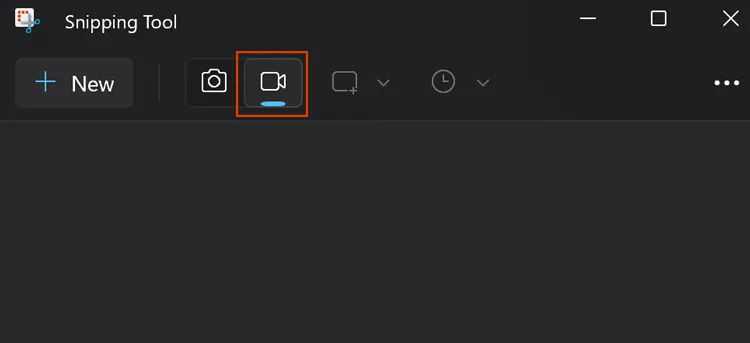
如果您需要一款簡單易用的免費高清螢幕錄製軟體,Windows 內建的截圖工具就是不錯的選擇。它最初是為截圖而設計的,現在也支援視訊錄製,讓您可以捕捉螢幕上選定的矩形區域。
您可以從「開始」功能表開啟截圖工具,或使用快捷鍵 Windows + Shift + R 開啟其錄影介面。選擇要捕獲的區域,按一下“開始”,然後開始錄製。完成後,停止錄製並將影片儲存到您的電腦。
- 完全免費,並內建於支援的Windows版本。
- 無需額外安裝螢幕錄製軟體。
- 允許您錄製選定的螢幕區域。
- 介面簡潔,適合初學者。
- 透過整合 Clipchamp,支援快速影片編輯。
- 錄製和編輯功能有限。
- 並非專為專業遊戲錄製而設計。
- 不提供廣泛的解析度、位元率或幀速率自訂選項。
- 不適用於高階多源錄音。
2. Xbox 遊戲欄 - 最佳免費高清 PC 遊戲螢幕錄影軟體
平台: Windows 10/11
價格:免費
最適合:錄製電腦遊戲和支援的應用程式視窗。
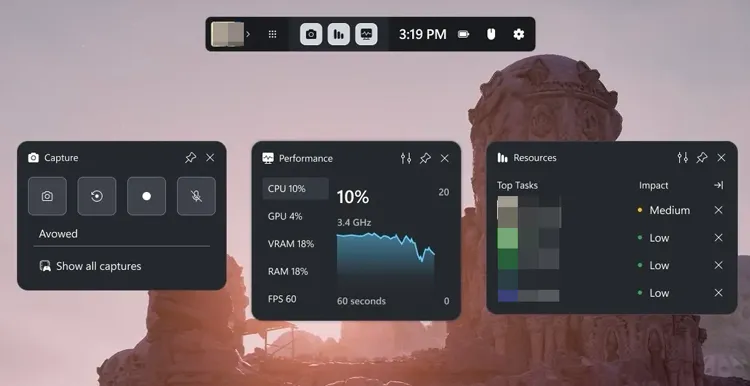
Xbox Game Bar 是一款免費的 Windows 工具,主要用於錄製遊戲和支援的應用程式。按下 Windows + G 即可開啟遊戲介面,或使用 Windows + Alt + R 開始或停止錄製。它的“捕獲”小部件還支援螢幕截圖和麥克風控制。
作為一款便捷的全高清PC螢幕錄製軟體,它無需安裝額外軟體即可錄製遊戲畫面。錄製內容通常會保存在「影片 > 錄製內容」資料夾中。
- 免費且已整合到Windows系統中。
- 支援的系統無需額外安裝。
- 方便的錄音鍵盤快捷鍵。
- 支援遊戲畫面和應用程式錄製。
- 內含麥克風和音訊控制功能。
- 介面對新手友善。
- 並非設計用於在任何情況下錄製整個 Windows 桌面。
- 進階錄製和編輯功能有限。
- 某些應用程式和受保護的內容無法捕獲。
- 錄製品質取決於系統設定和硬體。
- 不適用於涉及多個視訊來源的複雜教學。
3. QuickTime Player - Mac 上最佳免費高畫質螢幕錄影軟體
平台: macOS
價格:免費
最適合:在 Mac 上進行基本螢幕錄製,無需第三方軟體。
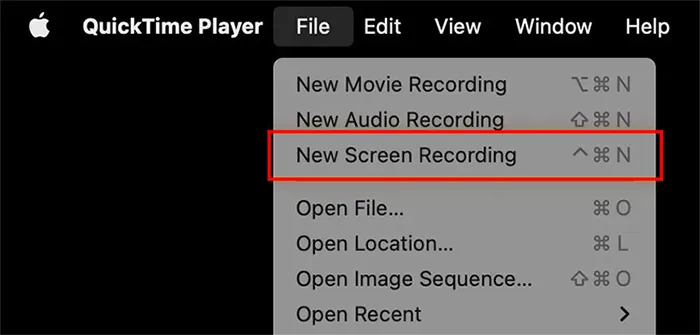
QuickTime Player 是蘋果內建的媒體播放器,也是一款便利的免費高畫質螢幕錄製軟體,適用於 Mac 系統。開啟 QuickTime Player,選擇「檔案」>「新螢幕錄製」即可錄製整個螢幕或選定區域。您也可以選擇儲存位置,以及是否顯示滑鼠指標或點擊事件。
錄製完成後,您可以使用 QuickTime 播放影片或剪掉不需要的部分。它易於使用,無需安裝、註冊或訂閱,因此非常適合用於演示、軟體演示和簡單的教程。
- 免費,包含在 macOS 系統中。
- 無需安裝其他軟體。
- 支援全螢幕錄製和選取範圍錄製。
- 簡單的錄製流程。
- 允許進行基本的視訊剪輯。
- 適用於日常螢幕截圖。
- 進階錄音設定有限。
- 沒有全面的內建影片編輯套件。
- 音訊擷取選項不如專用錄音機靈活。
- 並非專為專業遊戲錄製而設計。
- 主要針對Mac用戶。
4. 螢幕錄製軟體 - 適用於 PC 和 Mac 的最佳高清螢幕錄製軟體
平台: Windows 和 Mac
價格:免費試用;另有付費方案可選
最適合:錄製高解析度影片、教學、遊戲畫面和網路攝影機影片。
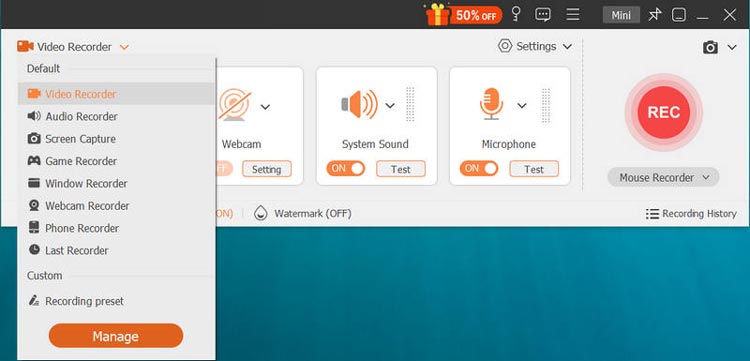
螢幕錄製軟體是 Windows 和 Mac 系統內建錄製工具之外的更強大的替代方案。它支援多種錄製模式,包括全螢幕、自訂區域、應用程式視窗、遊戲畫面、攝影機、系統音訊和麥克風。根據您的硬體和設置,它最高可錄製 8K 解析度和 120 幀/秒的影片。您還可以調整視訊和音訊設置,以平衡錄製品質和檔案大小。
這款全高清螢幕錄影機提供即時註釋、相機畫面疊加、定時錄製以及基本的影片編輯功能,例如剪輯和合併。它支援 MP4、MOV、WMV、AVI 和 WebM 格式,因此適用於教學課程、簡報和遊戲影片的錄製。
- 支援Windows和Mac電腦。
- 提供多種錄製模式,以適應不同場景。
- 支援高解析度錄製,在支援的配置下最高可達 8K。
- 擷取系統音訊、麥克風輸入和網路攝影機畫面。
- 提供即時標註工具。
- 支援iOS和Android螢幕鏡像。
- 提供定時錄製和自訂快捷鍵功能。
- 包括基本的視訊剪輯和合併功能。
- 全部功能需要付費許可。
- 免費試用版將錄製時間限制為三分鐘。
- 高解析度錄製會消耗大量的系統資源。
- 無線手機鏡像可能會延遲。
- 受保護的串流內容可能會阻止成功錄製。
5. OBS Studio - 最佳免費高畫質螢幕錄影軟體,專業用途
平台: Windows、macOS 和 Linux
價格:免費開源
最適合:專業螢幕錄製、直播和遊戲畫面錄製。
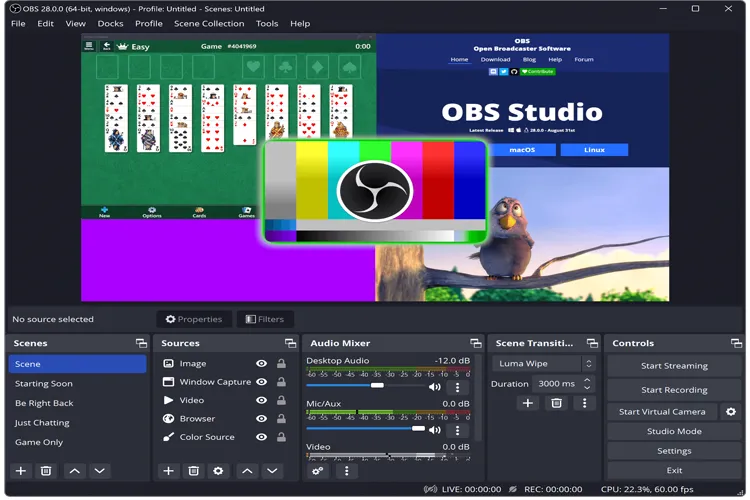
如果您正在尋找最佳的免費高清PC螢幕錄製軟體, OBS Studio是一個不錯的選擇。這款免費的開源工具可讓您錄製螢幕、遊戲、網路攝影機以及多個其他來源的內容,並支援自訂場景。
它支援全高清和 4K 錄製,解析度、幀速率、位元率和輸出格式均可調節。最重要的是,它沒有強制浮水印、訂閱費或錄製時間限制。
- 完全免費且開源。
- 付費方案不設錄音時間限制。
- 無需強制添加浮水印。
- 支援 Windows、Mac 和 Linux 系統。
- 提供可自訂的錄製解析度和幀速率。
- 支援多種視訊和音訊來源。
- 包括場景過渡和音訊混音。
- 適用於錄製和直播。
- 對於初學者來說,該介面可能比較複雜。
- 需要手動配置才能獲得最佳效果。
- 高品質錄製會消耗大量的 CPU/GPU 資源。
- 沒有全面的內建影片編輯套件。
- 不正確的錄製設定會導致檔案過大或影片品質不佳。
6. Bandicam - 適用於 Windows 遊戲的最佳全高清螢幕錄製軟體
平台: Windows
價格:免費版和付費版
最適合:錄製遊戲畫面、桌面活動和網路攝影機影片。
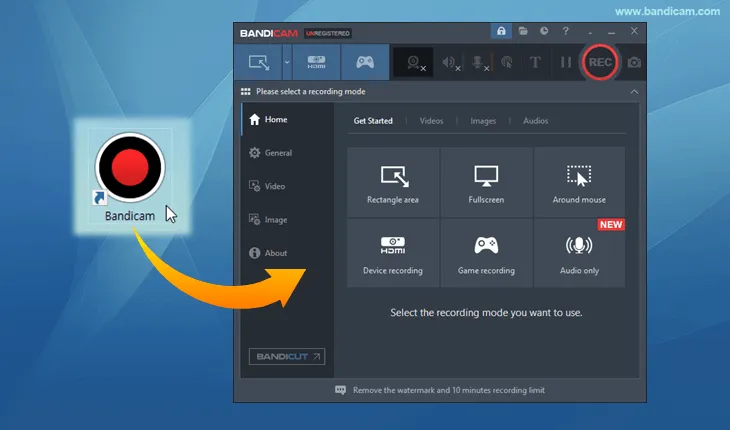
Bandicam是一款使用者友善的 Windows 螢幕錄製軟體,可用於錄製遊戲畫面、桌面活動和教學課程。它提供三種錄製模式:螢幕錄製、遊戲錄製和裝置錄製,讓您可以錄製整個螢幕、選定區域、應用程式視窗、遊戲以及支援的外部裝置。
作為一款適用於PC的全高清螢幕錄製軟體,Bandicam可讓您自訂解析度、幀速率和視訊品質。它還支援硬體加速編碼、系統音訊和麥克風同步錄製、相機畫面疊加、定時錄製、即時繪圖和滑鼠點擊特效。
- 支援螢幕錄製、遊戲錄製和裝置錄製。
- 提供可自訂的解析度和幀速率設定。
- 支援高解析度錄製,包括相容系統上的 4K 錄製。
- 可同時錄製系統聲音和麥克風輸入。
- 提供攝影機疊加和即時繪圖工具。
- 支援硬體加速編碼。
- 包含定時錄製和滑鼠特效。
- 介面相對簡單易用。
- 免費錄音時長限制為五分鐘。
- 免費版匯出的編輯版本會帶有浮水印。
- 完整的錄音功能需要付費。
- 主要面向Windows系統設計。
- 與專業的影片編輯器相比,其高級編輯功能有限。
7. ScreenRec - 最佳輕量級高清螢幕錄製軟體,適合快速教學
平台: Windows、Mac 和 Linux
價格:免費和付費方案
最適合:快速螢幕錄製、教學和工作場所溝通。
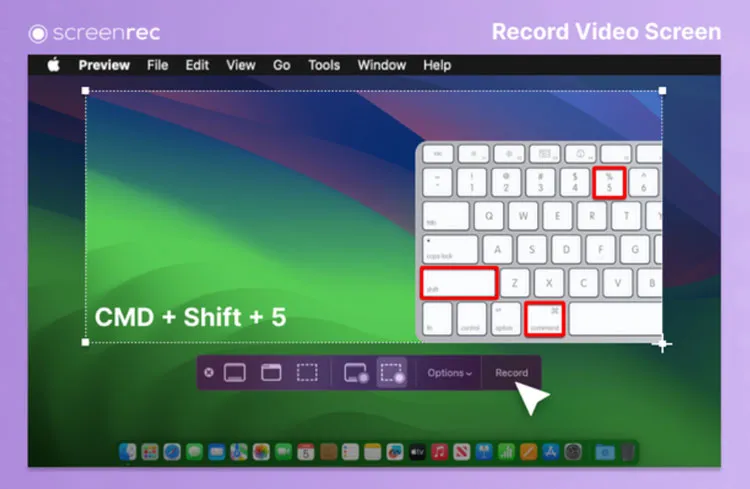
ScreenRec是一款輕量級螢幕錄製軟體,專為快速錄製和輕鬆分享而設計。您可以錄製桌面、選定的螢幕區域、相機畫面和音頻,還可以截取螢幕截圖並添加註釋來突出顯示重要細節。
ScreenRec 的雲端共享功能讓您無需手動將檔案上傳到其他平台即可產生可共享的影片連結。這使得 ScreenRec 成為遠端協作、客戶支援和軟體教學的便捷之選。
- 介面簡潔易用,適合新手。
- 支援 Windows、Mac 和 Linux 系統。
- 免費版為註冊用戶提供無限錄製時間。
- 免費錄音無浮水印。
- 支援螢幕、攝影機和音訊錄製。
- 包含螢幕截圖和註釋工具。
- 提供便利的雲端共享功能。
- 付費方案提供更高的錄製解析度。
- 免費套餐僅限 720p 解析度。
- 免費雲端儲存空間限制為 2GB。
- 全高清錄製需要付費方案。
- 進階影片編輯功能有限。
- 對於偏好本地儲存的用戶來說,基於雲端的共享可能並不合適。
8. Camtasia - 最佳高清螢幕錄影機,內建影片編輯功能
平台: Windows 和 Mac
價格:付費軟體;提供試用版
最適合:創建專業教學、培訓影片和簡報。
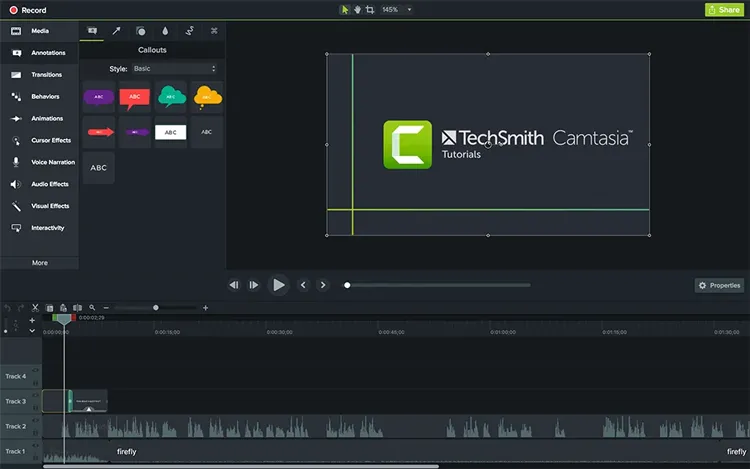
Camtasia專為希望在一個應用程式中錄製螢幕並創建專業影片的用戶而設計。它將螢幕錄製與內建時間軸編輯器結合,讓您可以錄製桌面、網路攝影機、系統音訊和麥克風,然後無需在不同工具之間切換即可對視訊素材進行後製處理。
作為一款高畫質螢幕錄製軟體,Camtasia 提供豐富的編輯功能,例如遊標特效、轉場效果、註解、字幕、標註和視覺特效。您還可以將錄製內容排列在不同的軌道上,從而製作出精美的教學、培訓影片和專業簡報。
- 結合螢幕錄影和影片編輯功能。
- 支援螢幕、攝影機、麥克風和系統音訊擷取。
- 提供全高清和 4K 視訊工作流程。
- 加入轉場、註釋和視覺效果。
- 提供遊標特效和縮放平移工具。
- 適用於專業教學課程和培訓材料。
- 支援基於詳細時間軸的編輯。
- 付費軟體,價格高於基本錄音機。
- 需要時間學習進階編輯功能。
- 會消耗大量系統資源。
- 對於簡單的螢幕錄製來說,這太複雜了。
- 試驗限制可能會影響出口和商業用途。
9. Loom - 最佳線上高清螢幕錄製協作工具
平台: Windows、Mac、iOS、Android 和瀏覽器擴充
價格:免費入門計劃和付費計劃
最適合:錄製和分享教學、簡報和工作相關影片。
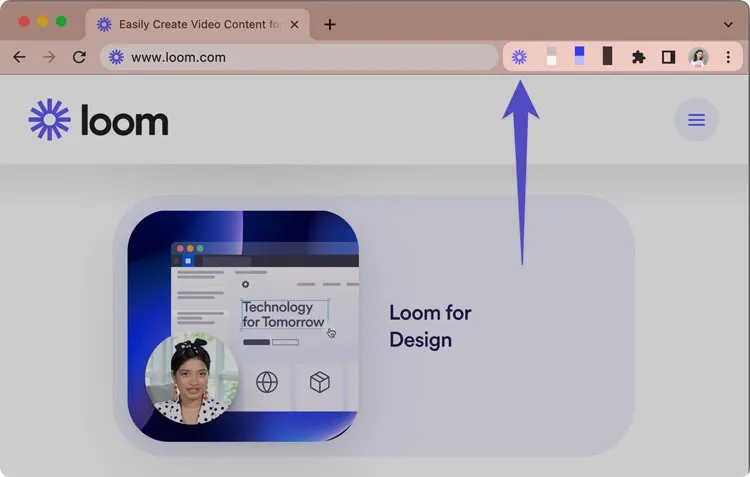
Loom 是一款便利的線上高清螢幕錄製工具,無需發送大型配件即可錄製和分享影片。它支援錄製螢幕、相機或兩者同時錄製,並支援系統音訊。
錄製完成後,Loom 會自動將影片上傳到雲端並產生可分享的鏈接,以便接收者直接在瀏覽器中觀看。它還提供轉錄、字幕、評論和基本編輯工具,使其成為遠端協作、線上教學、產品演示和商務溝通的理想選擇。
- 支援基於瀏覽器的錄製和桌面應用程式。
- 可在Windows、Mac、iOS和Android系統上使用。
- 支援螢幕和攝影機錄製。
- 採集系統音訊。
- 自動產生可分享的影片連結。
- 包含文字轉錄和字幕功能。
- 便於遠距溝通和教學。
- 付費方案支援更高的錄製解析度。
- 免費錄音時間每次限五分鐘。
- 免費入門計畫每人僅限觀看 25 個影片。
- 免費錄製品質最高為 720p。
- 全高清和 4K 錄製需要付費套餐。
- 雲端共享需要網路連線。
- 並非為高級遊戲錄製而設計。
10. AZ Recorder - 安卓最佳高清螢幕錄影機
平台:安卓
價格:免費,但包含廣告和應用程式內購買
最適合:錄製安卓遊戲畫面、應用教學和手機螢幕活動。
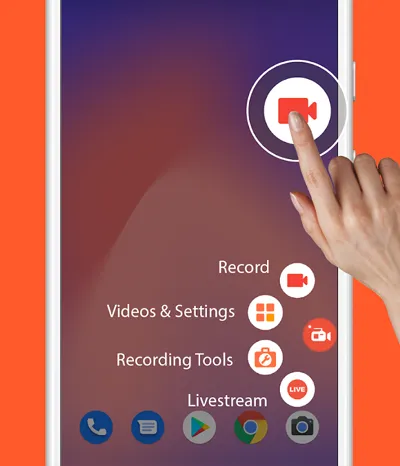
AZ Screen Recorder是一款便捷的高清螢幕錄製應用程序,無需將手機連接到電腦即可錄製 Android 遊戲、應用程式演示、教程和其他移動活動。
作為一款適用於安卓系統的高品質螢幕錄製軟體,它在相容設備上支援最高 1080p 解析度、60 幀/秒和 12 Mbps 位元率。其懸浮式控制按鈕讓您可以輕鬆開始、暫停和停止錄製,而麥克風錄製功能則可協助您為遊戲畫面和教學課程添加解說。
AZ Screen Recorder 還包含基本的影片編輯工具,可用於剪輯片段和刪除不需要的部分。它還支援直播,使其成為日常行動錄製和內容創作的實用之選。
- 支援安卓系統螢幕錄製,最高可達1080p。
- 在相容設備上,支援最高 60 FPS 和 12 Mbps 位元率。
- 簡單的浮動錄音控制。
- 支援麥克風錄音。
- 包含基本的影片編輯工具。
- 提供直播功能。
- 適用於遊戲玩法和應用教學。
- 沒有強制規定錄音時長限制。
- 主要適用於安卓設備。
- 包含廣告和應用程式內購買項目。
- 部分高級功能可能需要付費。
- 錄製效能取決於設備硬體。
- 高解析度錄製會消耗大量儲存空間和電池電量。
總結
選擇最佳高清螢幕錄製軟體取決於您的裝置和錄製需求。 OBS Studio 是 PC 用戶的絕佳免費選擇,QuickTime Player 適用於 Mac,而 AZ Screen Recorder 則是 Android 用戶的便利選擇。如果您需要更靈活的錄製方式、高解析度輸出以及實用的編輯功能,那麼螢幕錄製軟體值得考慮。比較它們的功能和局限性,找到最適合您的螢幕錄製工具,讓您輕鬆無憂地完成錄製。
相關文章