


Вкратце:
Если на вашем iPhone отображается сообщение «Для отправки этого сообщения необходимо включить iMessage», сначала включите iMessage и проверьте состояние серверов Apple, подключение к интернету и настройки отправки и получения. Если ошибка сохраняется, перезагрузите iPhone, обновите iOS или сбросьте сетевые настройки. Для решения постоянных проблем, связанных с iOS, Fixppo предлагает стандартный и расширенный режимы восстановления, которые помогут устранить различные системные неполадки.
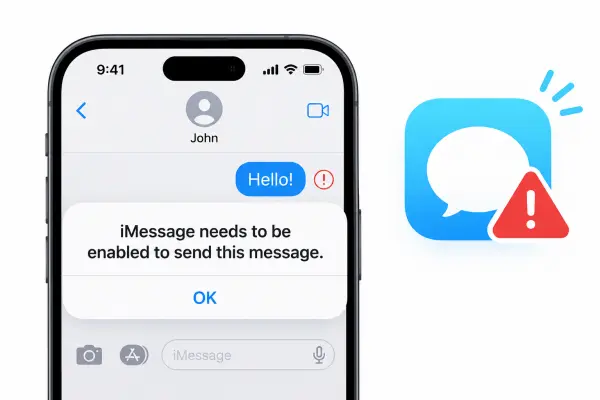
Вы когда-нибудь пытались отправить сообщение со своего iPhone и получали ошибку «Для отправки этого сообщения необходимо включить iMessage»? Эта проблема может быть очень неприятной, особенно когда вам нужно срочно связаться с кем-то. Она может возникнуть даже тогда, когда вы считаете, что iMessage уже включен, и вы не понимаете, в чем причина.
В большинстве случаев ошибка связана с настройками iMessage, подключением к сети, доступностью сервисов Apple или проблемами активации. К счастью, вы можете попробовать несколько встроенных методов устранения неполадок, прежде чем рассматривать более сложные решения. Ниже мы объясним возможные причины и покажем, как снова заставить iMessage работать.
- Часть 1. Почему мой iPhone сообщает, что для отправки этого сообщения необходимо включить iMessage?
- Часть 2. Как исправить ошибку "Для отправки этого сообщения необходимо включить iMessage".
- Решение 1. Включите iMessage на iPhone.
- Решение 2. Проверьте состояние сервера iMessage.
- Решение 3. Проверьте подключение к интернету.
- Решение 4. Проверьте настройки отправки и получения сообщений iMessage.
- Решение 5. Перезагрузите iPhone.
- Решение 6. Обновите iOS до последней версии.
- Решение 7. Сброс сетевых настроек.
- Решение 8. Используйте инструмент для восстановления системы iOS.
- Решение 9. Обратитесь в службу поддержки Apple.
- Для отправки этого сообщения необходимо включить раздел часто задаваемых вопросов (FAQ) в iMessage.
Часть 1. Почему мой iPhone сообщает, что для отправки этого сообщения необходимо включить iMessage?
Ошибка «Для отправки этого сообщения необходимо включить iMessage» появляется, когда ваш iPhone не может отправить сообщение через службу обмена сообщениями Apple должным образом. Хотя уведомление указывает на то, что iMessage отключен, основная причина не всегда так проста.
Этой проблеме могут способствовать несколько факторов:
Ошибка активации iMessage:
Возможно, ваш номер телефона или учетная запись Apple не были успешно зарегистрированы в сервисе iMessage от Apple, что препятствует отправке сообщений через ожидаемый канал.
Перебои в работе службы обмена сообщениями:
Временные проблемы с серверами Apple могут повлиять на доступность iMessage и помешать доставке сообщений.
Проблемы совместимости устройства или программного обеспечения:
Некоторые ошибки iOS, неполные обновления программного обеспечения или временные сбои в работе системы могут мешать работе приложения «Сообщения» и его коммуникационным функциям.
Конфликты в конфигурации системы обмена сообщениями:
Изменения в настройках SIM-карты, номера телефона, учетной записи Apple или параметров обмена сообщениями могут привести к несоответствиям в обработке разговоров на вашем iPhone.
Ограничения на общение:
Ограничения, связанные с оператором связи, сбои в сети или ограничения, связанные с учетной записью, могут препятствовать правильному подключению или активации iMessage на вашем iPhone.
Выявление вероятной причины поможет вам выбрать правильное решение, вместо того чтобы постоянно менять настройки, не зная, в чем проблема.
Часть 2. Как исправить ошибку "Для отправки этого сообщения необходимо включить iMessage".
Если вы столкнулись с этой ошибкой, начните с следующих решений. Они начинаются с простой проверки настроек и переходят к более сложным вариантам устранения неполадок.
Решение 1. Включите iMessage на iPhone.
Первое, что нужно сделать, это убедиться, что iMessage включен на вашем iPhone. Если эта функция отключена, ваше устройство не сможет отправлять сообщения через сервис iMessage от Apple.
Шаг 1. Откройте приложение «Настройки» на своем iPhone.
Шаг 2. Прокрутите вниз и нажмите «Приложения» > «Сообщения». В некоторых старых версиях iOS вы можете найти «Сообщения» непосредственно в настройках.
Шаг 3. Найдите переключатель iMessage и включите его.
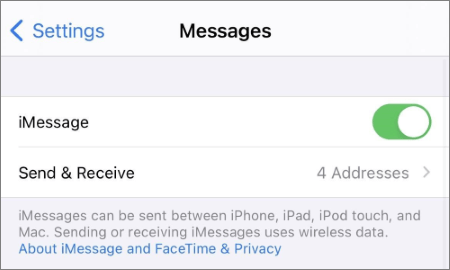
Шаг 4. Дождитесь активации iMessage, затем откройте приложение «Сообщения» и попробуйте отправить сообщение еще раз.
Если iMessage уже включен, выключите его, подождите несколько секунд и снова включите. Однако, если на вашем телефоне отображается сообщение «Ожидание активации», избегайте многократного переключения тумблера. Подождите некоторое время, пока завершится процесс активации.
Решение 2. Проверьте состояние сервера iMessage.
Иногда проблема заключается не в вашем iPhone, а в серверах Apple. Если служба iMessage временно недоступна, ваше устройство может не отправлять сообщения, даже если все настройки верны.
Чтобы проверить, работает ли сервер iMessage от Apple:
Шаг 1. Откройте браузер и перейдите на страницу состояния системы Apple.
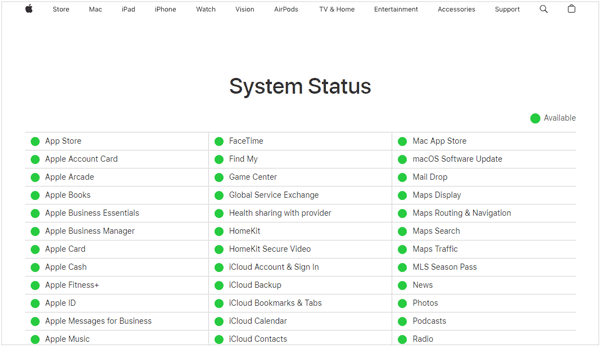
Шаг 2. Найдите iMessage в списке сервисов Apple.
Шаг 3. Проверьте индикатор состояния рядом с iMessage. Если он показывает сбой или перебои в работе сервиса, подождите, пока Apple устранит проблему.
Шаг 4. Как только услуга снова станет доступна, откройте «Сообщения» и попробуйте отправить сообщение.
Если iMessage отмечен как доступный, перейдите к следующему шагу для проверки сетевого соединения.
Решение 3. Проверьте подключение к интернету.
iMessage использует Wi-Fi или сотовую связь для обмена сообщениями. Если ваше интернет-соединение слабое, нестабильное или недоступное, ваш iPhone может не подключиться к службе обмена сообщениями Apple.
Для устранения неполадок с подключением можно использовать следующие методы:
Шаг 1. Откройте «Настройки» > «Wi-Fi» и убедитесь, что ваш iPhone подключен к работающей сети Wi-Fi.
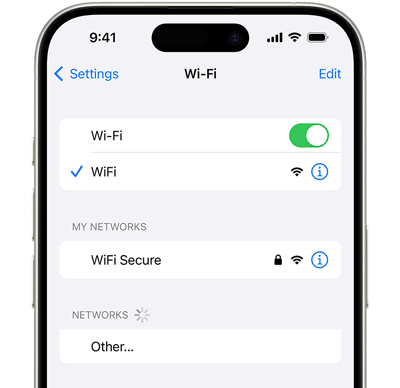
В качестве альтернативы, перейдите в «Настройки» > «Сотовая связь» и убедитесь, что сотовые данные включены.
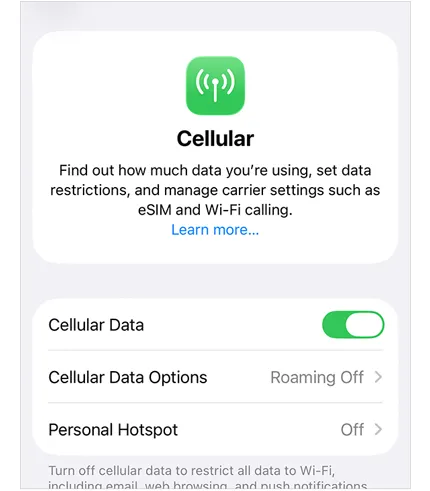
Шаг 2. Откройте Safari и посетите какой-либо веб-сайт, чтобы убедиться, что ваше интернет-соединение работает. Если соединение нестабильно, переключитесь между Wi-Fi и мобильными данными.
Шаг 3. Вернитесь в раздел «Сообщения» и попробуйте отправить сообщение еще раз.
Если вы используете несколько SIM-карт или eSIM, убедитесь также, что в настройках сотовой связи включена телефонная линия, которую вы хотите использовать.
Решение 4. Проверьте настройки отправки и получения сообщений iMessage.
Неправильные настройки отправки и получения сообщений могут помешать вашему iPhone использовать нужный номер телефона или адрес электронной почты учетной записи Apple для iMessage. Это может произойти после смены SIM-карты, смены устройства или настройки нового iPhone.
Выполните следующие действия, чтобы проверить настройки:
Шаг 1. Откройте «Настройки» > «Приложения» > «Сообщения».
Шаг 2. Нажмите «Отправить и получить».
Шаг 3. Проверьте, указаны ли и выбраны ли ваш номер телефона и адрес электронной почты учетной записи Apple.
Шаг 4. В разделе «Начать новые беседы с» выберите номер телефона или адрес электронной почты, который вы хотите использовать.
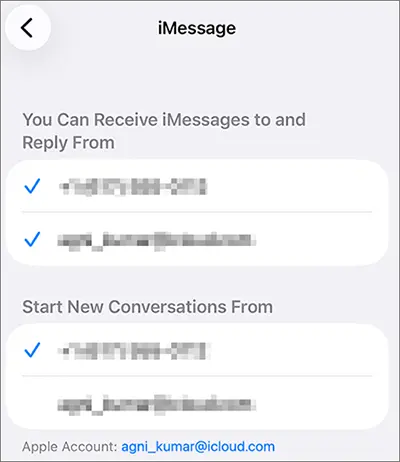
Шаг 5. Вернитесь в «Сообщения» и отправьте новое сообщение, чтобы проверить, исчезла ли ошибка.
Если ваш номер телефона отсутствует или отображается как «Ожидание активации», возможно, вашему оператору связи потребуется его подтвердить. Убедитесь, что ваша SIM-карта или eSIM активна и что ваш оператор поддерживает SMS-сообщения, необходимые для активации iMessage.
Решение 5. Перезагрузите iPhone.
Временные сбои программного обеспечения могут мешать работе iMessage и других системных служб. Перезагрузка iPhone может обновить эти службы и устранить незначительные проблемы, не затрагивая ваши личные данные.
Чтобы перезагрузить iPhone:
Шаг 1. Нажмите и удерживайте боковую кнопку и любую из кнопок регулировки громкости, пока не появится ползунок выключения питания.
Шаг 2. Перетащите ползунок, чтобы выключить iPhone.
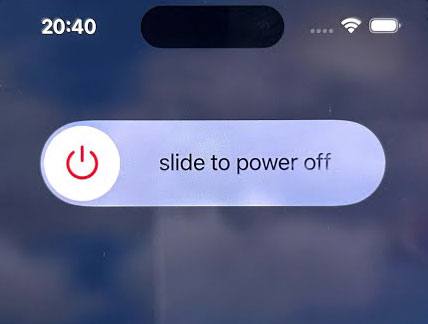
Шаг 3. Подождите примерно 30 секунд.
Шаг 4. Нажмите и удерживайте боковую кнопку, пока не появится логотип Apple.
Шаг 5. После перезагрузки iPhone откройте «Сообщения» и попробуйте снова.
Если у вас модель iPhone с кнопкой «Домой», нажмите и удерживайте кнопку «Боковая» или «Верхняя», чтобы получить доступ к ползунку выключения питания.
Решение 6. Обновите iOS до последней версии.
Устаревшая версия iOS может содержать программные ошибки, влияющие на работу Сообщений или активацию iMessage. Обновление iPhone может помочь устранить известные системные проблемы и улучшить совместимость с сервисами Apple.
Вот как это сделать:
Шаг 1. Откройте «Настройки» > «Общие» > «Обновление ПО».
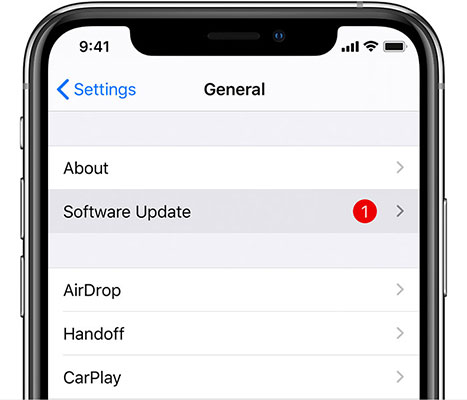
Шаг 2. Подождите, пока ваш iPhone проверит наличие доступных обновлений.
Шаг 3. Если доступно обновление, нажмите «Обновить сейчас» или «Загрузить и установить».
Шаг 4. При необходимости введите свой пароль и следуйте инструкциям на экране.
Шаг 5. После завершения обновления откройте «Сообщения» и проверьте, решена ли проблема.
Перед обновлением подключите свой iPhone к Wi-Fi, убедитесь, что у него достаточно заряда батареи, и создайте резервную копию важных данных iPhone на компьютере или в облачном сервисе.
Решение 7. Сброс сетевых настроек.
Если ваше Wi-Fi или сотовое соединение работает нормально, но iMessage по-прежнему не может подключиться, причиной могут быть неправильные сетевые настройки. В этом случае сброс сетевых настроек может помочь удалить проблемные конфигурации и установить новое соединение.
Выполните следующие шаги:
Шаг 1. Откройте «Настройки» > «Основные» > «Перенос или сброс iPhone».
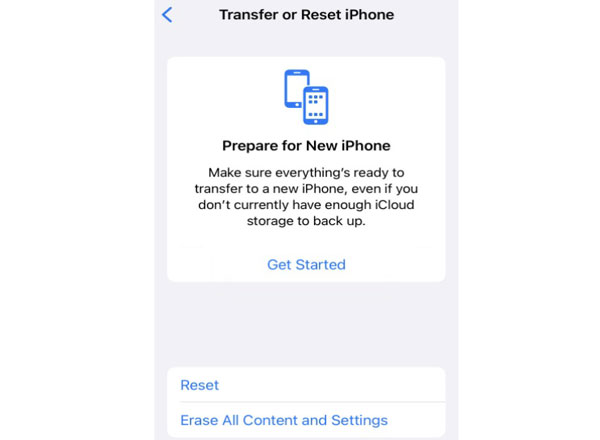
Шаг 2. Нажмите «Сброс» > «Сбросить сетевые настройки».
Шаг 3. Введите пароль от вашего iPhone для подтверждения операции.
Шаг 4. Дождитесь перезагрузки вашего iPhone.
Шаг 5. Подключитесь к Wi-Fi или включите мобильные данные, затем снова проверьте iMessage.
Сброс сетевых настроек не приведет к удалению ваших фотографий, сообщений, контактов или приложений. Однако он удалит сохраненные сети Wi-Fi и пароли, а также сбросит некоторые сетевые конфигурации.
Решение 8. Используйте инструмент для восстановления системы iOS.
Если вы проверили настройки iMessage, подключение к интернету и статус служб Apple, но по-прежнему не можете отправлять сообщения, проблема может заключаться в операционной системе вашего iPhone. Некоторые системные сбои могут мешать работе встроенных приложений и препятствовать их корректной работе. В этом случае использование специального инструмента для восстановления iOS может помочь решить основную проблему с программным обеспечением. Fixppo — один из вариантов, который стоит рассмотреть, если вы хотите устранить потенциальные проблемы с системой iOS, не прибегая к немедленному сбросу до заводских настроек.
Основные особенности Fixppo:
- Исправлено более 150 проблем в iOS, iPadOS и tvOS, которые могут влиять на нормальную работу устройства, например, iPhone не включается или зависает во время обновления.
- Исправляет распространённые системные проблемы iOS в стандартном режиме без удаления существующих данных.
- Поддерживает обновление и понижение версии iOS без взлома устройства.
- Позволяет одним нажатием бесплатно войти в режим восстановления или выйти из него на iPhone или iPad.
- Поддерживает широкий спектр устройств Apple и версий iOS, включая iOS 27/26 и iPhone 17.
Если вы подозреваете, что сбой в системе iOS мешает работе iMessage, выполните следующие действия, чтобы попытаться восстановить свой iPhone:
-
Установите и откройте Fixppo на своем компьютере с Windows или Mac, затем подключите свой iPhone с помощью USB-кабеля. Как только программа распознает ваше устройство, выберите «Восстановление системы Apple» в главном интерфейсе.

-
Выберите «Стандартный режим», чтобы начать процесс восстановления. Этот режим предназначен для устранения распространенных системных проблем iOS с сохранением ваших существующих данных.

-
Проверьте информацию об устройстве, отображаемую программой, и убедитесь в её правильности. После этого Fixppo загрузит и проверит прошивку, необходимую для вашего iPhone.

-
После завершения подготовки прошивки нажмите «Начать стандартное восстановление», чтобы приступить к восстановлению. Держите iPhone подключенным к компьютеру до завершения процесса.

Решение 9. Обратитесь в службу поддержки Apple.
Если ошибка сохраняется после применения всех вышеперечисленных решений, проблема может быть связана с вашей учетной записью Apple, активацией номера телефона, услугами оператора связи или с какой-либо другой проблемой, требующей профессиональной помощи.
Для получения дополнительной помощи вы можете обратиться в службу поддержки Apple:
Шаг 1. Перейдите на сайт поддержки Apple.
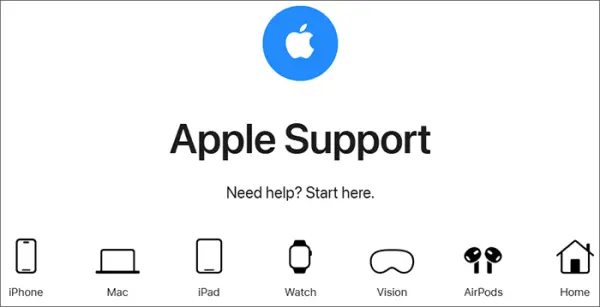
Шаг 2. Выберите «iPhone» и найдите соответствующую тему в разделе «Сообщения» или «Поддержка iMessage».
Шаг 3. Выберите доступный способ связи, например, чат или телефонную поддержку.
Шаг 4. Объясните, когда возникает ошибка, и опишите методы устранения неполадок, которые вы уже пробовали.
Шаг 5. Следуйте инструкциям службы поддержки для выяснения причины проблемы.
Если ваш номер телефона остается в статусе «Ожидание активации» более 24 часов, свяжитесь также со своим оператором мобильной связи. Уточните, может ли ваш номер отправлять и получать международные SMS-сообщения, так как это может потребоваться для активации iMessage.
Для отправки этого сообщения необходимо включить раздел часто задаваемых вопросов (FAQ) в iMessage.
1. Почему мой iPhone сообщает, что iMessage необходимо включить, хотя он уже включен?
Эта ошибка может возникнуть, если iMessage не был успешно активирован, ваш номер телефона зарегистрирован неправильно или временные сбои iOS влияют на работу приложения «Сообщения». Проверьте настройки отправки и получения сообщений, перезагрузите iPhone и попробуйте выключить и снова включить iMessage.
2. Можно ли отправить сообщение, не активировав iMessage?
Да. Вы можете отправлять обычные SMS или MMS сообщения без включения iMessage, если ваш оператор связи их поддерживает. Перейдите в «Настройки» > «Приложения» > «Сообщения» и включите функцию «Отправлять как SMS», если она доступна. Вы также можете выбрать эту опцию для неудачной отправки iMessage, когда появится соответствующий запрос. Обратите внимание, что за стандартную отправку сообщений может взиматься плата оператором связи.
3. Сколько времени занимает активация iMessage?
Активация iMessage обычно занимает несколько минут, но может занять до 24 часов. Вашему iPhone необходимо подключение к интернету, а ваш оператор связи может отправить SMS для подтверждения номера телефона. Если активация по-прежнему не удается через 24 часа, обратитесь за помощью к своему оператору связи или в службу поддержки Apple.
Заключение
Теперь вы лучше понимаете, почему на вашем iPhone появляется ошибка «Для отправки этого сообщения необходимо включить iMessage» и как с ней справиться. С помощью описанных выше методов устранения неполадок вы сможете выявить потенциальные проблемы, влияющие на работу iMessage, и восстановить нормальную работу мессенджера, если это возможно. Если проблема связана со сбоем системы iOS, вы также можете попробовать Fixppo , чтобы восстановить работу устройства, не прибегая к немедленному сбросу до заводских настроек. Надеемся, вам удастся снова запустить iMessage и наслаждаться более плавной работой мессенджера на вашем iPhone.
Статьи по теме
iMessage не работает на iPhone? 11 способов решения проблемы.
Как быстро решить проблему с неполучением текстовых сообщений на iPhone 11 способами
Текстовые сообщения исчезли с iPhone? Причины и решения.
Как синхронизировать сообщения с iPhone на Mac (полная пошаговая инструкция и схема)


