


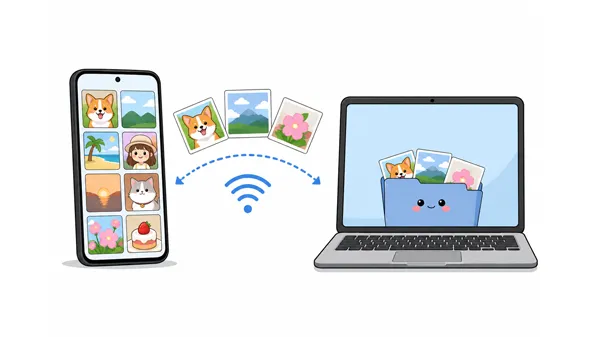
Иногда, когда вы хотите передать фотографии с Android на Mac по беспроводной связи, это может напоминать разговор двух людей, говорящих на разных языках. Поскольку они принадлежат к совершенно разным экосистемам, вы не можете просто полагаться на встроенные решения, работающие в один клик, такие как AirDrop.
К счастью, вам не нужно каждый раз искать USB-кабель, чтобы сделать резервную копию своих воспоминаний. Существует 5 надежных способов объединить Android и macOS, чтобы вы могли легко передавать фотографии по беспроводной связи между обоими устройствами.
- Часть 1: Беспроводная передача фотографий с Android на Mac через iReaShare Android Manager
- Часть 2: Беспроводная передача изображений с Android на Mac через LocalSend
- Часть 3: Беспроводная передача фотографий с Android на Mac через Bluetooth.
- Часть 4: Беспроводная отправка фотографий с Android на Mac через Snapdrop
- Часть 5: Беспроводная синхронизация фотографий с Android на Mac через Google Фото.
- Часть 6: Вопросы и ответы о беспроводной передаче фотографий с Android на Mac
Кратко рассмотрим преимущества и недостатки пяти предложенных методов:
| Метод | Плюсы | Минусы |
|---|---|---|
| iReaShare Android Manager | 1. Предлагает структурированный интерфейс рабочего стола для массового управления, визуального предварительного просмотра и упорядоченного просмотра папок. 2. Поддерживает несколько типов данных. 3. Передача файлов без потери качества. 4. Поддерживается также проводная передача данных. |
1. Требуется установка программного обеспечения на Mac и APK-приложения на устройство Android. 2. Для использования всех функций требуется лицензия. |
| LocalSend | 1. Открытый исходный код, полностью без рекламы, обеспечивает максимальную конфиденциальность, храня данные вне внешних серверов. 2. Использует локальный протокол Wi-Fi для обеспечения невероятно высокой скорости передачи данных без расхода интернет-трафика. |
1. Для корректной работы приложения необходимо, чтобы на обоих устройствах приложение было загружено, открыто и активно работало одновременно. 2. Оба устройства должны быть строго подключены к одной и той же локальной сети или персональной точке доступа. |
| Bluetooth | 1. Полностью интегрировано в системы Android и macOS, не требуя загрузки каких-либо сторонних приложений. 2. Работает полностью в автономном режиме и между устройствами, что делает его независимым от любых Wi-Fi-роутеров или интернета. |
1. Из-за крайне низкой скорости передачи данных, этот метод крайне непрактичен для обработки больших объемов данных. 2. Требуется ручной многоэтапный процесс сопряжения устройств и ручное подтверждение файлов для каждой сессии. |
| Снэпдроп | 1. Для начала перевода не требуется абсолютно никакой установки, настройки программного обеспечения или регистрации учетной записи. 2. Мгновенно работает на разных платформах через любой стандартный веб-браузер, имитируя работу AirDrop. |
1. Сильно зависит от стабильности веб-браузера, что может привести к разрыву соединения во время интенсивных передач данных. 2. Не поддерживает расширенные структуры папок или параметры массового управления, доступные в настольных приложениях. |
| Google Фотографии | 1. Бесперебойная работа с полностью автоматическим фоновым резервным копированием, не требующим ручной передачи файлов. 2. Позволяет получать доступ, просматривать и загружать синхронизированные фотографии с любого устройства, подключенного к интернету, в любом месте. |
1. Расходует ограниченный объем вашего облачного хранилища, что в конечном итоге потребует платной подписки для увеличения объема. 2. Зависимость от непрерывного и стабильного интернет-соединения для успешной загрузки медиафайлов высокого разрешения. |
Часть 1: Беспроводная передача фотографий с Android на Mac через iReaShare Android Manager
Одно из самых простых и комплексных решений — использование iReaShare Android Manager . Этот инструмент позволяет управлять данными Android на Mac, включая фотографии, видео, контакты, сообщения и многое другое. Он поддерживает беспроводное и USB-подключение, что делает передачу фотографий быстрой и удобной.
Основные возможности iReaShare Android Manager:
* Передавайте фотографии между устройствами Android и Mac по беспроводной связи.
* Установите быстрое и безопасное соединение между вашим устройством Android и Mac, просто отсканировав QR-код на экране по Wi-Fi.
* Отображайте всю свою фотогалерею Android на экране Mac, что позволит вам удобно просматривать и выбирать изображения перед их передачей.
* Создавайте резервные копии всей своей фотобиблиотеки одновременно или выборочно экспортируйте определенные альбомы и отдельные фотографии.
* Гарантируем, что все переданные фотографии сохранят свое исходное разрешение, метаданные и качество без какого-либо сжатия.
* Также поддерживается передача видео , музыки, контактов, текстовых сообщений, приложений и т. д.
Скачайте iReaShare Android Manager по ссылке ниже.
Скачать для Mac Скачать для Win
Вот как экспортировать фотографии с Android на Mac по беспроводной сети с помощью этой программы:
-
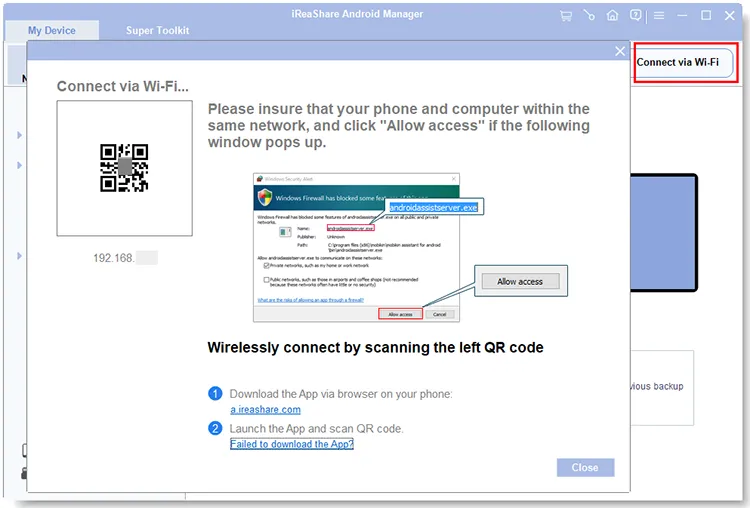
Загрузите и установите iReaShare Android Manager на свой Mac. Затем запустите его и нажмите « Подключиться через Wi-Fi ».

-
Убедитесь, что ваш Mac и устройство Android подключены к одной и той же сети Wi-Fi. Следуйте инструкциям на экране, чтобы установить мобильную версию на ваше устройство Android. Затем откройте приложение и отсканируйте QR-код на Mac.
-
После подключения перейдите на вкладку « Фотографии » в интерфейсе Mac. Просмотрите свои альбомы, отметьте фотографии, которые хотите переместить, и нажмите кнопку « Экспорт », чтобы сохранить их на свой Mac.

Часть 2: Беспроводная передача изображений с Android на Mac через LocalSend
Если вы ищете решение с открытым исходным кодом, ориентированное на конфиденциальность и кроссплатформенное, LocalSend — это невероятный инструмент. Он не требует подключения к интернету — только локальную сеть (Wi-Fi) — и не загружает ваши файлы на внешние облачные серверы.
Вот как загрузить фотографии с Android на Mac через LocalSend:
-
Установите приложение LocalSend на свое устройство Android (через Google Play Store) и на свой Mac (через Mac App Store или на их официальном сайте).
-
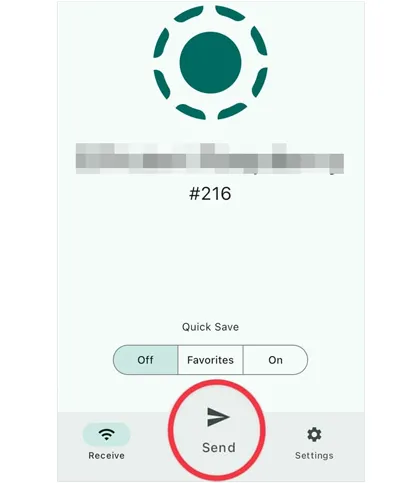
Убедитесь, что оба устройства подключены к одной и той же сети Wi-Fi или мобильной точке доступа. Затем откройте LocalSend на своем телефоне Android, перейдите во вкладку « Отправить », нажмите « Файлы » или « Медиа » и выберите фотографии, которые хотите передать.
-
Ваш Mac появится в списке ближайших устройств под временным кодовым именем. Коснитесь имени вашего Mac. На экране Mac появится запрос. Нажмите « Принять », и ваши фотографии мгновенно перенесутся в указанную папку загрузок.

Часть 3: Беспроводная передача фотографий с Android на Mac через Bluetooth.
Если у вас нет доступа к сети Wi-Fi и вам нужно отправить всего одну-две фотографии, Bluetooth — это встроенная альтернатива, не требующая установки. Однако имейте в виду: скорость передачи данных по Bluetooth довольно низкая, поэтому он не рекомендуется для больших партий или видео высокого разрешения.
Вот как происходит передача файлов по Bluetooth с Android на Mac:
-
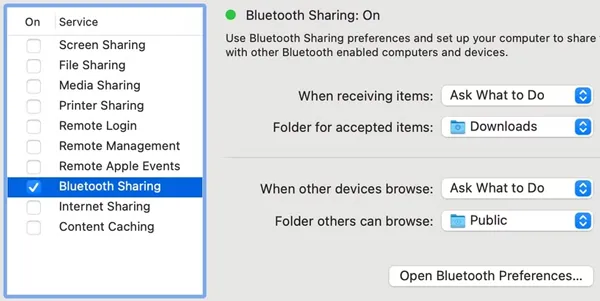
Включите Bluetooth на своем телефоне Android и на компьютере Mac. На компьютере Mac перейдите в « Системные настройки » > « Основные » > « Общий доступ » и включите « Общий доступ по Bluetooth ».
-
Подключите свой Android-телефон к Mac через меню настроек Bluetooth на любом из устройств.
-
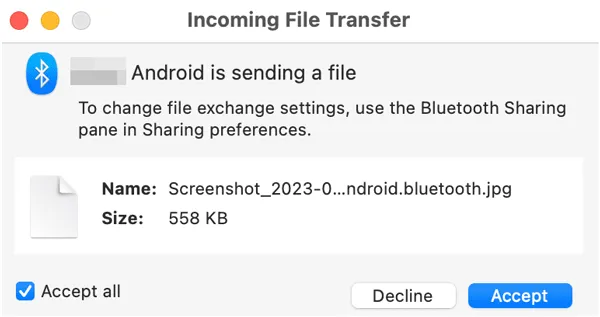
Откройте галерею на своем Android-устройстве, выберите фотографию, которую хотите отправить, коснитесь значка « Поделиться » и выберите « Bluetooth ». Выберите свой Mac из списка. Наконец, нажмите « Принять » в окне запроса на сохранение файла на вашем Mac, чтобы сохранить изображение.
Часть 4: Беспроводная отправка фотографий с Android на Mac через Snapdrop
Snapdrop — это веб-версия сервиса AirDrop от Apple. Для его работы не требуется загрузка каких-либо приложений или создание учетных записей. Он полностью работает в веб-браузере, что делает его невероятно удобным для быстрых и нечастых передач данных.
Чтобы загрузить фотографии с Android на Mac:
-
Подключите оба устройства к одной и той же сети Wi-Fi. Откройте браузер (например, Chrome или Safari) на своем телефоне Android и на компьютере Mac и перейдите на сайт snapdrop.net.
-
Вы увидите понятный интерфейс с псевдонимами ваших устройств. На вашем телефоне Android вы должны увидеть в списке браузер вашего Mac.
-
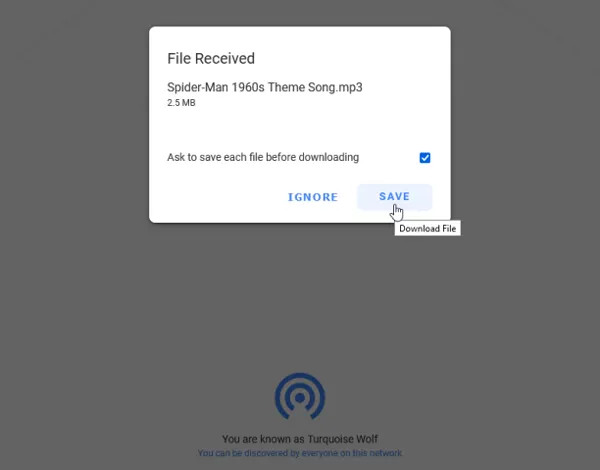
Нажмите на значок « Mac » на экране вашего Android-устройства. Это откроет файловый менеджер вашего телефона. Выберите фотографии, которые хотите отправить. На вашем Mac появится всплывающее окно с вопросом, хотите ли вы сохранить файл. Нажмите « СОХРАНИТЬ », чтобы загрузить фотографии.
Часть 5: Беспроводная синхронизация фотографий с Android на Mac через Google Фото.
Для полного отсутствия необходимости ручного управления наиболее удобным способом является синхронизация с облаком через Google Photos. Вместо того чтобы вручную переносить файлы с одного устройства на другое, ваши фотографии автоматически резервируются в облаке и мгновенно становятся доступны на вашем Mac.
Для беспроводной синхронизации фотографий с Android на Mac через Google Фото:
-
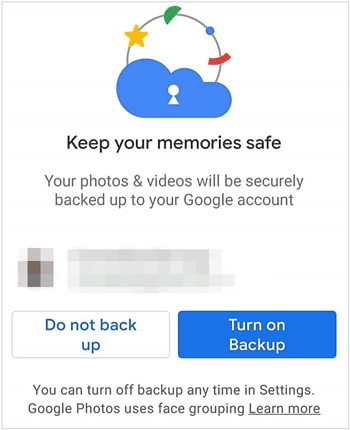
Установите Google Фото на свой Android-телефон и войдите в систему с помощью своей учетной записи Google. Затем откройте приложение на своем Android-телефоне, коснитесь своей фотографии профиля , нажмите « Включить резервное копирование » и снова выберите эту опцию во всплывающем окне.
-
Ваш телефон будет автоматически загружать новые фотографии в облачное хранилище Google всякий раз, когда вы подключены к Wi-Fi. Затем откройте любой веб-браузер на вашем Mac и перейдите на photos.google.com. Войдите в систему, используя ту же учетную запись Google.
-
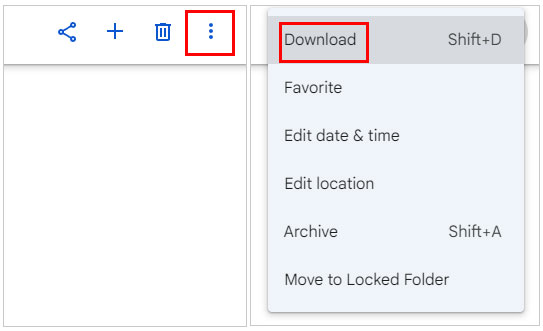
Просмотрите свою галерею, выберите нужные изображения локально на вашем Mac, щелкните значок меню с тремя точками в правом верхнем углу и выберите « Загрузить » или нажмите « Shift + D ».
Совет: Если приложение Google Фото зависает во время резервного копирования , вы можете быстро это исправить.
Часть 6: Вопросы и ответы о беспроводной передаче фотографий с Android на Mac
В1: Можно ли использовать AirDrop с Android на Mac?
Нет. AirDrop — это проприетарный протокол беспроводной передачи данных, разработанный исключительно компанией Apple для устройств Apple (iPhone, iPad, Mac). Устройства Android не обладают необходимой для использования AirDrop интеграцией аппаратного и программного обеспечения. Однако такие инструменты, как Snapdrop и LocalSend, прекрасно имитируют работу AirDrop на разных платформах.
В2: Обязательно ли оба устройства должны быть подключены к одной и той же сети Wi-Fi?
Это зависит от метода. Для локальных инструментов передачи, таких как LocalSend, iReaShare и Snapdrop, оба устройства должны использовать одну и ту же сеть Wi-Fi, чтобы обнаружить друг друга. Для Google Фото (облачное хранилище) вашему телефону достаточно доступа в интернет для загрузки, а ваш Mac сможет получить к ним доступ из любой точки мира. Bluetooth также не требует Wi-Fi, поскольку создает прямое радиосоединение между устройствами.
Вопрос 3: Безопасна ли беспроводная передача данных?
В целом, да, но это зависит от метода. Передача данных по локальной сети (например, LocalSend) очень безопасна, поскольку данные остаются внутри вашего локального маршрутизатора и никогда не передаются через общедоступный интернет. Передача данных в облако (например, Google Photos) шифрует ваши данные во время передачи и хранения, хотя и использует серверы третьих сторон.
Общедоступные веб-инструменты, такие как Snapdrop, безопасны для общего использования, но для особо конфиденциальных изображений всегда безопаснее использовать локальные инструменты шифрования или прямые автономные методы (например, Bluetooth или локальные сети).
Заключение
Перенос фотографий с Android на Mac не обязательно должен быть проблемой. Если вам нужен структурированный интерфейс для массового управления файлами без рекламы, iReaShare Android Manager станет отличным выбором. Он также помогает с передачей видео, музыки, документов и других данных.
Кроме того, LocalSend и Snapdrop предлагают привычный интерфейс AirDrop. А если вы предпочитаете автоматическую синхронизацию в фоновом режиме, Google Photos остается золотым стандартом облачной синхронизации. Выберите метод, который лучше всего подходит для вашего рабочего процесса, и наслаждайтесь работой без проводов!
Скачать для Mac Скачать для Win
Статьи по теме
Как сделать резервную копию iPhone на Mac без потери данных (проверенный способ)
Как синхронизировать Android с Mac пятью эффективными способами (последняя версия)
Как быстро и качественно перенести фотографии с Android на флешку
Копирование фотографий с Mac на Android: полное руководство с 6 решениями.

