


"Могу ли я подключить свой Android-телефон к Mac? У меня возникла проблема, и мне нужна помощь. Пытаюсь подключить свой Android к Mac для передачи файлов, но ничего не получается. Постоянно пишет, что не может подключиться к телефону."
— С Reddit
Можно ли подключить Android к Mac так же легко, как и iPhone? Теперь вы можете попробовать это сами. В этом руководстве описаны 5 эффективных способов, поэтому вы можете следовать инструкциям, чтобы установить соединение между вашим Android и Mac. Затем вы сможете легко передавать файлы или даже зеркально отображать экран вашего Android без каких-либо проблем.
- Часть 1: Как подключить Android к Mac через iReaShare Android Manager
- Часть 2: Как подключить телефон Android к Mac через AirDroid
- Часть 3: Как подключить Android к MacBook через OpenMTP
- Часть 4: Как подключить Android к MacBook через LocalSend
- Часть 5: Как подключить телефон Android к MacBook через Quick Share
- Часть 6: Вопросы и ответы о подключении Android к Mac
Взгляните на 5 способов подключения:
| Метод | Плюсы (положительные стороны) | Минусы (недостатки) |
|---|---|---|
| iReaShare Android Manager | 1. Поддержка углубленного управления. 2. Обрабатывает SMS, контакты и приложения, а не только файлы. 3. Очень стабильная работа через USB. 4. Доступно подключение к Wi-Fi. |
1. Требуется установка программного обеспечения на Mac. 2. Передача файлов платная. |
| AirDroid | 1. Обеспечьте удобство беспроводной связи. 2. Работает через веб-браузер. 3. Разрешите доступ к данным Android на Mac. |
1. Бесплатная версия имеет ограничения на передачу данных. 2. Для больших файлов скорость работы снижается. |
| OpenMTP | 1. Лучше всего подходит для передачи больших файлов. 2. Гораздо стабильнее, чем официальный инструмент Google. |
1. Требуется кабель USB-C. 2. Отсутствует возможность беспроводной передачи данных. |
| LocalSend | 1. Конфиденциальность превыше всего. 2. Открытый исходный код, учетные записи не требуются. 3. Работает через локальную сеть Wi-Fi. |
1. Для подключения оба устройства должны находиться в одной и той же сети Wi-Fi. 2. Невозможно получить прямой доступ к контактам, сообщениям и журналам вызовов Android на Mac. |
| Быстрый обмен (& NearDrop) | 1. Использует встроенное меню «Поделиться» Android, как и AirDrop. 2. Соединение может быть установлено через локальную сеть. |
1. Для работы требуется запущенное на вашем Mac приложение "NearDrop". 2. Отсутствует функция управления. |
Часть 1: Как подключить Android к Mac через iReaShare Android Manager
iReaShare Android Manager упрощает процесс подключения вашего Android-телефона к Mac. Он позволяет легко передавать файлы, создавать резервные копии и даже управлять данными и приложениями Android непосредственно с вашего Mac. Кроме того, он поддерживает подключение через USB и Wi-Fi.
Основные возможности iReaShare Android Manager:
* Подключайте Android к Mac через USB или Wi-Fi простыми щелчками мыши.
* Позволяет получить доступ к данным вашего Android-устройства на компьютере.
* Передача данных с Android на Mac и наоборот.
* Поддерживаются различные типы данных, такие как контакты, SMS, журналы вызовов, приложения, видео, фотографии, музыка и т. д.
* Создавайте резервные копии и восстанавливайте данные Android на вашем компьютере Mac без использования облачного хранилища.
* Совместимо с Android 6.0 и более поздними версиями.
Скачайте iReaShare Android Manager.
Скачать для Mac Скачать для Win
Вот как подключить телефон Android к MacBook с помощью этой программы:
-
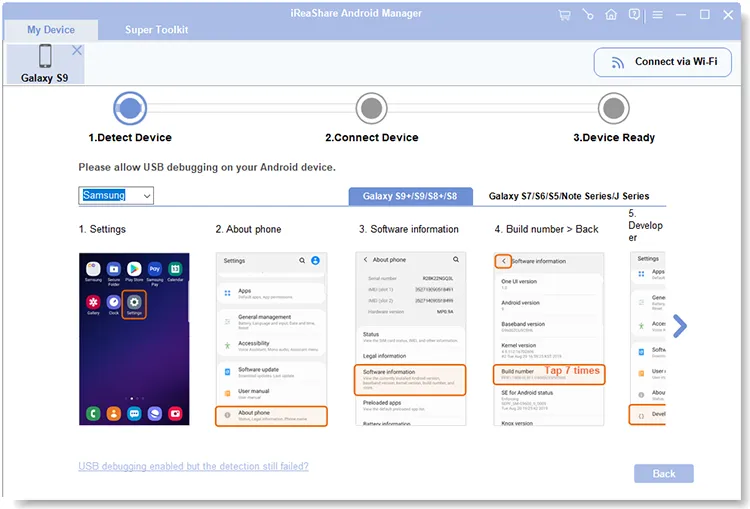
Установите iReaShare Android Manager на свой Mac. Затем откройте его на рабочем столе и подключите ваше Android-устройство к Mac с помощью USB-кабеля. Если вы хотите использовать Wi-Fi-соединение, нажмите « Подключиться через Wi-Fi » в правом верхнем углу.

-
На вашем Android-телефоне перейдите в Настройки > " О телефоне " и семь раз нажмите на " Номер сборки ". Затем включите " Отладку по USB " в " Параметры разработчика ". После этого программа быстро распознает ваше мобильное устройство.
-
После подключения вы сможете видеть информацию о своем устройстве в интерфейсе, а также управлять данными Android и передавать их на свой компьютер Mac.

Часть 2: Как подключить телефон Android к Mac через AirDroid
Если вы предпочитаете беспроводное подключение без необходимости искать кабели, AirDroid — это классический выбор, работающий через веб-браузер или настольный клиент.
Чтобы подключить Android к Mac через AirDroid:
-
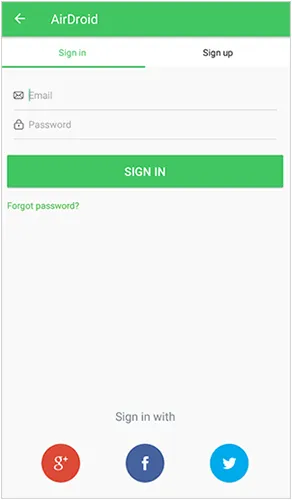
Загрузите AirDroid на свое устройство Android из Play Store. На вашем Mac перейдите на веб-сайт AirDroid и войдите в свою учетную запись или создайте новую.

-
Откройте приложение AirDroid на своем телефоне Android и войдите в систему. После входа в систему ваше устройство Android отобразится на вашем Mac, что позволит вам передавать файлы по беспроводной сети , дублировать экран телефона и управлять уведомлениями.
-
Теперь вы можете перетаскивать файлы между окнами или даже управлять уведомлениями по беспроводной связи.
Часть 3: Как подключить Android к MacBook через OpenMTP
Для тех, кому приложение Android File Transfer кажется глючным, OpenMTP — это превосходная альтернатива с открытым исходным кодом, предлагающая двухпанельный интерфейс (похожий на Finder). С его помощью вы можете легко получить доступ к медиафайлам Android на своем MacBook.
Для подключения Android к MacBook с помощью OpenMTP:
-
Загрузите последнюю версию с официального сайта или GitHub. Затем подключите свой Android-смартфон к Mac через USB. Убедитесь, что телефон находится в режиме " Передача файлов (MTP) ".
-
Откройте приложение. Слева вы увидите файлы с вашего Mac, а справа — файлы с Android.
-
При необходимости просто перетаскивайте файлы с одной стороны на другую. Это значительно быстрее и стабильнее, чем Android File Transfer.

Часть 4: Как подключить Android к MacBook через LocalSend
LocalSend — ещё один полезный инструмент для беспроводной передачи файлов на Android и Mac. Для передачи файлов этому инструменту не требуется подключение к интернету или облачные сервисы, что делает его более быстрым и конфиденциальным вариантом.
Для подключения устройств Android и Mac через LocalSend:
-
Установите LocalSend на свой Android-смартфон и Mac. Убедитесь, что оба устройства подключены к одной и той же сети Wi-Fi. Это может быть локальная сеть Wi-Fi, без необходимости доступа в интернет.
-
Чтобы отправить файлы, выберите файл на своем устройстве Android и выберите « LocalSend » для отправки. Выберите свой MacBook из списка ближайших устройств.
-
Нажмите кнопку « Принять » на вашем Mac, чтобы мгновенно получить файл.

Часть 5: Как подключить телефон Android к MacBook через Quick Share
Google переименовал Nearby Share в Quick Share. Хотя эта функция является нативной для Android и Windows, вы можете использовать её на Mac через сторонние реализации, такие как NearDrop.
Чтобы подключить устройство Android к Mac с помощью функции Quick Share:
-
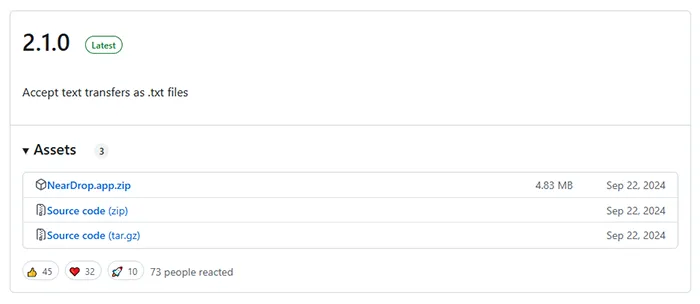
Загрузите приложение NearDrop на свой Mac (доступно на GitHub). Убедитесь, что Wi-Fi на вашем Mac включен. Откройте NearDrop; оно находится в строке меню .
-
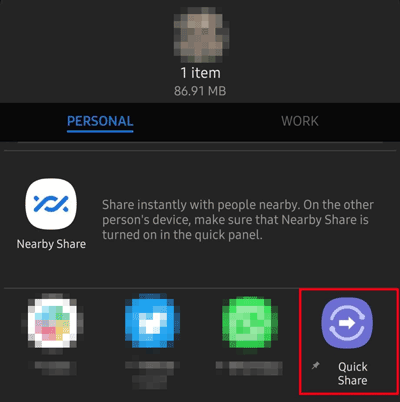
Откройте фотографию или файл на телефоне, нажмите « Поделиться » и выберите « Быстрая отправка ».
-
Ваш MacBook должен отобразиться в списке ближайших устройств. Нажмите на него, чтобы отправить. После этого файл будет отправлен на ваш Mac.
Часть 6: Вопросы и ответы о подключении Android к Mac
В1: Могу ли я подключить свой телефон Android к компьютеру Mac с помощью программы Android File Transfer?
Да, вы можете использовать Android File Transfer. Это инструмент от Google. Однако он не обновлялся существенно уже много лет и часто выдает ошибки подключения или сообщения "Не удалось подключиться к устройству" в более новых версиях macOS.
В2: Почему мой Mac не распознает мой телефон?
Обычно это вызвано одной из трех причин:
- Кабель: Некоторые кабели предназначены только для зарядки и не передают данные. Попробуйте другой кабель USB-C.
- Режим USB: При подключении устройства необходимо провести пальцем вниз по панели уведомлений телефона и изменить настройку USB с «Зарядка» на «Передача файлов» или «MTP».
- Конфликтующее ПО: Если у вас одновременно открыто несколько менеджеров файлов (например, iReaShare и Android File Transfer), они могут конкурировать за подключение. Закройте все, кроме одного.
Вопрос 3: Могу ли я отобразить экран своего Android-телефона на MacBook?
Да. Хотя это и не встроенная функция, вы можете использовать такие приложения, как Scrcpy (бесплатное и высокопроизводительное) или Vysor, чтобы просматривать и управлять экраном вашего Android-устройства непосредственно с вашего MacBook через USB или Wi-Fi. Кстати, вот полезные приложения для зеркального отображения экрана для Android и ПК . Откройте их при необходимости.
Заключение
Подключение Android к Mac не доставит вам хлопот. Выше описаны 5 эффективных способов. Если вам нужен глубокий контроль, iReaShare Android Manager — отличный вариант. Этот инструмент обеспечивает два подключения и поддерживает передачу и управление файлами различных типов. Для быстрых беспроводных передач LocalSend станет настоящим спасением; а для профессионального использования файлового менеджера подойдет OpenMTP.
Скачать для Mac Скачать для Win
Статьи по теме
Как подключить iPhone к ПК с помощью 6 надежных инструментов (последняя версия)
Как без проблем перенести видео с Android на Mac (5 способов)
Как перенести фотографии с Mac на Android: полное руководство с 6 решениями

