


Флэш-накопители удобны для хранения данных, особенно когда внутренняя память Android-смартфона почти заполнена. Однако, если вы хотите перенести фотографии с Android на флеш-накопитель для резервного копирования, особенно если их много, этот процесс может быть утомительным. Иногда программа может зависать. Итак, как же легко перенести фотографии? Вот три совета для вас.
- Часть 1: Как перенести фотографии с Android на флеш-накопитель через адаптер OTG
- Часть 2: Как перенести фотографии с телефона на USB-накопитель с помощью iReaShare Android Manager
- Часть 3: Как вручную перенести фотографии из фотогалереи на флеш-накопитель с помощью компьютера
- Часть 4: Вопросы и ответы о переносе фотографий с Android на флэш-накопитель
Для начала вы можете кратко рассмотреть эти 3 способа:
| Метод | ✅ Плюсы | ❌ Минусы |
|---|---|---|
| Через OTG-адаптер | 1. ПК не требуется (действительно портативно). 2. Простое, прямое подключение оборудования. 3. Высокая скорость передачи данных с совместимыми устройствами. |
1. Требуется покупка отдельного OTG-адаптера. 2. Может быстро разрядить аккумулятор телефона. 3. Интерфейс управления файлами ограничен встроенным приложением телефона. |
| Через iReaShare Android Manager | 1. Многофункциональный, удобный интерфейс ПК. 2. Отлично подходит для перемещения и сортировки больших сложных партий товара. 3. Включает функции резервного копирования и восстановления в один клик. 4. Позволяет управлять данными Android на вашем компьютере. |
1. Требуется компьютер и стабильное подключение по USB-кабелю. 2. Платное программное приложение, имеющее функциональные ограничения в бесплатной версии. |
| Через ручной перевод | 1. Самый универсальный и надежный метод. 2. Использует стандартный проводник Windows. 3. Знакомые команды перетаскивания или копирования/вставки. |
1. Требуется компьютер и стабильное подключение по USB-кабелю. 2. Базовый интерфейс менее эффективен для фильтрации фотографий, чем специализированное программное обеспечение. |
Часть 1: Как перенести фотографии с Android на флеш-накопитель через адаптер OTG
Использование адаптера On-The-Go (OTG) — самый простой и удобный способ, поскольку он не требует использования компьютера. OTG-адаптер позволяет вашему Android-телефону выступать в роли «хоста», обеспечивая питание и чтение данных с периферийного устройства, например, флеш-накопителя.
Вот как перенести фотографии с телефона Android на флэш-накопитель через OTG:
-
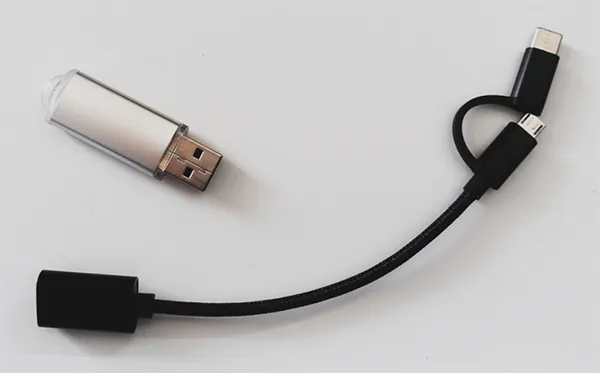
Вам понадобится совместимый OTG-адаптер (обычно с разъёмом USB-C или Micro-USB на одном конце и USB-A на другом). Затем подключите флеш-накопитель к порту USB-A OTG-адаптера, а затем подключите адаптер к зарядному порту вашего Android-смартфона.
-
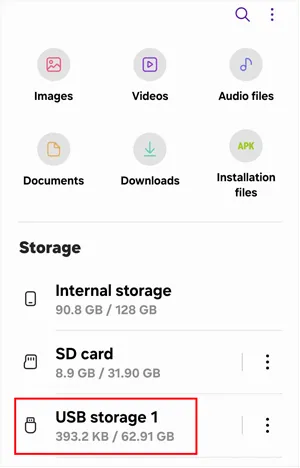
Ваш телефон должен автоматически обнаружить флеш-накопитель. Вы можете увидеть уведомление или открыть приложение «Диспетчер файлов» на телефоне.
-
Флеш-накопитель будет отображаться как отдельный том (например, «USB-накопитель», «OTG-накопитель» или название производителя). В приложении «Диспетчер файлов» перейдите во внутреннюю память телефона и найдите папку « DCIM », где хранится большинство фотографий с камеры.
-
Выберите фотографии и папки, которые хотите перенести, и нажмите « Копировать » или « Переместить ». Затем вернитесь в папку хранения флеш-накопителя и нажмите « Вставить » или « Переместить сюда ».
Часть 2: Как перенести фотографии с телефона на USB-накопитель с помощью iReaShare Android Manager
Если вы предпочитаете более организованный и удобный способ управления фотографиями, iReaShare Android Manager — отличный инструмент. Он поможет вам легко перенести файлы , включая фотографии, с вашего устройства Android на компьютер или внешний USB-накопитель. Вы также можете перенести контакты , текстовые сообщения, приложения, журналы вызовов, музыку, видео и т. д. При переносе качество не теряется.
Основные возможности iReaShare Android Manager:
* Копируйте фотографии и другие медиафайлы с Android на USB-флеш-накопитель.
* Одновременное резервное копирование всех фотографий с Android на компьютер.
* Позволяет предварительно просматривать файлы в интерфейсе.
* Восстановите резервные копии данных с вашего компьютера или внешнего накопителя на ваше Android-устройство.
* Позволяет управлять фотографиями Android на компьютере, например, создавать новые альбомы, перемещать изображения и т. д.
* Поддержка большинства устройств Android, включая OnePlus 15/13/12/11/10/9/8/7, Google Pixel 10 Pro Fold/10 Pro XL/10 Pro/10/9/8/7/6, Motorola, Vivo, TCL, Tecno, Infinix, Honor, OPPO, realme и т. д.
* Совместимо с Android 6.0 и более поздними версиями, включая самые последние.
Загрузите iReaShare Android Manager.
Загрузить для Win Загрузить для Mac
Вот как сохранить фотографии с телефона на флешку с помощью этой программы:
-
Загрузите и установите iReaShare Android Manager на свой компьютер. Затем подключите телефон Android к компьютеру через USB, а затем подключите к нему USB-накопитель.

-
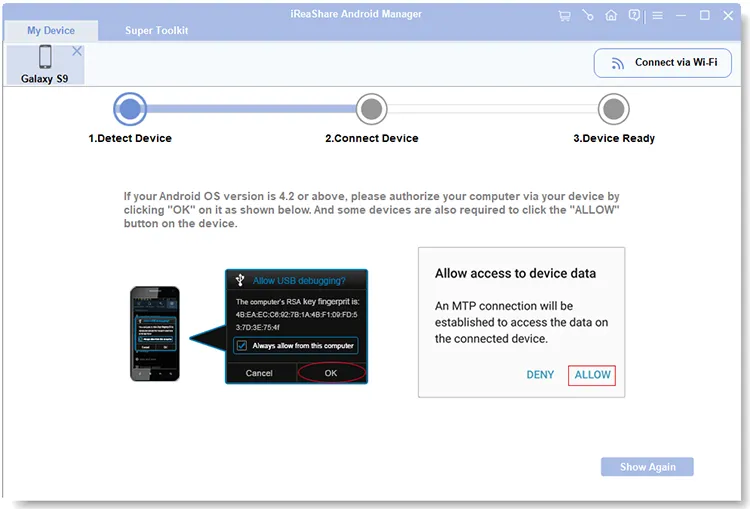
Откройте программу iReaShare, и она должна автоматически обнаружить ваше Android-устройство. Включите отладку по USB на Android, и программа сразу же распознает ваше устройство.
-
После подключения нажмите « Фотографии ». Выберите нужные фотографии и нажмите « Экспорт ». Затем выберите флеш-накопитель и запустите процесс. Ваши фотографии будут сохранены на USB-накопителе.

Посмотрите видеоинструкцию по переносу фотографий с Android на флешку:
Часть 3: Как вручную перенести фотографии из фотогалереи на флеш-накопитель с помощью компьютера
Для тех, кто предпочитает использовать компьютер, перенос фотографий с Android-телефона на флеш-накопитель вручную — простая задача. Скорость передачи данных, как правило, зависит от поддерживаемого телефоном стандарта USB, порта компьютера и кабеля.
Вот как:
-
Подключите телефон Android к компьютеру с помощью USB-кабеля. Также вставьте флеш-накопитель в свободный USB-порт компьютера.
-
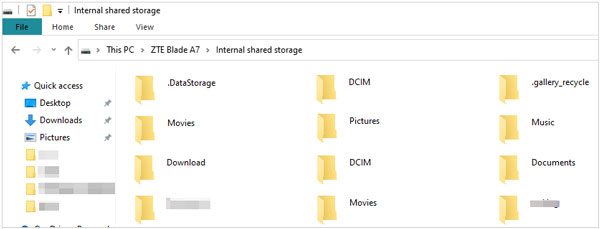
Откройте Проводник, нажав « Этот компьютер », и перейдите в хранилище телефона. Обычно оно отображается как новый диск с названием или моделью вашего телефона.
-
В памяти телефона найдите папку с фотографиями. Обычно это « DCIM » или « Изображения ». Затем откройте папку, в которой вы хотите сохранить фотографии на флеш-накопителе.
-
Теперь просто перетащите выбранные изображения из памяти телефона в папку флеш-накопителя. После завершения передачи не забудьте безопасно извлечь и телефон, и флеш-накопитель.

Примечание: Если при прямом переносе фотографий с Android на флеш-накопитель на компьютере возник сбой, вы можете сначала скопировать фотографии на компьютер , а затем на флеш-накопитель, что поможет избежать ошибки.
Часть 4: Вопросы и ответы о переносе фотографий с Android на флэш-накопитель
В1: В чем разница между фотокартой и флеш-накопителем?
Фотонакопители — это специализированные флеш-накопители, предназначенные специально для хранения фотографий. Они часто поставляются с программным обеспечением для автоматической организации и резервного копирования фотографий. Обычные флеш-накопители, в свою очередь, представляют собой универсальные устройства хранения данных, которые можно использовать для хранения любых типов данных, включая фотографии, документы и многое другое.
В2: Потеряю ли я качество, если вручную перенесу фотографии на флеш-накопитель?
Нет, качество не потеряется. При ручном копировании или переносе файлов (фото и видео) с телефона Android на флеш-накопитель вы создаёте точную копию исходного цифрового файла. Этот процесс не подразумевает повторного сжатия, изменения размера или ухудшения качества данных изображения.
Файл, сохранённый на флеш-накопителе, будет идентичен исходному файлу на вашем телефоне. Потеря качества происходит только при намеренном сжатии или редактировании изображения и сохранении его с более низким качеством.
В3: Можно ли скопировать всю библиотеку фотографий на внешний диск?
Да, вы можете скопировать всю свою фототеку на флеш-накопитель или любой внешний диск. Просто перейдите в папку со всеми вашими фотографиями (обычно это папка DCIM или «Изображения») и скопируйте всё. Убедитесь, что на внешнем диске достаточно места для всех файлов.
Заключение
Теперь вы знаете три эффективных способа перенести фотографии с телефона Android на флеш-накопитель. Вы даже можете управлять фотографиями на компьютере с помощью iReaShare Android Manager. С помощью этой программы вы легко справитесь с переносом, резервным копированием, восстановлением и упорядочиванием файлов.
Загрузить для Win Загрузить для Mac
Похожие статьи
Как перенести файлы с iPhone на флешку (6 рабочих методов)
Как перенести фотографии с Mac на Android: полное руководство с 6 решениями
Как навсегда удалить фотографии с устройства Android (проверено)
Решено: как перенести фотографии с iPad на компьютер 5 способами

