


TL;DR:
2026年,學習如何在Steam上以4種簡單方法錄製遊戲。
- Steam遊戲錄製-無需安裝其他錄製軟體即可快速錄製遊戲過程。
- Xbox Game Bar — Windows 10/11 上免費錄製 Steam 遊戲的最佳選擇。
- OBS Studio-最適合需要全面錄製和直播控制功能的進階使用者。
- 螢幕錄製軟體-最適合在 Windows 和 Mac 上進行靈活、高品質的遊戲錄製。
如果你只想保存幾個遊戲片段,Steam 遊戲錄製或 Xbox 遊戲欄可能就足夠了。但如果你需要更高品質的輸出、靈活的錄製設定、相機疊加、註釋或其他錄製控制功能,那麼專業的螢幕錄製軟體會更實用。
Steam 是全球最受歡迎的遊戲平台之一,許多玩家會錄製遊戲過程,記錄精彩瞬間,例如高難度操作、遊戲教學、有趣的 bug 或直播素材。但是 Steam 本身支援遊戲錄影嗎?如何在 Steam 上錄製遊戲過程?本文將介紹幾種簡單的方法,幫助您輕鬆在 Steam 上錄製遊戲並保存高品質的遊戲影片。
以下是四種錄製方法的快速比較,以幫助您根據您的裝置、錄製需求和控制等級選擇在 Steam 上錄製的最佳方法。
| 方法 | 最適合 | 平台 | 易用性 | 主要優勢 |
|---|---|---|---|---|
| Steam遊戲錄製 | Steam遊戲快速片段 | 視窗 | 簡單的 | 直接透過 Steam 錄製,無需額外軟體 |
| Xbox 遊戲欄 | 免費基礎遊戲錄製 | Windows 10/11 | 簡單的 | Windows 內置,無需安裝 |
| OBS Studio | 主播和進階用戶 | Windows/Mac | 緩和 | 提供對場景、來源、音訊和編碼的精細控制 |
| 螢幕錄製 | 靈活、高品質的遊戲錄製 | Windows/Mac | 簡單的 | 支援遊戲畫面、相機、音訊、註解和其他錄音功能 |
第一部:如何使用 Steam 遊戲錄影功能在 Steam 上進行螢幕錄製
最適合:希望以簡單方式捕捉 Steam 遊戲畫面而無需安裝額外軟體的用戶。
如果您想直接透過 Steam 錄製遊戲過程,Steam 遊戲錄製是最方便的選擇。它內建於 Steam 用戶端中,因此您無需安裝單獨的錄製程式。
錄製前,請開啟 Steam 並確保 Steam 設定中已啟用遊戲錄製功能。具體選項可能因 Steam 用戶端版本和遊戲而異。
如何在Steam上錄製影片?請依照以下步驟操作:
步驟 1. 登入您的 Steam 用戶端帳戶,然後前往「Steam」>「設定」>「遊戲錄製」。
步驟二:依照您的需求選擇錄音模式:
- 後台錄製:自動錄製您的遊戲過程,方便您稍後回顧並保存重要時刻。
- 手動錄製:您可以隨時開始和停止錄製,從而完全控制您捕獲的片段。
步驟 3. 確保已啟用“Steam 介面”,以便您在遊戲時可以存取錄製控制。前往“Steam”>“設定”>“遊戲內”,然後開啟“在遊戲內啟用 Steam 介面”選項。
步驟 4:開始錄製 Steam 遊戲。如果您選擇手動錄製,請按預設快速鍵「Ctrl」+「F11」開始錄製。如果您啟用背景錄製,Steam 會在您玩遊戲時自動錄製遊戲畫面。
步驟 5. 錄製完成後,開啟 Steam 錄製介面以預覽、編輯或儲存您的遊戲片段。
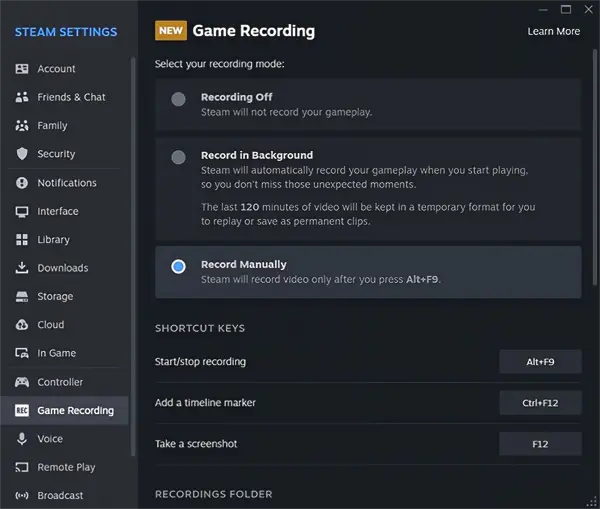
在 Steam 快捷方式上記錄
以下是Steam錄製常用的鍵盤快速鍵:
| 功能 | 快速鍵 |
|---|---|
| 疊加快捷鍵 | Shift+Tab |
| 開始/停止保存片段 | Ctrl+F11 |
| 新增時間軸標記 | Ctrl+F12 |
| 螢幕截圖 | F12 |
| 將遊戲最後幾秒鐘儲存為片段 | 退格鍵 |
Steam遊戲錄影有哪些限制?
Steam錄製功能僅錄製透過Steam用戶端啟動的遊戲畫面。它無法錄製您的桌面、其他應用程式或非Steam活動。
第二部分:如何在 Windows 10/11 上使用 Xbox 遊戲列進行 Steam 螢幕錄製
最適合:希望以免費且簡單的方式錄製 Steam 遊戲過程的 Windows 10/11 用戶。
如果你在 Windows 10 或 Windows 11 系統上玩 Steam 遊戲,Xbox Game Bar 提供了另一種免費錄製遊戲過程的方式。它的主要優勢在於便利性:它內建於 Windows 系統中,無需下載單獨的錄製軟體。
以下是如何透過 Xbox 遊戲欄在 PC 上錄製 Steam 遊戲的方法:
步驟一:按下「Windows」+「I」鍵開啟Windows設置,然後進入Xbox遊戲欄設置,確保「遊戲列」功能已啟用。之後,啟動你的Steam遊戲。
步驟 2. 在 Steam 遊戲執行時,按下「Windows」+「G」鍵開啟 Xbox 遊戲欄。在螢幕上找到“捕獲”小工具。
步驟 3. 點選「錄製」按鈕開始錄製您的 Steam 遊戲畫面。您也可以使用快速鍵“Windows”+“Alt”+“R”開始錄製。再次按下相同的快捷鍵即可停止錄製。
第四步:錄製完成後,遊戲片段預設會自動儲存到「影片」>「擷取」資料夾。開啟檔案總管,導航至此資料夾即可找到您的Steam錄製檔案。

Xbox Game Bar有哪些限制?
Xbox Game Bar 僅適用於 Windows 系統,無法在 Mac 或其他作業系統上進行錄製。它也不支援錄製桌面或檔案總管,並且缺少即時註釋、視訊編輯、場景切換和網路攝影機佈局自訂等高級功能。
第三部分:如何使用 OBS Studio 錄製 Steam 遊戲畫面
最適合:需要對錄製設定進行詳細控制的高級用戶、主播和內容創作者。
OBS Studio是另一個熱門的 Steam 遊戲錄影工具。與一些簡單的錄製工具不同,OBS 提供了對場景、來源、音訊、編碼和串流的全面控制。這使其成為經驗豐富的用戶和內容創作者的理想選擇。
以下是如何使用 OBS 在 Steam 上免費錄製螢幕的方法:
步驟 1. 在您的電腦上下載並安裝 OBS Studio,然後開啟該程序,準備錄製您的 Steam 遊戲。
步驟 2. 啟動 OBS Studio,點選「來源」部分的「+」圖示。選擇「遊戲捕捉」來錄製您的 Steam 遊戲畫面。
步驟 3. 從“模式”下拉選單中選擇“捕獲特定視窗”,然後選擇要錄製的 Steam 遊戲。點選“確定”應用設定。
第四步:前往「設定」>「輸出」>「錄製」調整錄製設定。您可以根據需要自訂錄製格式、品質、編碼器和儲存位置。
第五步:在 OBS Studio 中點擊“開始錄製”,然後回到你的 Steam 遊戲並開始遊戲。 OBS 將在後台錄製你的遊戲畫面。
步驟 6:錄製完成後,返回 OBS Studio 並點擊「停止錄製」。您的 Steam 遊戲影片將自動儲存到選定的錄製資料夾中。

OBS Studio有哪些限制?
OBS Studio 是一款功能強大的 Steam 遊戲錄製軟體,但由於其設定複雜且學習曲線陡峭,對於新手來說可能具有挑戰性。它需要手動配置視訊來源、場景、音訊和錄製參數。此外,OBS 沒有內建影片編輯工具,而且錄製高品質遊戲畫面可能會消耗大量系統資源,從而影響低階電腦的效能。
第四部分:如何使用螢幕錄影器在 PC/Mac 上錄製 Steam 遊戲
最適合:需要比 Steam 遊戲錄音或 Xbox 遊戲欄提供更多錄影彈性的 Windows 和 Mac 用戶。
如果您想要更簡單的錄製體驗,同時又能錄製更高品質的視頻,可以使用專業的遊戲錄製工具——螢幕錄影機。它同時支援 Windows 和 Mac 系統,讓您可以錄製全螢幕、選定區域、特定視窗、相機畫面、系統聲音和麥克風音訊。此外,它還提供基本的編輯工具,方便您在錄製後輕鬆編輯影片。
螢幕錄影器的主要功能:
- 錄製全螢幕、選定區域或特定視窗。
- 採集系統聲音和麥克風音訊。
- 支援攝影機畫面疊加。
- 提供靈活的錄音設定。
- 提供即時標註工具。
- 支援高解析度錄製。
- 包含人工智慧驅動的降噪、增強和迴聲消除功能。
- 還可以透過鏡像功能錄製手機螢幕。
- 支援在特定錄製場景下進行定時錄製。
- 支援Windows和Mac系統。
以下是如何使用螢幕錄製工具在 Steam 上進行錄製:
-
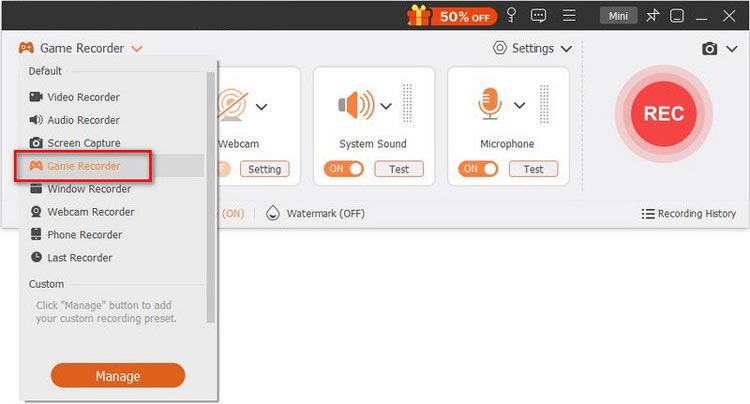
在您的電腦上下載並安裝螢幕錄影軟體。開啟懸浮工具欄,選擇「遊戲錄音」來錄製您的 Steam 遊戲畫面。然後打開 Steam 應用程式並啟動您想要錄製的遊戲。
-
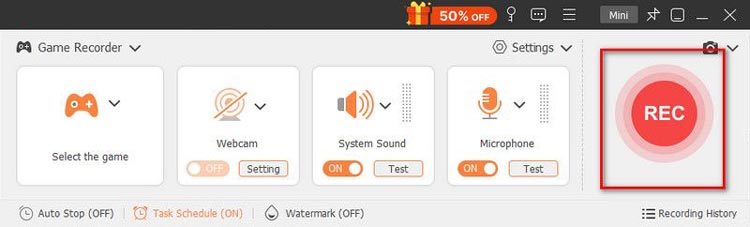
在「遊戲錄製」模式下,點擊下拉式選單並選擇正在執行的Steam遊戲。根據需要調整錄製設置,啟用攝影機、系統聲音和麥克風選項,然後點擊「錄製」按鈕開始錄製。
-
錄製完成後,點擊“停止”按鈕並選擇“完成”儲存遊戲影片。您可以預覽錄製內容,並使用內建的編輯工具對影片進行剪輯或最佳化,然後再分享。
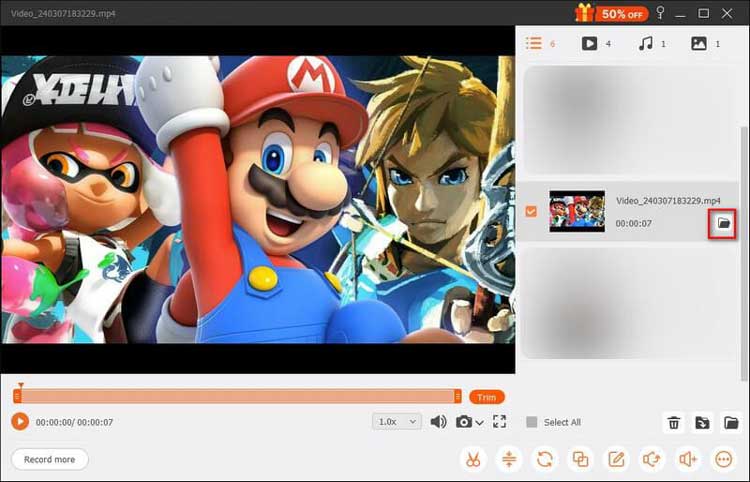
使用螢幕錄製軟體前需要考慮的事項
螢幕錄製軟體比基本的內建錄製工具更靈活,但這並不意味著它對每個人來說都是最佳選擇。
如果您只需要錄製一小段遊戲視頻,安裝專用軟體可能沒有必要。某些高級功能也可能需要付費版本,具體取決於您使用的版本和功能。但是,對於經常製作遊戲教學、流程攻略、解說影片或其他精修錄影的使用者來說,這些額外的控制功能值得考慮。
第五部分:關於如何在 Steam 上錄製的常見問題
Q1. 為什麼我無法在 Steam 上錄製影片?
如果您的 Steam 錄製功能無法正常運作,可能有以下幾個原因。
- 首先,請檢查Steam設定中是否啟用了遊戲錄製功能。同時,請確保您的Steam客戶端已更新至最新版本。
- 如果錄製仍然失敗,請檢查問題是否僅出現在某個特定遊戲中。某些遊戲可能由於渲染技術、權限或其他相容性問題而表現不同。
- 您也可以嘗試重新啟動 Steam 和遊戲後再進行測試。
Q2. Steam 錄製內容保存在 PC 的什麼位置?
預設情況下,錄製的 Steam 遊戲影片會儲存在 Steam 庫目錄下的「recordings」資料夾中。
Q3. 如何解決Steam遊戲錄製無音訊的問題?
前往“Steam”>“設定”>“遊戲錄製”>“音訊來源”,並確保已選擇正確的音訊輸入,例如“系統”或“麥克風”。
Q4. 如何關閉Steam錄製?
前往“Steam”>“設定”>“遊戲錄製”,然後選擇“關閉錄製”以停用 Steam 遊戲錄製。
Q5. Steam錄影會影響效能嗎?
Steam 使用 GPU 編碼來最大限度地減少對遊戲效能的影響,但降低錄製解析度或位元率可以進一步減少 FPS 下降並提高整體效能。
Q6. 我可以在Steam上錄製與朋友一起玩多人遊戲的實況嗎?
是的,您可以在 Steam 上錄製與好友的多人遊戲過程。 Steam 遊戲錄影功能可捕捉螢幕上顯示的遊戲畫面,包括多人遊戲會話。但是,請務必尊重好友的隱私,並在錄製或分享影片前徵得他們的同意。
結語
在 Steam 上錄製影片的最佳方式取決於您需要的控製程度。
- 如果您想直接透過 Steam 錄製遊戲過程,Steam 遊戲錄製是最簡單的選擇。
- Xbox Game Bar 是 Windows 10/11 用戶方便的免費選擇。
- OBS Studio 更適合需要對場景、來源、音訊和編碼進行詳細控制的經驗豐富的創作者。
對於希望擁有更靈活錄製流程的 Windows 或 Mac 用戶來說,螢幕錄製軟體值得考慮。它整合了遊戲畫面錄製、系統音訊、麥克風、攝影機、註釋和其他錄製控制功能,使其更適合製作教學、攻略、解說和精美的遊戲影片。
相關文章
如何錄製 Google Meet 會議:2026 年的 3 種簡易方法
如何在Windows系統中錄製螢幕音訊(系統音訊和麥克風音訊)

