Вкратце:
Интересуетесь, как восстановить удаленные видео с iPhone? Сначала вы можете проверить альбом «Недавно удаленные» или «Фотографии» в iCloud, чтобы восстановить видео без компьютера. Если у вас есть старая резервная копия iCloud или iTunes/Finder, вы также можете восстановить потерянные видео из нее. В качестве альтернативы, программа Data Recovery предлагает еще один вариант: сканирование вашего iPhone или существующих резервных копий, предварительный просмотр восстанавливаемых видео и выборочный экспорт их на компьютер.
Видеозаписи на iPhone часто запечатлевают важные воспоминания, особые события и ценные моменты. Однако случайное удаление, неправильная очистка или неожиданные проблемы с устройством могут привести к исчезновению этих записей. Потеря таких видео может быть очень неприятной, особенно если у вас нет новой копии.
Если вы задаетесь вопросом, как восстановить удаленные видео с iPhone, хорошая новость в том, что восстановление все еще возможно. В зависимости от того, как были удалены видео и есть ли у вас резервная копия, вы можете попробовать несколько способов, чтобы вернуть их. Читайте дальше, чтобы найти наиболее подходящее решение.
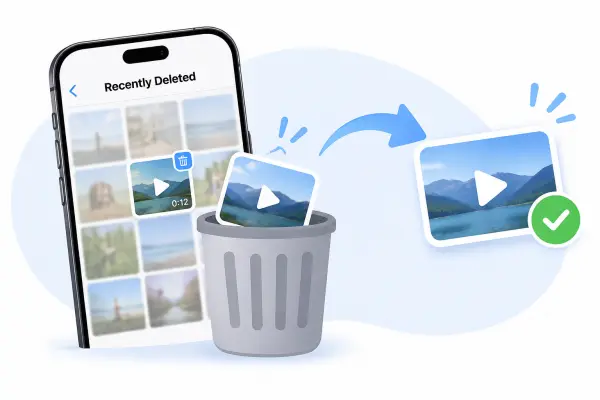
Часть 1. Как восстановить удалённые видео с iPhone без компьютера.
Если у вас нет доступа к компьютеру, вы можете сначала попробовать встроенные в Apple средства восстановления. Альбом «Недавно удаленные» обычно является самым простым местом для начала, а iCloud предоставляет еще один способ проверить наличие доступных копий или резервных копий.
1.1 Восстановление видео с iPhone из альбома «Недавно удаленные»
Когда вы удаляете видео из приложения «Фотографии», оно обычно перемещается в альбом «Недавно удаленные», а не удаляется сразу. Apple хранит удаленные фотографии и видео там до 30 дней, предоставляя вам время для их восстановления. Это самый простой способ восстановить удаленные видео с iPhone без использования дополнительного программного обеспечения.
Вот шаги:
Шаг 1. Откройте приложение «Фотографии» на своем iPhone.
Шаг 2. Нажмите «Коллекции» и прокрутите вниз до альбома «Недавно удаленные» в разделе «Утилиты». В зависимости от вашей версии iOS, вы можете найти его в разделе «Альбомы».
Шаг 3. Нажмите «Просмотреть альбом» и разблокируйте его с помощью Face ID, Touch ID или вашего пароля.
Шаг 4. Просмотрите удаленные элементы и выберите видео, которое хотите восстановить.
Шаг 5. Нажмите кнопку «Ещё» и выберите «Восстановить». Подтвердите свой выбор, чтобы восстановить видео в свою фототеку.
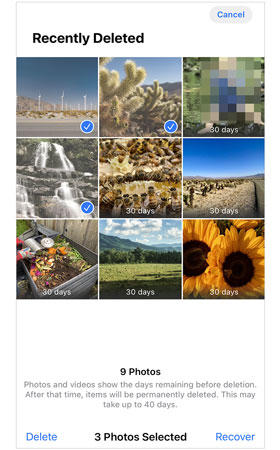
Этот метод работает только в том случае, если видео все еще находится в разделе «Недавно удаленные». Обычно элементы удаляются автоматически через 30 дней. Если вы вручную удалите видео из этого альбома, его нельзя будет восстановить с помощью этой функции.
1.2 Восстановление удаленных видео с iPhone с помощью iCloud Photos
Если вы используете iCloud Photos, ваши видео могут синхронизироваться между вашим iPhone и другими устройствами Apple, подключенными к той же учетной записи Apple. Вы также можете проверить на iCloud.com, доступно ли удаленное видео в разделе «Недавно удаленные».
Выполните следующие шаги:
Шаг 1. Откройте браузер на своем iPhone и перейдите на сайт iCloud.com.
Шаг 2. Войдите в систему, используя учетную запись Apple, связанную с вашим iPhone.
Шаг 3. Выберите «Фотографии», чтобы получить доступ к своей фотобиблиотеке iCloud.
Шаг 4. Откройте раздел «Недавно удаленные» на боковой панели или в доступных коллекциях.
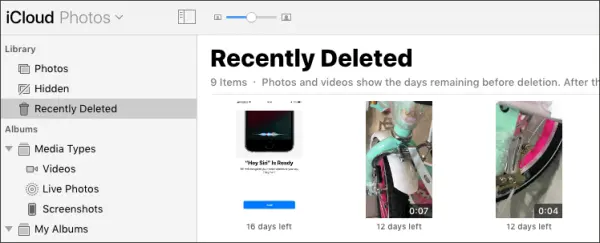
Шаг 5. Найдите и выберите удаленное видео, которое хотите восстановить.
Шаг 6. Нажмите «Восстановить», чтобы восстановить видео в библиотеку iCloud Photos. После восстановления видео должно синхронизироваться с вашим iPhone, если iCloud Photos включен.
iCloud Photos — это служба синхронизации, а не независимый архив резервных копий. Когда вы удаляете видео с одного устройства, удаление обычно синхронизируется с другими вашими устройствами, использующими ту же учетную запись Apple. Поэтому проверка iCloud.com наиболее полезна, когда видео все еще находится в разделе «Недавно удаленные» или еще не было удалено из синхронизированной библиотеки.
1.3 Восстановление удаленных видео с iPhone из резервной копии iCloud
Если вы включили резервное копирование iCloud перед удалением видеофайлов, вы можете попытаться восстановить их, восстановив более раннюю резервную копию. Эта опция особенно полезна, если видеофайлы больше недоступны в разделе «Недавно удаленные».
Однако есть одно важное условие: резервная копия iCloud обычно включает фотографии и видео, хранящиеся в фотобиблиотеке вашего iPhone, только когда iCloud Photos отключен. Если iCloud Photos был включен, эти элементы синхронизируются отдельно и не включаются в резервную копию устройства.
Если в вашей резервной копии содержатся недостающие видеофайлы, выполните следующие действия:
Шаг 1. Откройте «Настройки» на своем iPhone и нажмите «Основные».
Шаг 2. Выберите «Перенести или сбросить iPhone» > «Удалить все содержимое и настройки».
Шаг 3. После перезагрузки iPhone следуйте инструкциям по настройке.
Шаг 4. Когда появится экран «Перенос приложений и данных», выберите «Из резервной копии iCloud» или аналогичный вариант восстановления.
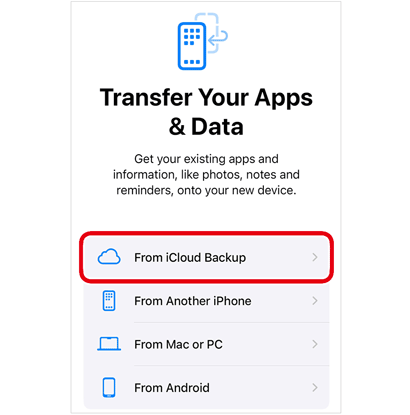
Шаг 5. Войдите в систему, используя свою учетную запись Apple.
Шаг 6. Выберите резервную копию iCloud, созданную до удаления видео. Дождитесь завершения процесса восстановления, не отключая iPhone от Wi-Fi и источника питания.
Для восстановления резервной копии iCloud необходимо сначала удалить данные с вашего текущего iPhone. Любые данные, созданные после выбранной резервной копии, могут быть потеряны, если они не были скопированы или синхронизированы отдельно. Прежде чем продолжить, создайте текущую резервную копию и убедитесь, что более старая резервная копия действительно содержит необходимые вам видео.
Часть 2. Как восстановить удаленные видео с iPhone с помощью компьютера.
Если вы не можете найти пропавшие видео в разделе «Недавно удаленные» или в приложении «Фотографии» iCloud, использование компьютера может предоставить вам больше возможностей для восстановления. Вы можете восстановить существующую резервную копию iTunes/Finder или использовать специальную программу для восстановления, которая просканирует ваш iPhone и доступные резервные копии.
2.1 Восстановление потерянных видео на iPhone из резервной копии iTunes/Finder
Если вы ранее создавали резервную копию своего iPhone на компьютере , вы можете попробовать восстановить её, чтобы вернуть удалённые видео. В отличие от резервного копирования в iCloud, резервная копия на компьютере может содержать вашу фотобиблиотеку, если iCloud Photos не был включен при создании резервной копии. Прежде чем начать, убедитесь, что у вас есть резервная копия, созданная до исчезновения видео. Затем выполните соответствующие действия для вашего компьютера.
На компьютере с Windows или более старой модели Mac:
Шаг 1. Подключите свой iPhone к компьютеру и запустите iTunes.
Шаг 2. Когда появится значок iPhone, нажмите на него.
Шаг 3. Откройте раздел «Сводка».
Шаг 4. Нажмите «Восстановить резервную копию».
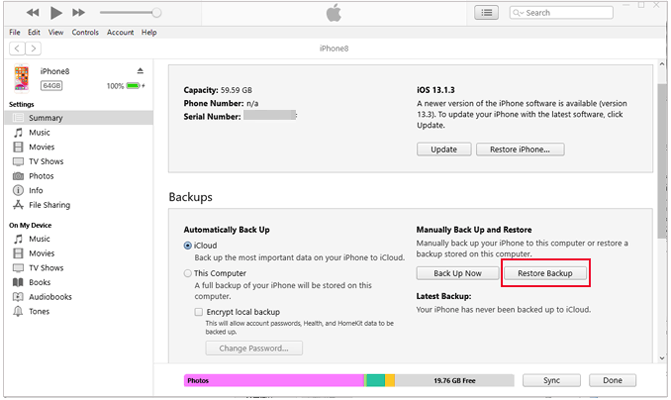
Шаг 5. Выберите подходящую резервную копию из доступного списка.
Шаг 6. При необходимости введите пароль резервной копии и нажмите «Восстановить». Держите iPhone подключенным до завершения восстановления.
На Mac:
Шаг 1. Подключите свой iPhone к компьютеру Mac с помощью USB-кабеля.
Шаг 2. Откройте Finder и выберите свой iPhone в разделе «Местоположения».
Шаг 3. Перейдите на вкладку «Общие».
Шаг 4. Выберите «Восстановить резервную копию».
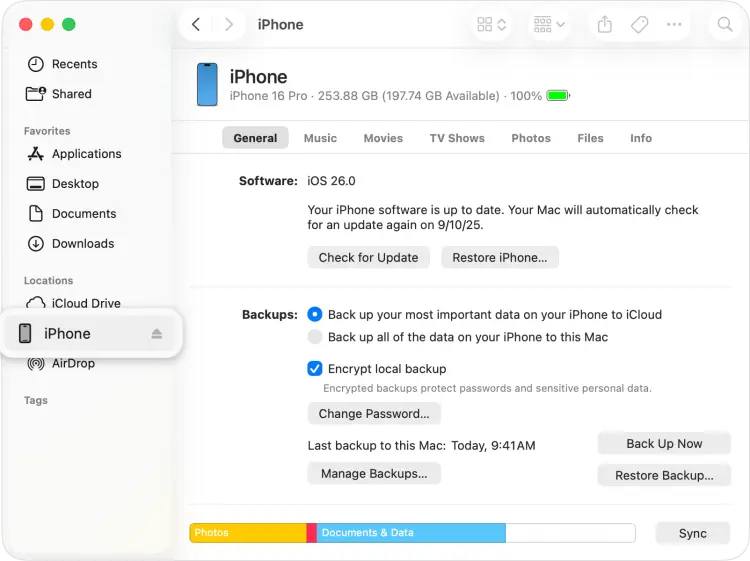
Шаг 5. Выберите резервную копию, созданную до удаления видео.
Шаг 6. Если появится запрос, введите резервный пароль, если он зашифрован.
Шаг 7. Нажмите «Восстановить» и дождитесь завершения процесса.
Восстановление резервной копии iTunes/Finder заменяет текущие данные на вашем iPhone данными из этой резервной копии. Любые файлы, созданные после резервного копирования, могут быть перезаписаны. Кроме того, резервные копии компьютера не включают контент, уже синхронизированный с iCloud, например, фотографии iCloud. Поэтому проверьте настройки резервного копирования и создайте отдельную копию текущих данных перед восстановлением.
2.2 Восстановление удаленных видео с iPhone с помощью программы восстановления данных
Если вы не можете найти удаленные видео в разделе «Недавно удаленные» и у вас нет подходящей резервной копии для восстановления, вы можете попробовать профессиональную программу для восстановления данных с iPhone. Data Recovery предлагает три варианта восстановления: сканирование iPhone напрямую, извлечение данных из резервной копии iTunes и восстановление из iCloud. С помощью этих вариантов вы можете искать отсутствующие видео из разных источников данных, просматривать доступные результаты и выборочно экспортировать необходимые файлы, не обязательно восстанавливая всю резервную копию на свой iPhone.
Основные особенности восстановления данных:
- Поддерживает восстановление различных типов данных iOS, включая фотографии, видео, сообщения и другие файлы.
- Предоставляет три варианта восстановления для проверки устройства iOS, резервных копий iTunes и доступных данных iCloud.
- Позволяет предварительно просмотреть доступные результаты восстановления перед выбором файлов.
- Поддерживает выборочное восстановление и экспорт файлов на компьютер.
- Совместимо с Windows и macOS, поддерживает новейшую серию iPhone 17 и iOS 27.
Вариант 1. Восстановление удаленных видео с iPhone напрямую.
Если у вас нет резервной копии с потерянными видеофайлами, вы можете сначала просканировать свой iPhone напрямую. Эта опция проверяет устройство на наличие доступных для восстановления видеоданных, позволяя предварительно просмотреть результаты сканирования перед экспортом выбранных файлов.
Выполните следующие шаги:
-
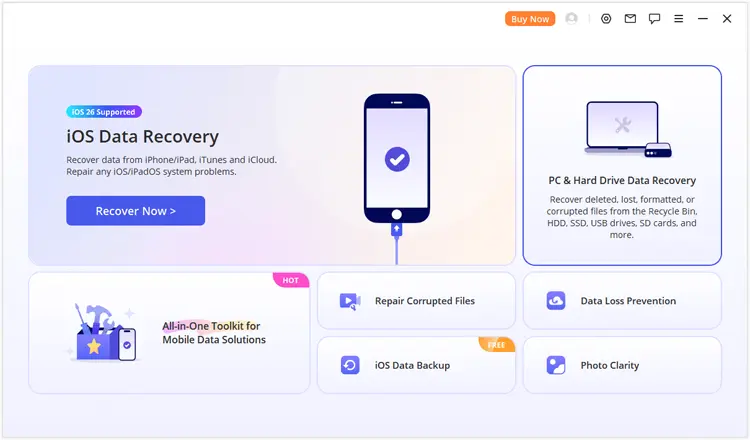
Загрузите и установите программу восстановления данных на свой компьютер. Запустите программу и выберите «Восстановление данных iOS» в главном интерфейсе.
-
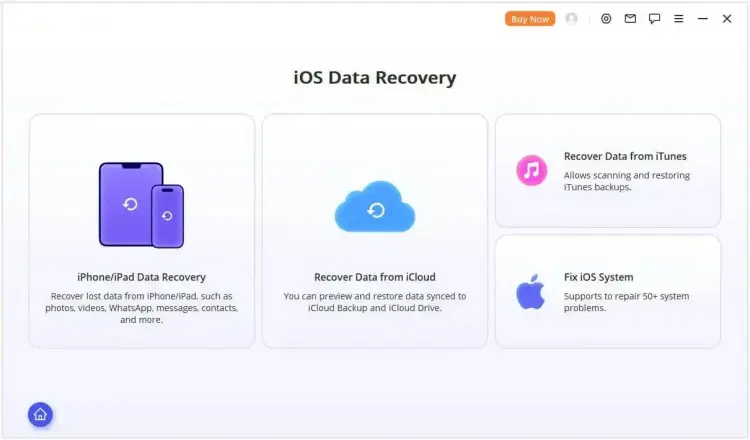
Выберите опцию восстановления устройства, чтобы войти в модуль «Восстановление данных с iPhone/iPad».
-
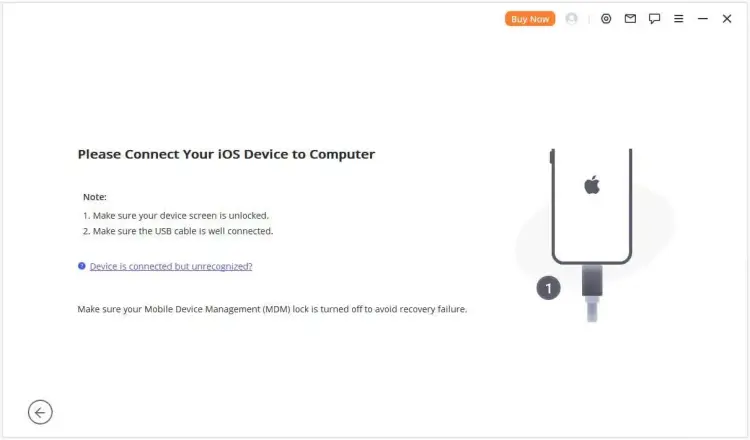
Подключите свой iPhone к компьютеру с помощью USB-кабеля. Как только программа Data Recovery обнаружит ваше устройство, нажмите «Далее», чтобы продолжить.
-
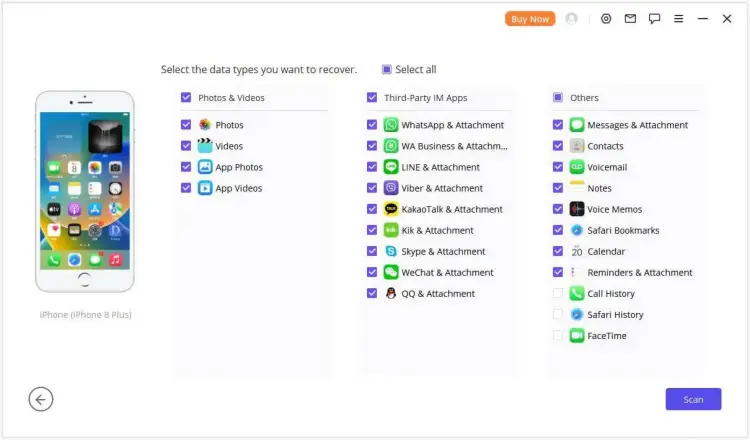
Выберите «Видео» из доступных категорий данных и нажмите «Сканировать», чтобы выполнить поиск восстанавливаемых видео на вашем iPhone.
-
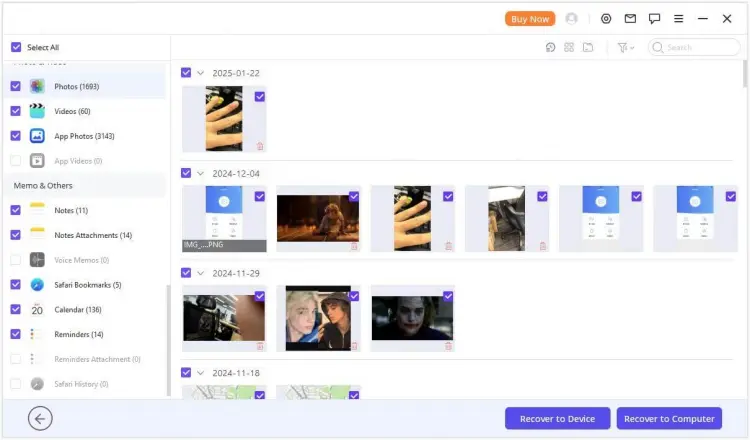
После завершения сканирования просмотрите и просмотрите доступные видеорезультаты. Выберите видео, которые хотите восстановить, затем нажмите «Восстановить на компьютер» или «Восстановить на устройство», чтобы сохранить их.
Вариант 2. Восстановление удаленных видео из резервной копии iTunes.
Если вы создали резервную копию iTunes перед удалением видеофайлов, вы можете использовать программу восстановления данных, чтобы изучить резервную копию и извлечь доступные видеофайлы. В отличие от встроенного процесса восстановления Apple, эта опция позволяет предварительно просмотреть и выборочно экспортировать поддерживаемые данные, не восстанавливая всю резервную копию на свой iPhone.
Вот как это сделать:
-
Запустите программу восстановления данных на своем компьютере и выберите «Восстановить данные из iTunes» из доступных вариантов восстановления.
-
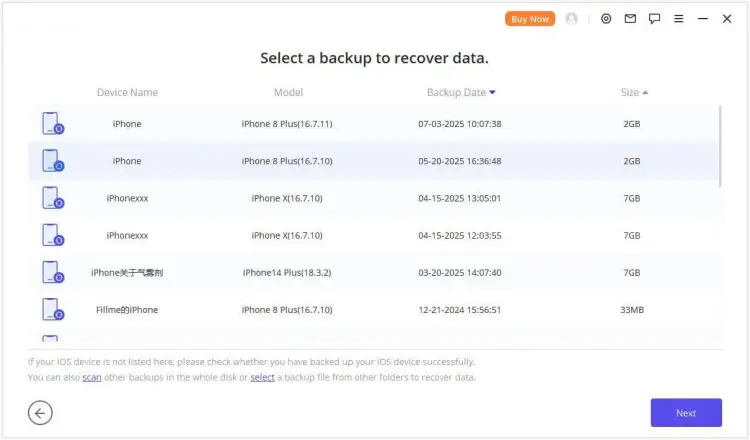
Выберите резервную копию iTunes, которая может содержать удаленные видео, и нажмите «Далее», чтобы продолжить.
-
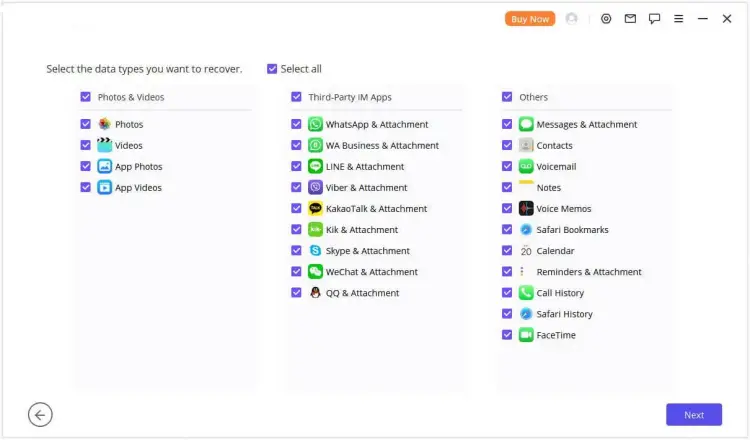
Выберите категорию данных «Видео», которую хотите восстановить, затем нажмите «Сканировать», чтобы изучить выбранную резервную копию.
-
После завершения сканирования просмотрите доступные видеорезультаты, чтобы определить необходимые записи. Выберите нужные файлы и нажмите «Восстановить на компьютер» или «Восстановить на устройство», чтобы экспортировать их.
Вариант 3. Восстановление удаленных видео из учетной записи iCloud.
Если ваши видео были синхронизированы с iCloud, вы также можете попробовать проверить свою учетную запись iCloud с помощью функции восстановления данных. Эта опция позволяет сканировать доступные данные iCloud и восстанавливать поддерживаемые видеофайлы без удаления данных с вашего iPhone или восстановления всей резервной копии iCloud.
Выполните следующие шаги:
-
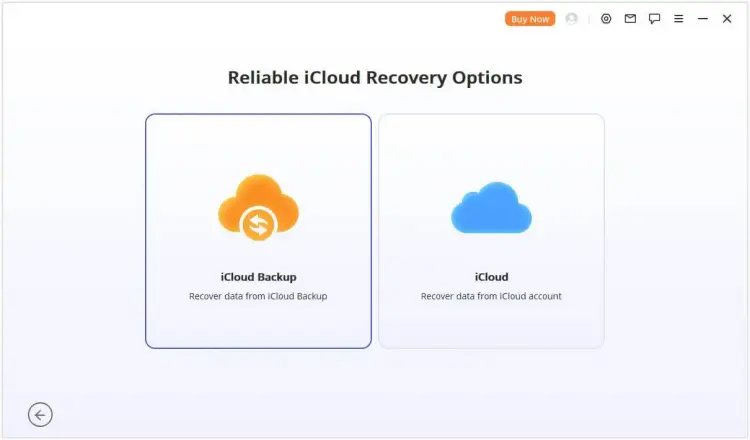
Откройте программу восстановления данных на своем компьютере. Выберите «Восстановить данные из iCloud», затем выберите опцию «iCloud» и введите данные своей учетной записи Apple, как будет предложено.
-
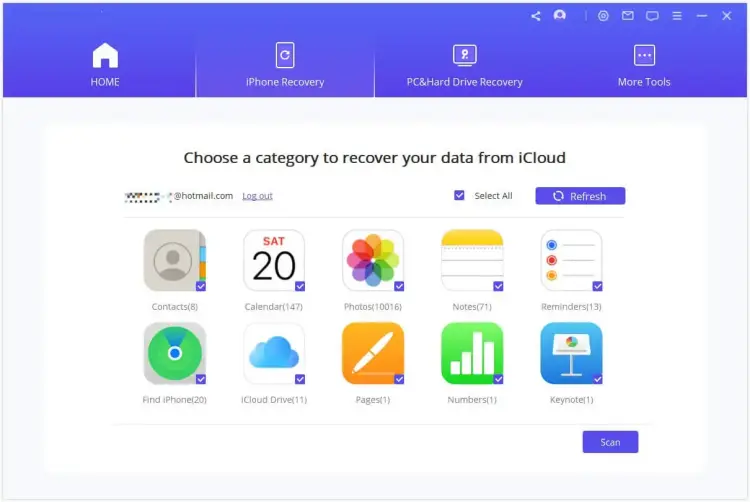
После входа в систему выберите «Фотографии» из доступных категорий данных (видео находится в категории «Фотографии»). Нажмите «Сканировать» в правом нижнем углу, чтобы проверить доступные данные iCloud.
-
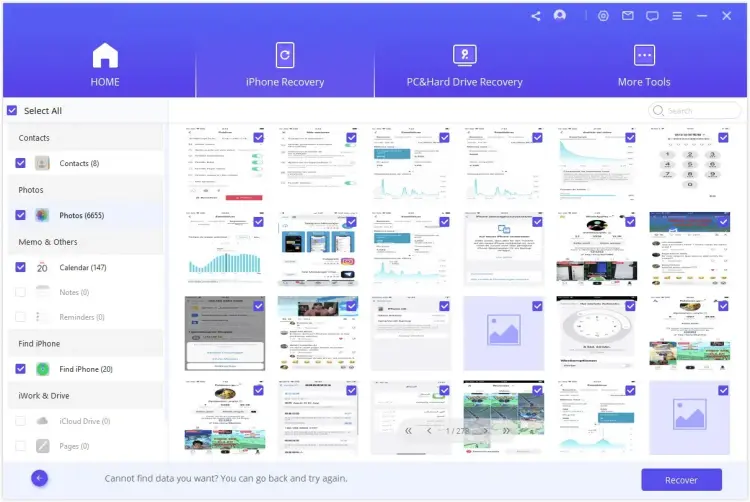
После завершения сканирования просмотрите и просмотрите доступные видеофайлы. Выберите файлы, которые хотите восстановить, нажмите «Восстановить» и выберите папку назначения на вашем компьютере. После завершения экспорта откройте папку, чтобы проверить восстановленные видео.
Часто задаваемые вопросы о восстановлении видео с iPhone
1. Если удалить видео на iPhone, оно исчезнет навсегда?
Нет. Удаленные видео обычно перемещаются в альбом «Недавно удаленные», а не удаляются сразу. Они остаются там до 30 дней, в течение которых вы можете восстановить их в свою фотобиблиотеку. После этого они автоматически удаляются из альбома.
2. Почему я не могу найти удалённое видео в альбоме «Недавно удалённые»?
Помимо безвозвратного удаления или истечения срока хранения, видео может отсутствовать из-за проблем с синхронизацией iCloud, использования другой учетной записи Apple или изменений в вашей фотобиблиотеке. Проверьте, вошли ли вы в систему с правильной учетной записью Apple и включена ли функция iCloud Photos.
3. Как предотвратить потерю видеосигнала на iPhone в будущем?
Чтобы избежать потери важных видеозаписей, включите iCloud Photos или регулярно создавайте резервные копии своего iPhone в iCloud или на компьютере. Вы также можете перенести ценные записи на внешний жесткий диск или в облачное хранилище. Кроме того, внимательно просматривайте видео перед удалением и избегайте очистки альбома «Недавно удаленные», если вы не уверены, что эти файлы вам больше не нужны.
Заключение
В заключение, потеря видео с вашего iPhone не обязательно означает, что эти драгоценные воспоминания потеряны навсегда. При правильном подходе к восстановлению у вас все еще есть шанс их вернуть. Независимо от того, используете ли вы встроенные функции Apple или программу восстановления данных для изучения дополнительных вариантов восстановления, выберите метод, который лучше всего подходит для вашей ситуации. Что еще более важно, регулярно создавайте резервные копии ваших важных видео, чтобы защитить их от неожиданной потери в будущем.
Статьи по теме
Как восстановить удалённые фотографии на iPhone с резервной копией и без неё
Как восстановить iPhone из резервной копии? Методы с использованием iCloud и iTunes.
Как восстановить удалённые заметки на iPhone (с резервной копией или без неё)
Как восстановить iPhone из резервной копии iCloud в разных ситуациях?