Вкратце:
Чтобы восстановить удаленные фотографии на iPhone, сначала проверьте альбом «Недавно удаленные» в приложении «Фотографии» или на iCloud.com, где удаленные элементы хранятся до 30 дней. Если фотографии там больше недоступны, вы можете попробовать использовать программу восстановления данных, чтобы просканировать свой iPhone напрямую или извлечь фотографии из существующей резервной копии. В качестве альтернативы, восстановите резервную копию iCloud, iTunes или Finder, созданную до удаления фотографий.
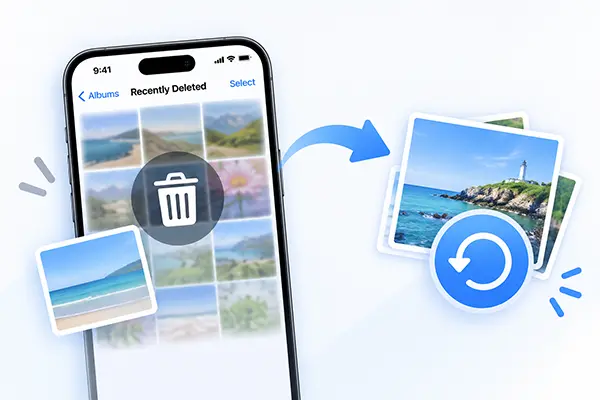
Случайное удаление важных фотографий с iPhone может быть очень неприятным, особенно если они содержат ценные воспоминания или важную информацию. К счастью, удаленные фотографии не всегда исчезают навсегда, и существует несколько способов восстановления, которые помогут вам их вернуть.
Независимо от наличия резервной копии, существуют разные способы восстановления удаленных фотографий на iPhone. В этой статье мы рассмотрим семь практических методов, от использования встроенных функций iOS до восстановления резервных копий и применения профессиональных инструментов восстановления.
- Часть 1. Как восстановить удаленные фотографии на iPhone без резервной копии.
- Часть 2. Как восстановить удаленные фотографии с iPhone с помощью резервной копии.
- 2.1 Как восстановить удаленные фотографии на iPhone из резервной копии iCloud
- 2.2 Как восстановить потерянные фотографии с iPhone через резервную копию iTunes
- 2.3 Как восстановить фотографии из резервной копии iPhone с помощью Finder
- 2.4 Как извлечь удаленные фотографии с iPhone из резервной копии iCloud или iTunes с помощью программы восстановления данных
Часть 1. Как восстановить удаленные фотографии на iPhone без резервной копии.
Если вы не сделали резервную копию своего iPhone перед удалением фотографий, не волнуйтесь. Сначала проверьте альбом «Недавно удаленные» или приложение «Фотографии» в iCloud. Если ни в одном из них нет нужных вам фотографий, сторонний инструмент для восстановления может предложить другой вариант. ( Фотографии исчезли с iPhone ?)
1.1 Как восстановить недавно удаленные фотографии на iPhone через приложение «Фотографии»
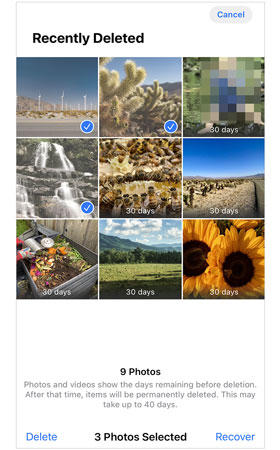
При удалении фотографии или видео на iPhone они перемещаются в альбом «Недавно удаленные», а не удаляются немедленно. Apple хранит эти файлы до 30 дней, предоставляя вам время для восстановления случайно удаленных файлов. После этого они безвозвратно удаляются из этого альбома.
Вот как восстановить ваши фотографии:
Шаг 1. Откройте приложение «Фотографии» на своем iPhone.
Шаг 2. Внизу нажмите «Коллекции» и прокрутите вниз до альбома «Недавно удаленные» в разделе «Утилиты».
Шаг 3. Нажмите «Просмотреть альбом» и разблокируйте его с помощью Face ID, Touch ID или вашего пароля.
Шаг 4. Нажмите «Выбрать» и выберите фотографии, которые хотите восстановить.
Шаг 5. Нажмите кнопку «Ещё» и выберите «Восстановить». Подтвердите свой выбор, и выбранные фотографии вернутся в вашу фотобиблиотеку.
1.2 Как восстановить удаленные фотографии с iPhone через iCloud.com
Если вы используете iCloud Photos, ваши фотографии синхронизируются между вашими устройствами Apple и iCloud.com. Поэтому вы также можете проверить альбом «Недавно удаленные» на веб-сайте iCloud, чтобы восстановить потерянные фотографии без восстановления всей резервной копии iPhone.
Выполните следующие шаги:
Шаг 1. Откройте браузер на своем компьютере и перейдите на сайт iCloud.com.
Шаг 2. Войдите в систему, используя ту же учетную запись Apple, которая связана с вашим iPhone.
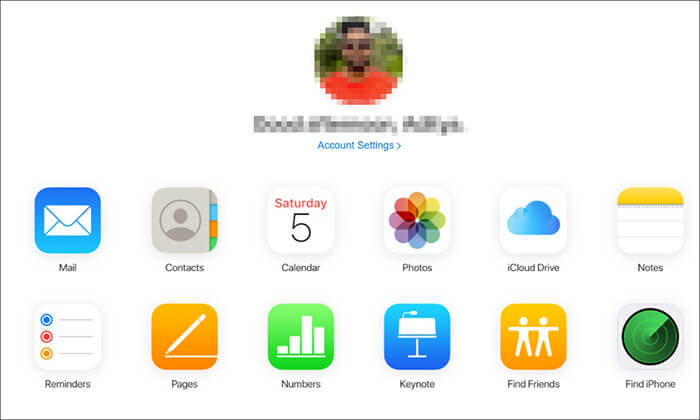
Шаг 3. Выберите «Фотографии», чтобы открыть свою фотобиблиотеку iCloud.
Шаг 4. Нажмите «Недавно удаленные» на боковой панели.
Шаг 5. Выберите фотографии, которые хотите восстановить, и нажмите «Восстановить».
Восстановленные фотографии вернутся в вашу библиотеку iCloud Photos и синхронизируются с другими устройствами, использующими ту же учетную запись Apple.
iCloud Photos — это служба синхронизации, а не отдельное резервное копирование. Когда вы удаляете фотографию с одного устройства, на котором включена функция iCloud Photos, удаление синхронизируется с другими подключенными устройствами. Вы можете восстановить фотографию через раздел «Недавно удаленные» в течение 30 дней, но фотографии, удаленные безвозвратно, восстановить этим способом невозможно.
1.3 Как восстановить безвозвратно удаленные фотографии с iPhone с помощью программы восстановления данных
Если ваши фотографии больше не находятся в альбоме «Недавно удаленные», и у вас нет доступной резервной копии, вы можете попробовать стороннюю программу для восстановления данных iPhone. Data Recovery предоставляет несколько вариантов восстановления, позволяя сканировать ваш iPhone напрямую или восстанавливать фотографии из поддерживаемых источников резервного копирования iCloud и iTunes.
Основные особенности восстановления данных:
- Восстанавливает более 1000 типов данных, включая фотографии, видео, сообщения, контакты и файлы, непосредственно с iPhone без резервной копии.
- Поддерживает восстановление данных из резервных копий iCloud и iTunes.
- Позволяет предварительно просмотреть восстанавливаемые данные и выборочно извлечь необходимые файлы.
- Совместимо с новейшей серией iPhone 17 и iOS 27.
Чтобы восстановить удаленные фотографии с вашего iPhone с помощью программы восстановления данных, выполните следующие шаги:
-
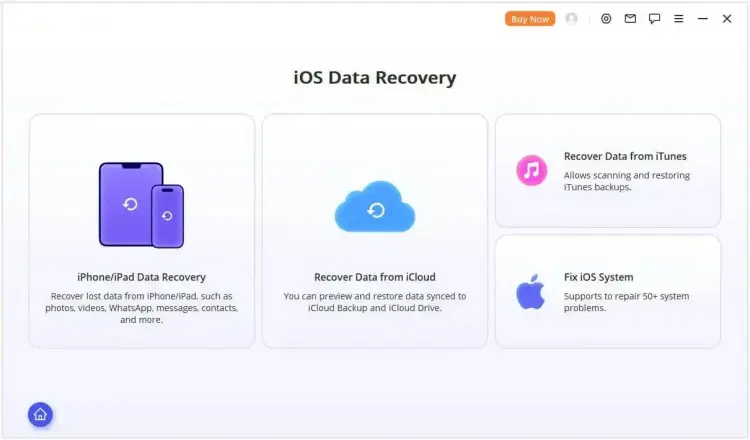
Установите и откройте программу восстановления данных на своем компьютере. В главном интерфейсе выберите «Восстановление данных iOS», чтобы получить доступ к функциям восстановления данных iPhone.

-
Перейдите в раздел «Восстановление данных с iPhone/iPad», чтобы подготовиться к сканированию вашего iPhone на наличие удаленных фотографий.
-
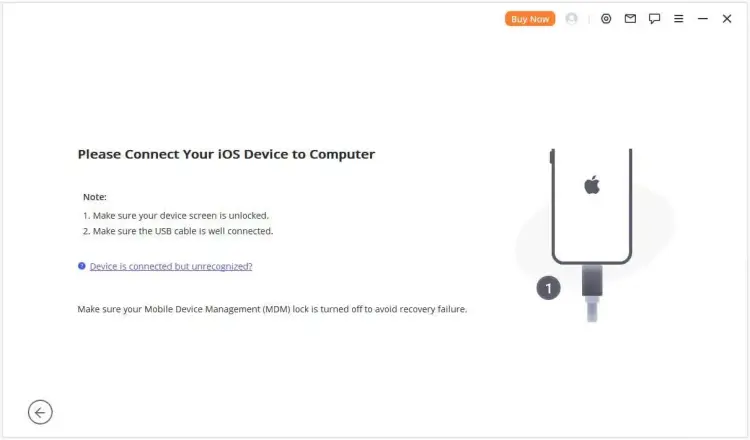
Подключите свой iPhone к компьютеру с помощью USB-кабеля. Оставьте устройство разблокированным и подтвердите подключение, нажав «Доверять», если появится соответствующее сообщение. Как только программа Data Recovery обнаружит ваш iPhone, нажмите «Далее».
-
На экране выбора типа данных установите флажок «Фотографии», чтобы сосредоточить сканирование на потерянных фотографиях. Вы можете выбрать дополнительные поддерживаемые типы данных, если вам также необходимо восстановить другие файлы. Затем нажмите «Сканировать», чтобы начать поиск на вашем iPhone.

-
Просмотрите результаты сканирования и просмотрите фотографии, найденные программой восстановления данных. Выберите фотографии, которые хотите восстановить, затем нажмите «Восстановить на компьютер» или «Восстановить на устройство», чтобы сохранить их в нужном месте.

Часть 2. Как восстановить удаленные фотографии с iPhone с помощью резервной копии.
Если вы создали резервную копию в iCloud или на компьютере перед удалением фотографий, вы можете попытаться восстановить их из этой резервной копии. Вы можете восстановить весь iPhone, используя встроенные функции Apple, или использовать инструмент восстановления для извлечения выбранных фотографий из поддерживаемых источников резервных копий.
Прежде чем продолжить, проверьте дату резервной копии и убедитесь, что она была создана, когда отсутствующие фотографии еще были доступны.
2.1 Как восстановить удаленные фотографии на iPhone из резервной копии iCloud
Если вы регулярно создаете резервные копии своего iPhone в iCloud , вы можете попробовать восстановить резервную копию, содержащую удаленные фотографии. Этот метод полезен, когда у вас нет доступа к компьютеру.
Однако для восстановления резервной копии iCloud необходимо заново настроить ваш iPhone. Если ваше устройство уже настроено, перед восстановлением резервной копии необходимо удалить его текущее содержимое. Поэтому сначала сохраните важные данные.
Выполните следующие шаги:
Шаг 1. Откройте «Настройки» на своем iPhone и нажмите на свое имя.
Шаг 2. Перейдите в «iCloud» > «Резервное копирование iCloud» и проверьте доступную информацию для резервного копирования.
Шаг 3. Убедитесь, что резервная копия была создана до удаления фотографий.
Шаг 4. Создайте резервную копию данных вашего iPhone, чтобы избежать потери последних файлов.
Шаг 5. Перейдите в «Настройки» > «Основные» > «Перенос или сброс iPhone» > «Удалить все содержимое и настройки».
Шаг 6. Следуйте инструкциям по настройке, пока не дойдете до экрана «Перенос приложений и данных».
Шаг 7. Выберите «Из резервной копии iCloud» и войдите в систему с помощью своей учетной записи Apple.
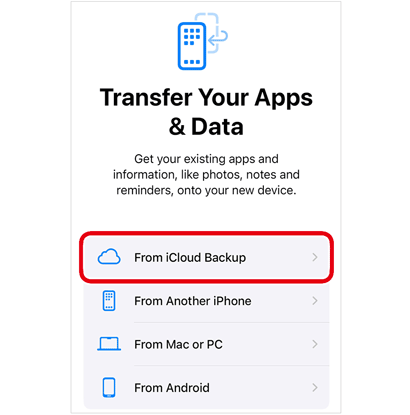
Шаг 8. Выберите подходящую резервную копию и дождитесь завершения процесса восстановления.
После перезагрузки iPhone и завершения настройки проверьте приложение «Фотографии», чтобы убедиться, что пропавшие фотографии появились снова.
2.2 Как восстановить потерянные фотографии с iPhone через резервную копию iTunes
Если вы ранее создавали резервную копию своего iPhone с помощью iTunes на компьютере с Windows или более старой модели Mac, вы можете восстановить эту резервную копию, чтобы получить доступ к удаленным фотографиям.
В отличие от проверки iCloud, этот метод требует наличия компьютера, на котором хранится резервная копия вашего iPhone. Кроме того, восстановление резервной копии iTunes заменяет текущие данные на вашем iPhone данными из резервной копии.
Вот как это сделать:
Шаг 1. Подключите свой iPhone к компьютеру, на котором вы создали резервную копию.
Шаг 2. Откройте iTunes и, когда появится значок iPhone, нажмите на него.
Шаг 3. Выберите «Сводка» на левой панели.
Шаг 4. В разделе «Резервные копии» нажмите «Восстановить резервную копию».
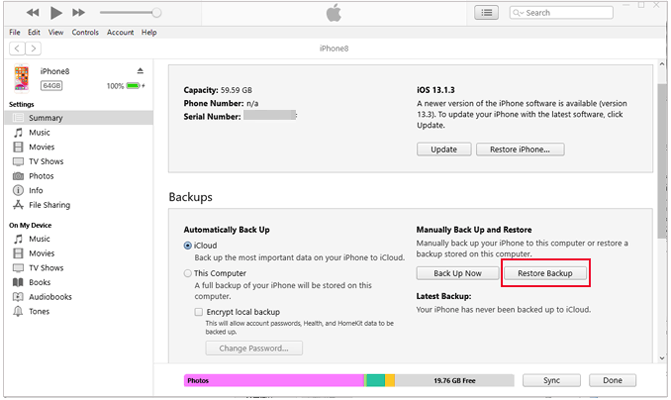
Шаг 5. Просмотрите доступные резервные копии и выберите ту, которая была создана до удаления фотографий. При необходимости введите пароль для зашифрованной резервной копии.
Шаг 6. Нажмите «Восстановить» и не выключайте iPhone, пока процесс не завершится.
После перезагрузки iPhone откройте приложение «Фотографии» и проверьте, отображаются ли удаленные фотографии.
Если вы используете более новую версию Windows с приложением Apple Devices вместо iTunes, вы также можете выбрать свой iPhone и воспользоваться функцией восстановления резервной копии.
2.3 Как восстановить фотографии из резервной копии iPhone с помощью Finder
Для пользователей Mac, работающих под управлением macOS Catalina или более поздних версий, Finder заменяет iTunes для управления и резервного копирования iPhone. Если вы ранее создали локальную резервную копию через Finder, вы можете восстановить ее, чтобы получить доступ к фотографиям, сохраненным в то время. Имейте в виду, что восстановление резервной копии Finder заменяет текущие данные на вашем iPhone.
Выполните следующие шаги:
Шаг 1. Подключите свой iPhone к компьютеру Mac с помощью USB-кабеля.
Шаг 2. Откройте Finder и выберите свой iPhone в разделе «Местоположения» на боковой панели.
Шаг 3. Если появится соответствующее сообщение, разблокируйте свой iPhone и нажмите «Доверять», чтобы установить соединение.
Шаг 4. На вкладке «Общие» нажмите «Восстановить резервную копию».
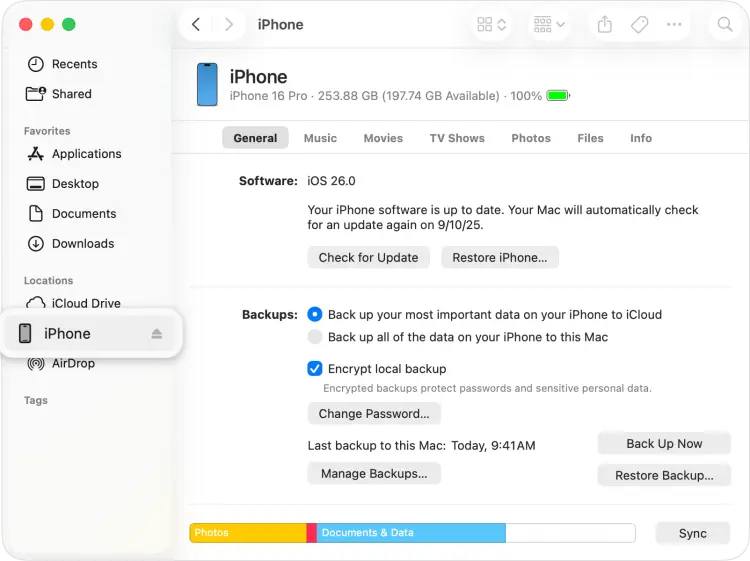
Шаг 5. Выберите резервную копию, созданную до удаления фотографий.
Шаг 6. Введите пароль для резервной копии, если резервная копия зашифрована.
Шаг 7. Нажмите «Восстановить» и дождитесь завершения процесса в Finder.
2.4 Как извлечь удаленные фотографии с iPhone из резервной копии iCloud или iTunes с помощью программы восстановления данных
Как упоминалось в разделе 1.3, программа Data Recovery поддерживает не только восстановление удаленных фотографий непосредственно с iPhone, но и позволяет восстанавливать изображения из данных iTunes и iCloud. Если у вас есть существующая резервная копия или ваши потерянные фотографии все еще могут быть доступны в вашей учетной записи iCloud, вы можете использовать Data Recovery для сканирования доступных данных, предварительного просмотра найденных изображений и выборочного экспорта необходимых вам изображений без восстановления всей резервной копии на ваш iPhone.
Вариант 1. Восстановление удаленных фотографий из резервной копии iTunes.
Если вы ранее создавали резервные копии своего iPhone с помощью iTunes, программа Data Recovery может просканировать доступные файлы резервных копий, чтобы помочь вам найти удаленные фотографии.
-
Запустите программу восстановления данных на своем компьютере и выберите «Восстановление данных iOS». Затем выберите «Восстановить данные из iTunes».
-
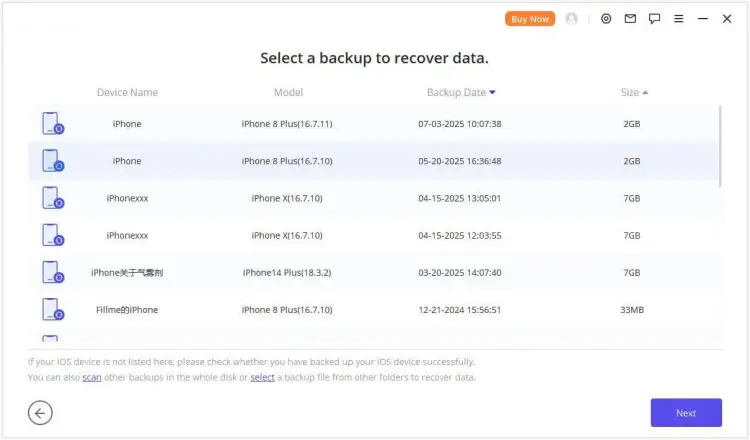
Дождитесь, пока программа обнаружит доступные резервные копии iTunes. Выберите резервную копию, которая может содержать ваши пропавшие фотографии, и нажмите «Далее», чтобы продолжить.
-
Выберите категорию «Фотографии» из доступных категорий данных и нажмите «Сканировать», чтобы выполнить поиск изображений в выбранной резервной копии.

-
После завершения сканирования просмотрите и просмотрите найденные изображения. Выберите фотографии, которые хотите восстановить, затем нажмите «Восстановить на компьютер» или «Восстановить на устройство», чтобы сохранить их.
Вариант 2. Восстановление удаленных фотографий из учетной записи iCloud.
Если ваши пропавшие фотографии все еще могут быть доступны в данных iCloud, вы также можете использовать программу восстановления данных, чтобы проверить свою учетную запись, не восстанавливая предварительно весь iPhone.
-
Откройте программу восстановления данных и выберите «Восстановление данных iOS». В модуле «Восстановление данных из iCloud» выберите iCloud, затем введите данные своей учетной записи Apple в соответствии с запросом.

-
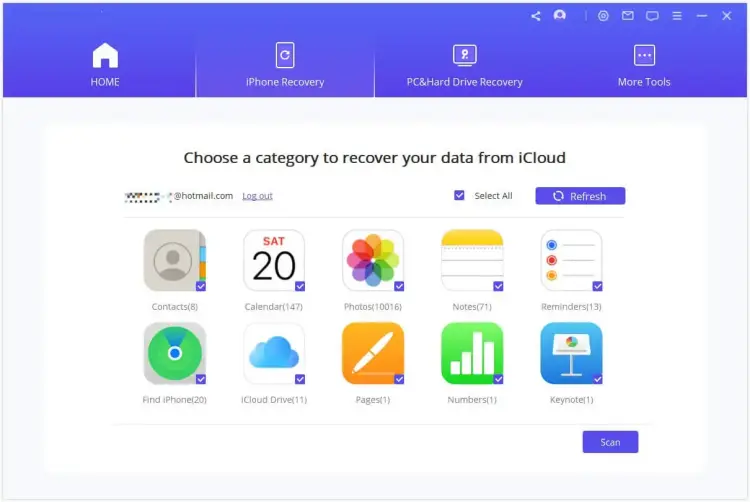
После входа в систему выберите «Фотографии» из поддерживаемых категорий данных и нажмите «Сканировать», чтобы найти доступные фотографии.
-
После завершения сканирования просмотрите доступные изображения и выберите те, которые хотите восстановить. Нажмите «Восстановить» и выберите папку назначения на вашем компьютере. После завершения экспорта откройте папку, чтобы проверить восстановленные фотографии.

Заключение
Вкратце, лучший способ восстановить удаленные фотографии на iPhone зависит от того, как давно они были удалены и есть ли у вас резервная копия. Начните с альбома «Недавно удаленные» или iCloud.com для быстрого восстановления. Если эти варианты не сработают, проверьте существующие резервные копии iCloud, iTunes или Finder.
Если вам нужно восстановить фотографии без резервной копии или извлечь выбранные изображения из существующей резервной копии, программа восстановления данных предоставляет дополнительные возможности восстановления. Хотя ни один метод не гарантирует восстановление каждой безвозвратно удаленной фотографии, проверка этих вариантов поможет вам найти наиболее подходящий способ вернуть ваши фотографии.
Статьи по теме
Как восстановить iPhone из резервной копии? Методы с использованием iCloud и iTunes.
Как восстановить удаленные фотографии с iPad с резервной копией и без нее
Как восстановить iPhone из резервной копии iCloud в разных ситуациях?