


Вкратце:
Чтобы восстановить удаленные фотографии с iPad, сначала проверьте альбом «Недавно удаленные», а затем попробуйте использовать iCloud.com, резервную копию iCloud или iTunes, или программу восстановления данных, чтобы просканировать iPad и восстановить доступные фотографии.
- Недавно удаленные файлы и iCloud.com: Восстановите фотографии, которые все еще доступны в течение 30-дневного периода восстановления, не стирая данные с вашего iPad.
- Резервные копии iCloud и iTunes: Восстановите фотографии, сохраненные в резервной копии, созданной до удаления, однако восстановление всей резервной копии может заменить более новые данные на вашем iPad.
- Восстановление данных: просканируйте свой iPad без резервной копии или проверьте доступные данные учетной записи iCloud и совместимые резервные копии iTunes, чтобы просмотреть и выборочно восстановить доступные фотографии.

Восстановление данных. Восстановите потерянные данные.


«Как восстановить безвозвратно удаленные фотографии на моем iPad? Я навсегда удалил много фотографий, о которых потом жалею, и не могу найти способ их восстановить. Есть ли способ сделать это без резервной копии?»
— От сообщества Apple
Случайное удаление фотографий с iPad может быть очень неприятным, особенно если на снимках запечатлены важные воспоминания, школьные проекты или рабочая информация. К счастью, удаленные фотографии все еще можно восстановить, если они остались в альбоме «Недавно удаленные», доступны через iCloud или были включены в резервную копию, созданную до удаления.
Если вы задаетесь вопросом, как восстановить удаленные фотографии с iPad, правильный подход зависит от того, когда фотографии были удалены, была ли включена функция iCloud Photos и есть ли у вас подходящая резервная копия. Следующие методы объясняют, как проверить эти параметры, пошагово восстановить фотографии и изучить инструменты восстановления, если встроенных средств Apple недостаточно.

- Часть 1. Как восстановить удаленные фотографии с iPad из альбома «Недавно удаленные» (за последние 30 дней)
- Часть 2. Как восстановить удаленные фотографии с iPad через iCloud.com
- Часть 3. Как восстановить удаленные фотографии с iPad из резервной копии iCloud.
- Часть 4. Как восстановить удаленные фотографии на iPad из резервной копии iTunes.
- Часть 5. Как восстановить удаленные фотографии с iPad с помощью инструмента восстановления данных.
- Часто задаваемые вопросы о восстановлении удаленных фотографий с iPad
В приведенной ниже таблице сравниваются пять методов восстановления фотографий с iPad по таким параметрам, как процент успешных результатов, возможности предварительного просмотра фотографий, поддерживаемые источники восстановления и потенциальные недостатки, чтобы помочь вам выбрать наиболее подходящий подход.
| Метод | Показатель успешности | Предварительный просмотр фотографий перед восстановлением | Поддерживает восстановление после | Недостатки |
|---|---|---|---|---|
| Недавно удалённые | Высокая цена, если фотографии еще доступны. | Да | Фотографии удалены в течение 30 дней | Не удается восстановить фотографии, безвозвратно удаленные из альбома. |
| iCloud.com | Высокий уровень, если фотографии остаются в разделе «Недавно удалённые». | Да | Библиотека фотографий iCloud | Для работы требуется доступ к соответствующей учетной записи Apple; безвозвратно удаленные фотографии могут быть недоступны. |
| Резервное копирование iCloud | Зависит от наличия резервных копий и их содержимого. | Ограниченные возможности; стандартное восстановление не предлагает выборочный предварительный просмотр фотографий. | Существующая резервная копия устройства iCloud | Для восстановления требуется стереть данные с iPad, и это может привести к замене более новых данных. |
| Резервная копия iTunes | Зависит от наличия резервных копий и их содержимого. | Ограниченные возможности; стандартное восстановление не предлагает выборочный предварительный просмотр фотографий. | Существующая резервная копия компьютера, созданная с помощью iTunes или совместимого сервиса. | Требуется соответствующая резервная копия; полное восстановление может перезаписать текущие данные. |
| Восстановление данных | Высокий | Да, для поддерживаемых и обнаруженных файлов. | iPad, доступные данные учетной записи iCloud и совместимые резервные копии iTunes. | Требуется компьютер; восстановление не гарантируется, а некоторые функции могут быть платными. |
Часть 1. Как восстановить удаленные фотографии с iPad из альбома «Недавно удаленные» (за последние 30 дней)
Если фотографии исчезли с вашего iPad, первым делом проверьте альбом «Недавно удаленные». Фотографии и видео, удаленные через приложение «Фотографии», обычно остаются там в течение 30 дней, после чего удаляются навсегда. Если вы найдете пропавшие фотографии, вы сможете восстановить их без использования компьютера или резервной копии.
Шаги по восстановлению удалённых фотографий из альбома «Недавно удалённые»:
Шаг 1. Откройте приложение «Фотографии» на своем iPad и перейдите в раздел «Коллекции». Прокрутите вниз до раздела «Утилиты» и нажмите «Недавно удаленные».
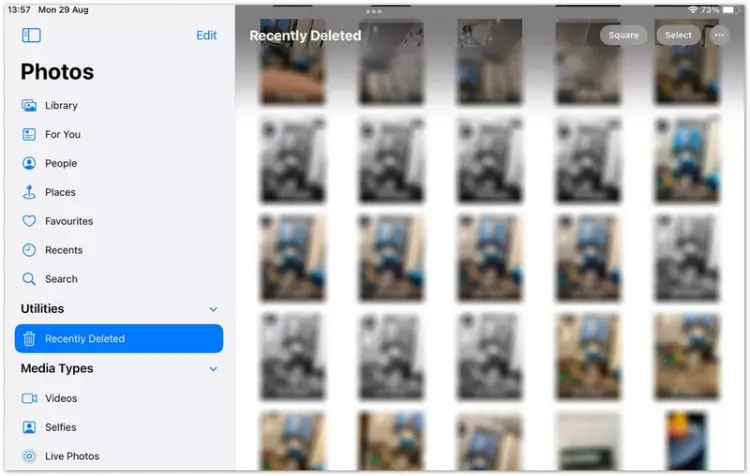
Шаг 2. Нажмите «Просмотреть альбом» и пройдите аутентификацию с помощью Face ID, Touch ID или пароля вашего iPad, если потребуется. Просмотрите удаленные фотографии и выберите те, которые хотите восстановить.
Шаг 3. Нажмите «Восстановить» и подтвердите свой выбор. Выбранные фотографии вернутся в вашу фотобиблиотеку.
Часть 2. Как восстановить удаленные фотографии с iPad через iCloud.com
Если вы используете iCloud Photos, удаленные фотографии могут оставаться доступными в разделе «Недавно удаленные» на iCloud.com. Этот вариант удобен, поскольку позволяет просматривать и восстанавливать фотографии через браузер, не подключая iPad к компьютеру.
Инструкция по восстановлению удаленных фотографий с iPad через iCloud.com:
Шаг 1. Откройте iCloud.com в браузере на вашем компьютере или другом устройстве и войдите в систему, используя учетную запись Apple, связанную с вашим iPad.

Шаг 2. Откройте приложение «Фотографии» и выберите «Недавно удаленные» на боковой панели. При необходимости воспользуйтесь кнопкой на боковой панели, чтобы отобразить панель навигации.
Шаг 3. Выберите фотографии, которые хотите восстановить, и нажмите «Восстановить». После этого проверьте приложение «Фотографии» на вашем iPad, чтобы убедиться, что фотографии снова появились.
Часть 3. Как восстановить удаленные фотографии с iPad из резервной копии iCloud.
Если удаленные фотографии отсутствуют в разделе «Недавно удаленные» или «Фотографии iCloud», проверьте, есть ли у вас резервная копия устройства iCloud, созданная до удаления. Более старая резервная копия может содержать фотографии, сохраненные локально на iPad в тот момент.
Имейте в виду, что iCloud Photos и резервные копии устройств iCloud — это разные вещи. Когда iCloud Photos включен, фотографии, синхронизированные с iCloud, обычно не дублируются в ежедневной резервной копии устройства. Поэтому нет гарантии, что резервная копия iCloud будет содержать ваши пропавшие фотографии.
Пошаговая инструкция по восстановлению удаленных фотографий из резервной копии iCloud:
Шаг 1. Откройте «Настройки», коснитесь своего имени и выберите «iCloud». Проверьте доступную информацию о резервных копиях и найдите резервную копию, созданную до удаления фотографий.
Шаг 2. Если iPad уже настроен, создайте резервную копию всех текущих данных, которые вы хотите сохранить. Стандартный процесс восстановления резервных копий iCloud от Apple требует предварительного удаления данных с устройства. Перейдите в «Настройки» > «Общие» > «Перенос или сброс iPad» > «Удалить все содержимое и настройки».
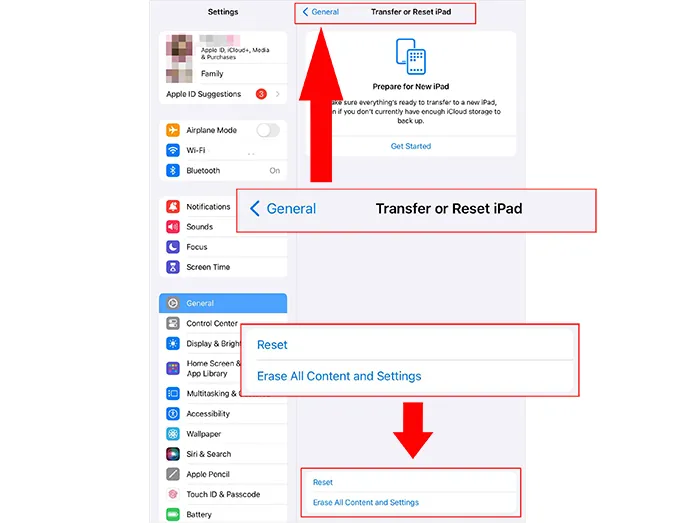
Шаг 3. После перезагрузки iPad следуйте инструкциям по настройке. На экране «Перенос приложений и данных» выберите опцию восстановления из резервной копии iCloud.
Шаг 4. Войдите в свою учетную запись Apple, выберите соответствующую резервную копию, созданную до удаления, и дождитесь завершения восстановления и последующих загрузок.
Часть 4. Как восстановить удаленные фотографии на iPad из резервной копии iTunes.
Если вы ранее создавали резервные копии своего iPad на компьютере с помощью iTunes, вы, возможно, сможете восстановить удаленные фотографии из этой резервной копии. На более новых системах Mac резервное копирование устройств осуществляется через Finder, в то время как пользователи Windows могут использовать приложение Apple Devices или iTunes, в зависимости от своих настроек.
Этот метод наиболее полезен, если у вас есть локальная резервная копия, созданная до исчезновения фотографий.
Пошаговая инструкция по восстановлению фотографий из резервной копии iTunes:
Шаг 1. Подключите iPad к компьютеру, на котором хранится резервная копия. Откройте iTunes, Apple Devices или Finder, в зависимости от вашей операционной системы.
Шаг 2. Выберите свой iPad и найдите параметры резервного копирования или восстановления. Проверьте доступные даты резервного копирования и найдите резервную копию, созданную до удаления фотографий.
Шаг 3. Нажмите «Восстановить резервную копию», выберите соответствующую резервную копию и введите пароль резервной копии, если потребуется.
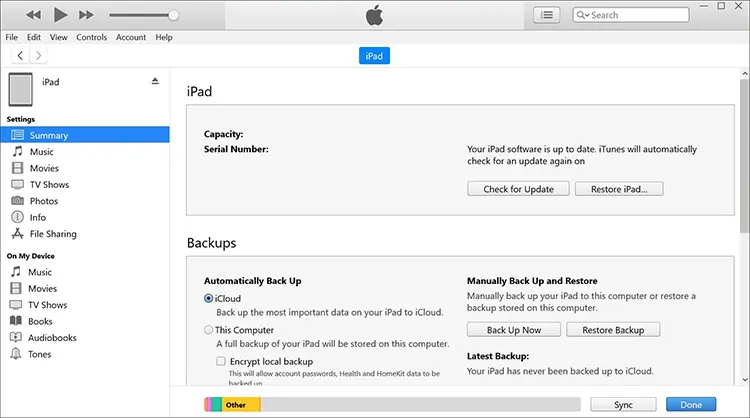
Шаг 4. Дождитесь завершения восстановления и держите iPad подключенным до окончания процесса. Затем откройте приложение «Фотографии» и проверьте, появились ли пропавшие фотографии.
Часть 5. Как восстановить удаленные фотографии с iPad с помощью инструмента восстановления данных.
Если вы не можете найти удаленные фотографии в альбоме «Недавно удаленные» или в подходящей резервной копии, вы можете попробовать использовать сторонний инструмент для восстановления. Data Recovery позволяет сканировать ваш iPad на наличие восстанавливаемых фотографий без резервной копии, проверять доступные данные через вашу учетную запись iCloud или извлекать фотографии из резервной копии iTunes. Вы можете предварительно просмотреть и выборочно восстановить доступные фотографии, не восстанавливая всю резервную копию на свой iPad.
Основные особенности восстановления данных
- Восстанавливайте фотографии, сообщения, контакты и другие поддерживаемые данные более 1000 типов, даже без резервной копии.
- Поддерживается восстановление данных после случайного удаления, сброса до заводских настроек и других сценариев потери данных.
- Просмотрите восстанавливаемые файлы и выборочно восстановите необходимые данные.
- Восстановите поддерживаемые данные с iPad, из резервной копии iCloud или резервной копии iTunes.
- Совместимость с различными моделями iPhone и iPad, а также поддерживаемыми версиями iOS.
Вариант 1. Восстановление удаленных фотографий с iPad напрямую.
Если у вас нет резервной копии, вы можете попробовать просканировать свой iPad с помощью программы восстановления данных, чтобы проверить, можно ли восстановить удаленные фотографии. Результат зависит от состояния устройства и от того, доступны ли еще соответствующие данные.
-
Загрузите и запустите программу восстановления данных на своем компьютере. Выберите «Восстановление данных iOS» из доступных режимов восстановления.

-
Выберите подходящий вариант восстановления и войдите в модуль «Восстановление данных с iPhone/iPad».

-
Подключите iPad к компьютеру с помощью USB-кабеля. Разблокируйте устройство и, если потребуется, нажмите «Доверять». Как только программа распознает ваш iPad, нажмите «Далее», чтобы продолжить.

-
Выберите «Фотографии» в качестве типа данных, которые вы хотите восстановить. При необходимости выберите любые другие подходящие поддерживаемые категории, затем нажмите «Сканировать», чтобы выполнить поиск восстанавливаемых данных.

-
После сканирования просмотрите доступные фотографии и выберите те, которые хотите восстановить. Нажмите «Восстановить на компьютер» или «Восстановить на устройство», чтобы сохранить выбранные фотографии.

Вариант 2. Восстановление удаленных фотографий из резервной копии iTunes.
Если вы создали резервную копию своего iPad на компьютере перед удалением фотографий, программа Data Recovery может помочь вам извлечь фотографии из совместимой резервной копии iTunes. В отличие от полного восстановления устройства, этот подход позволяет предварительно просмотреть доступные данные и восстановить выбранные файлы.
-
Откройте программу восстановления данных и выберите пункт «Восстановить из резервной копии iTunes».
-
Выберите файл резервной копии, который может содержать удаленные фотографии, и нажмите «Далее», чтобы продолжить.

-
Выберите «Фотографии» из доступных категорий данных и нажмите «Сканировать», чтобы просмотреть резервную копию.

-
Просмотрите результаты сканирования и просмотрите доступные изображения. Выберите фотографии, которые хотите восстановить, затем нажмите «Восстановить на компьютер» или «Восстановить на устройство», чтобы экспортировать их.
Вариант 3. Восстановление удаленных фотографий из учетной записи iCloud.
Если удаленные фотографии с вашего iPad все еще доступны через вашу учетную запись iCloud, программа Data Recovery позволяет проверить наличие восстанавливаемых изображений без необходимости восстанавливать весь iPad из резервной копии.
-
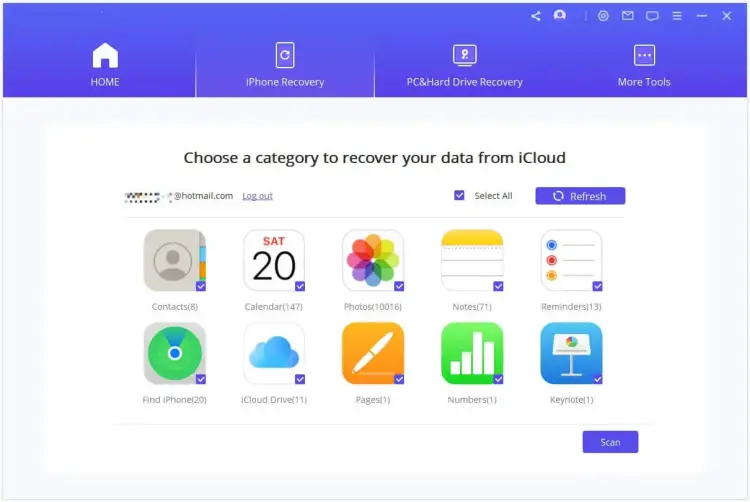
Загрузите и установите программу Data Recovery на свой компьютер. Откройте программу и выберите «iCloud» в модуле «Восстановление из iCloud». Введите данные своей учетной записи iCloud в соответствии с запросом.

-
После входа в систему выберите «Фотографии» из поддерживаемых категорий данных. Нажмите «Сканировать» в правом нижнем углу и дождитесь завершения процесса.
-
Просмотрите результаты сканирования и просмотрите доступные изображения. Выберите фотографии, которые хотите восстановить, нажмите «Восстановить» и выберите папку назначения на вашем компьютере. После завершения экспорта откройте восстановленные файлы, чтобы убедиться в целостности изображений.

Часто задаваемые вопросы о восстановлении удаленных фотографий с iPad
1. Приведёт ли восстановление резервной копии iCloud к удалению текущих данных с iPad?
Да. Восстановление резервной копии iCloud на ранее настроенном iPad требует предварительного стирания данных с устройства, что может привести к удалению текущих данных, не включенных в выбранную резервную копию. После восстановления ваш iPad вернется в состояние резервной копии, и новые фотографии, сообщения, приложения или настройки могут быть потеряны. Чтобы избежать потери недавних данных при восстановлении удаленных фотографий, сначала создайте резервную копию вашего текущего iPad или используйте такой инструмент, как Data Recovery, чтобы выборочно извлечь восстанавливаемые фотографии из совместимой резервной копии без восстановления всего устройства.
2. Почему я не могу найти удаленные фотографии в разделе «Недавно удаленные»?
Фотографии могли быть удалены более 30 дней назад, удалены вручную из раздела «Недавно удаленные» или сохранены в другом месте, а не в библиотеке, которую вы проверяете. Если включена функция iCloud Photos, удаление также может синхронизироваться между вашими устройствами. Прежде чем сделать вывод о том, что фотографии удалены, проверьте свой скрытый альбом, учетную запись Apple, библиотеку iCloud Photos и существующие резервные копии.
3. Повлияет ли восстановление удаленных фотографий с iPad на уже имеющиеся снимки?
Восстановление фотографий из раздела «Недавно удалённые» или загрузка доступных фотографий из iCloud обычно не требует стирания данных с iPad. Однако восстановление всей резервной копии iCloud или iTunes может заменить текущие данные состоянием из резервной копии. Выборочное восстановление из совместимой резервной копии может помочь вам восстановить определённые фотографии без восстановления всего устройства.
Заключение
Восстановить удаленные фотографии с iPad во многих случаях возможно, но наилучший метод зависит от того, находятся ли фотографии в папке «Недавно удаленные», доступны ли они через iCloud или включены в предыдущую резервную копию. Начните с встроенных параметров восстановления, прежде чем пытаться восстановить данные из полной резервной копии, так как это может заменить более новые данные на вашем устройстве.
Если вы не можете найти фотографии и у вас нет подходящей резервной копии, Data Recovery предлагает еще один вариант: просканировать ваш iPad и проверить доступные данные учетной записи iCloud или совместимые резервные копии iTunes. Функции предварительного просмотра и выборочного восстановления помогут вам восстановить доступные фотографии без восстановления всей резервной копии. Однако ни один инструмент не может гарантировать восстановление безвозвратно удаленных фотографий, поэтому проверьте доступные файлы, прежде чем продолжить.
Статьи по теме
Проблема решена: фотографии исчезли с iPhone благодаря надежным решениям.
Как эффективно перенести файлы с ПК на iPad: 6 простых способов
Как перенести фотографии с iPad на флешку (4 решения)
Как без проблем перенести данные с одного iPad на другой | Подробное руководство


