


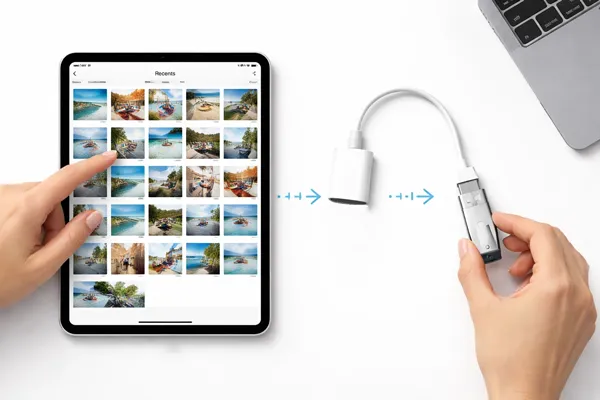
Если вы планируете освободить место на своем iPad или создать физическую резервную копию любимых фотографий, вам может понадобиться перенести фотографии с iPad на флешку. К счастью, благодаря развитию iPadOS этот процесс стал проще, чем когда-либо. Следуйте этому руководству, и вы сможете перенести свои фотографии без каких-либо проблем.
- Часть 1: Как перенести фотографии с iPad на флешку с помощью приложения «Фотографии»
- Часть 2: Как перенести фотографии с iPad на флешку с помощью iReaShare iPhone Manager
- Часть 3: Как загрузить фотографии с iPad на флешку с помощью PhotoSync
- Часть 4: Как импортировать фотографии с iPad на флешку через iCloud
- Часть 5: Вопросы и ответы о переносе фотографий с iPad на флешку.
Сравните эти методы переноса фотографий:
| Метод | Плюсы | Минусы |
|---|---|---|
| Приложение для фотографий | 1. Дополнительное программное обеспечение не требуется. 2. Работает непосредственно на iPad. 3. Совершенно бесплатно. |
1. Трудоемкий процесс для больших партий. 2. Более низкая скорость воспроизведения для видео высокого разрешения. |
| iReaShare iPhone Manager | 1. Легко обрабатывает массовые переводы. 2. Расширенный предварительный просмотр/сортировка. 3. Стабильная работа в проводном режиме. 4. Поддерживает различные типы данных. |
1. Требуется ПК или Mac. 2. Требуется лицензия. |
| PhotoSync | 1. Беспроводной или проводной вариант. 2. Сохраняет метаданные/даты. 3. Поддерживает автоматическую синхронизацию. |
1. Требуется установка приложения. 2. Некоторые функции доступны только за плату. |
| iCloud | 1. Удаленный доступ. 2. Резервное копирование двойного назначения. 3. Физическое подключение не требуется. |
1. Зависит от скорости интернета. 2. Ограничено объемом хранилища iCloud. |
Часть 1: Как перенести фотографии с iPad на флешку с помощью приложения «Фотографии»
Раньше для импорта фотографий с устройства iOS на внешнее запоминающее устройство приходилось использовать приложение «Фотографии» в сочетании с приложением «Файлы». Но теперь вы можете сэкономить один шаг, выбрав флешку непосредственно на своем iPad.
Чтобы перенести фотографии с iPad на USB-накопитель через приложение «Фотографии»:
-
Подключите флешку к порту зарядки iPad (при необходимости используйте адаптер USB-C — USB).
-
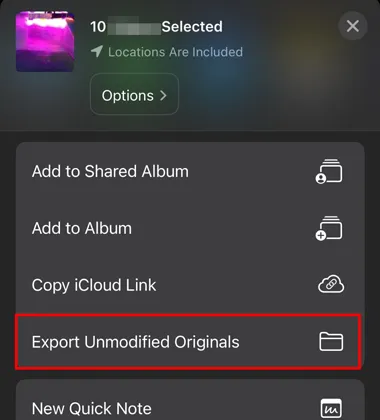
Откройте приложение «Фотографии» и нажмите «Выбрать», чтобы выбрать изображения, которые вы хотите перенести. Нажмите значок « Поделиться » и выберите « Экспорт неизмененного оригинала ».
-
Теперь выберите свою флешку и нажмите « Сохранить ». Фотографии будут сохранены на ваш USB-накопитель.
Часть 2: Как перенести фотографии с iPad на флешку с помощью iReaShare iPhone Manager
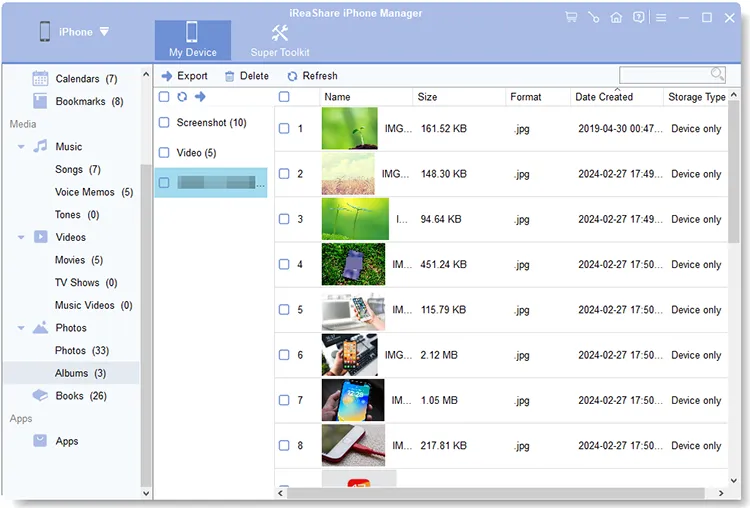
Для тех, кто предпочитает настольный интерфейс и нуждается в управлении тысячами фотографий одновременно, iReaShare iPhone Manager предлагает более мощное решение. Он может загружать и отображать все ваши фотографии в интерфейсе, а также позволяет выбрать и экспортировать снимки с iPad на USB-накопитель за один раз. При необходимости вы также можете переместить фотографии на компьютер для резервного копирования .
Основные функции iReaShare iPhone Manager:
* Экспортируйте фотографии с iPad на флешку в исходном качестве и формате.
* Позволяет предварительно просмотреть миниатюры всех ваших фотографий перед их передачей.
* Совместимо со многими форматами изображений, такими как PNG, HEIC, JPG, JPEG, GIF и т. д.
* Создайте резервную копию всех своих фотографий с устройства iOS на компьютер.
* Восстановите резервные копии фотографий на свой iPad или другие устройства iOS.
* Комплексный файловый менеджер для устройств iOS , позволяющий редактировать контакты, добавлять закладки, организовывать резервные копии iTunes и т. д.
* Поддерживаются iOS 5.0 и более поздние версии, включая последнюю.
Скачайте это программное обеспечение для переноса фотографий.
Скачать для Win Скачать для Mac
Для переноса фотографий с iPad на USB-накопитель с помощью этой программы:
-
Подключите iPad и флешку к компьютеру через USB. Затем установите и откройте программу на рабочем столе.

-
Убедитесь, что ваш iPad распознан, нажав кнопку « Доверять ». После этого вы увидите интерфейс подключения.

-
Перейдите в категорию « Фотографии » и выберите фотографии, которые хотите переместить. Затем нажмите « Экспорт » и выберите свой USB-накопитель. Программа перенесет ваши фотографии на выбранное целевое устройство.
Это видеоинструкция по переносу фотографий с iPad на флешку:
Совет: Хотите без труда перенести фотографии с устройства Android на USB-накопитель ? Тогда вам может пригодиться это руководство.
Часть 3: Как загрузить фотографии с iPad на флешку с помощью PhotoSync
«Можно ли перенести фотографии с iPad на USB-накопитель без USB-кабеля?» Конечно, можно. PhotoSync — популярное стороннее приложение, предназначенное для беспроводной и проводной передачи данных, известное своей способностью сохранять метаданные. Такой подход полезен, если вы предпочитаете не полагаться на кабели или прямые соединения.
Чтобы использовать PhotoSync для переноса фотографий с iPad на флешку:
-
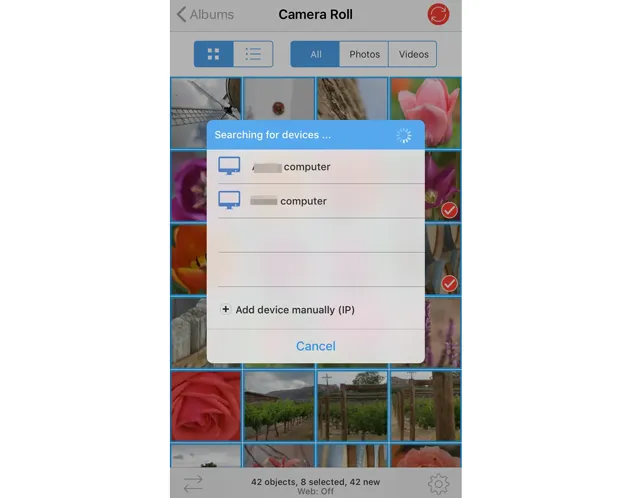
Установите PhotoSync на свой iPad и подключите флешку. Откройте приложение и убедитесь, что вы предоставили ему доступ ко всей вашей фотобиблиотеке и разделу « Файлы и папки ».
-
Нажмите на миниатюры, чтобы выбрать определенные фотографии. Появится меню. Нажмите на красный значок « Синхронизация », чтобы выбрать « Создать » или « Все ». Затем нажмите на значок « Файлы ».
-
Откроется окно файлового менеджера (это мини-интерфейс приложения «Файлы»). Нажмите вкладку « Обзор » внизу. Под списком выберите название вашей флешки. Начнётся процесс.
Часть 4: Как импортировать фотографии с iPad на флешку через iCloud
Если ваши фотографии уже синхронизированы с облаком, вы можете использовать компьютер для синхронизации с флеш-накопителем. Если же вы еще не синхронизировали фотографии, вы можете сделать это без проблем на своем iPad.
Чтобы импортировать фотографии с iPad на USB-накопитель через iCloud:
-
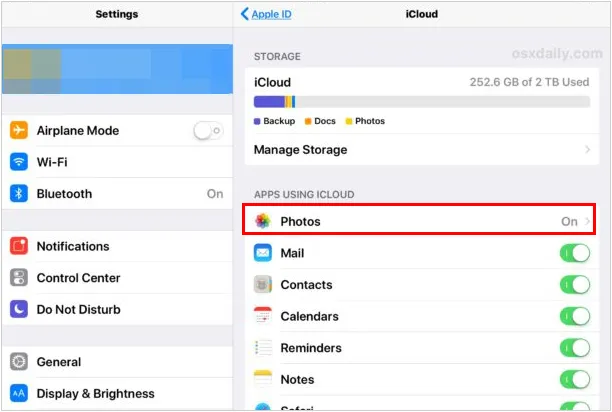
На вашем iPad убедитесь, что в приложении «Настройки» включена синхронизация фотографий с iCloud.
-
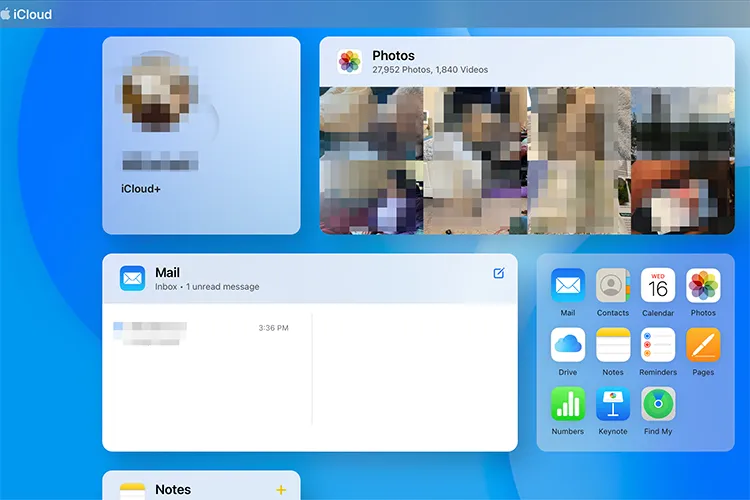
На компьютере или Mac перейдите на сайт iCloud.com и войдите в систему, используя свой Apple ID. Затем нажмите « Фотографии » и выберите изображения, которые хотите сохранить.
-
Нажмите на значок « Загрузить » (облако со стрелкой вниз). После того, как файлы окажутся в папке « Загрузки » на вашем компьютере, перетащите их на подключенную флешку.
Часть 5: Вопросы и ответы о переносе фотографий с iPad на флешку.
В1: Какие типы флеш-накопителей поддерживаются устройствами iOS?
Современные iPad с портами USB-C поддерживают практически любые стандартные флеш-накопители USB-C. Для iPad с портами Lightning вам понадобится накопитель с разъемом Lightning (например, SanDisk iXpand) или адаптер Lightning-to-USB для камер. Накопитель должен быть отформатирован в FAT32, exFAT или APFS.
Вопрос 2: Если я скопирую фотографии с iPad на флешку, смогу ли я получить к ним доступ на компьютере с Windows?
Да, при условии, что диск отформатирован в exFAT или FAT32. Windows может читать эти форматы без проблем. Обратите внимание, что если ваш iPad сохраняет фотографии в формате HEIC, вам может потребоваться установить "HEIF Image Extensions" в Windows для их просмотра.
В3: Есть ли разница между USB-накопителем и флешкой?
В неформальной беседе эти термины используются взаимозаменяемо. Оба обозначают небольшие портативные твердотельные накопители. «Флэш-накопитель» — более технический термин (указывающий на тип используемой памяти), в то время как «USB-накопитель» или «флешка» обозначают физический форм-фактор.
Заключение
Независимо от того, выберете ли вы простоту встроенного приложения «Файлы» или расширенные функции управления iReaShare iPhone Manager , вы сможете легко перемещать фотографии с iPad на флеш-накопитель для цифровой организации. Выполнив описанные выше шаги, вы сможете обеспечить безопасное резервное копирование ваших воспоминаний и легкий доступ к ним на вашем портативном устройстве хранения данных.
Скачать для Win Скачать для Mac
Статьи по теме
Как перенести фотографии с iPhone на Android через Bluetooth (последняя версия руководства)
Как перенести фотографии с Mac на Android: полное руководство с 6 решениями
Беспроблемная передача файлов с Android на iPad с помощью 6 способов.
Как удалить файлы на iPhone или iPad: 4 способа удаления

