


Можно ли передавать фотографии с iPhone на Android через Bluetooth? К сожалению, нет. Хотя Bluetooth является основным инструментом для сопряжения наушников или колонок, он не работает для прямой передачи файлов между iOS и Android из-за ограничений операционной системы. Если вы недавно сменили телефон или вам нужно отправить другу фотографию высокого разрешения, вам понадобится альтернативный способ. Вот руководство по лучшим способам обмена фотографиями с iPhone на Android с помощью альтернативных способов Bluetooth.
Часть 1: Как обмениваться фотографиями с iPhone на Android через альтернативные способы Bluetooth
Вот пять альтернативных способов передачи фотографий с iPhone на устройство Android через Bluetooth. Ознакомьтесь с этими альтернативными методами:
| Метод | Плюсы | Минусы |
|---|---|---|
| Быстрый обмен | 1. Самый быстрый и удобный способ. 2. Работает как AirDrop. 3. На iPhone не требуются дополнительные приложения. |
1. Доступно только для новейших флагманских моделей (Pixel 9/10, S26). 2. Требуются определенные настройки видимости. |
| iReaShare Phone Transfer | 1. Лучше всего подходит для массовых перевозок. 2. Максимальная скорость по кабелю. 3. Без потери качества. 4. Легко обрабатывает тысячи фотографий. |
1. Требуется компьютер и USB-кабели. 2. Не идеально подходит для быстрой отправки одной фотографии. 3. Для использования всех функций требуется лицензия. |
| Google Диск | 1. Очень надежный. 2. Создает постоянную резервную копию в облаке. 3. Доступно с любого устройства. |
1. Ограничение по свободному месту для хранения (15 ГБ). 2. Для загрузки и скачивания требуется хорошее интернет-соединение. |
| Android Switch | 1. Лучше всего подходит для настройки новых телефонов. 2. Перемещает всё (контакты, сообщения, фотографии) одновременно. 3. Работает со всеми брендами, такими как Xiaomi и Honor. |
1. Предназначено в основном для первоначальной настройки нового телефона. 2. При беспроводной передаче может быть медленно. |
| Отправить куда угодно | 1. Отлично подходит для быстрых, разовых переводов. 2. Регистрация аккаунта не требуется. 3. Работает со всеми брендами. |
1. Требуется установить приложение на оба телефона. 2. 6-значный защитный код быстро устаревает. |
1.1 Использование функции «Быстрый доступ»
Несмотря на невозможность прямой передачи фотографий с iPhone на Android через Bluetooth, теперь можно использовать Quick Share и AirDrop для обмена фотографиями между некоторыми устройствами iOS и Android. К началу 2026 года давний барьер между iOS и Android был преодолен благодаря революционному обновлению протокола Quick Share.
Эта функция изначально поддерживается на устройствах Google Pixel 10 и Pixel 9, а также на недавно выпущенной серии Samsung Galaxy S26 (работающих под управлением One UI 8.5 или более поздней версии). Благодаря такой совместимости эти флагманские Android-смартфоны могут напрямую взаимодействовать с протоколом AirDrop от Apple, что впервые обеспечивает беспроблемный обмен данными между платформами.
Чтобы поделиться фотографиями с iPhone на Android через Quick Share и AirDrop:
-
На вашем устройстве Android проведите пальцем вниз по панели быстрых настроек и нажмите и удерживайте значок « Быстрый доступ ». Установите видимость « Все ».
-
На iPhone откройте приложение «Фотографии» и выберите изображения, которыми хотите поделиться. Нажмите кнопку « Поделиться », а затем кнопку « AirDrop ». Подождите, пока имя устройства Android появится в круге обнаружения AirDrop.

-
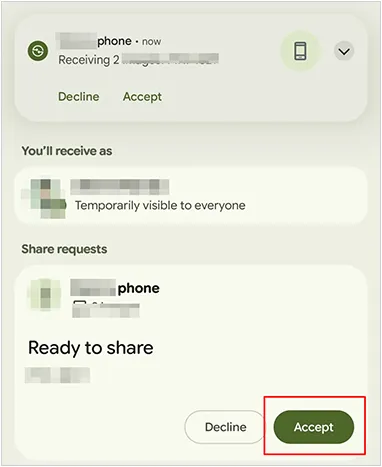
Коснитесь названия устройства Android на своем iPhone. На экране Android появится запрос «Быстрый доступ». Нажмите « Принять », чтобы получить файлы непосредственно в галерею вашего устройства Android.
1.2 Использование функции переноса данных с телефона iReaShare
iReaShare Phone Transfer — это профессиональный инструмент для передачи данных, созданный для прямого перемещения файлов между различными мобильными операционными системами. Он поддерживает передачу фотографий, видео, контактов и других данных с iPhone на устройство Android всего за несколько шагов.
Основные особенности этой альтернативы:
* Копирование фотографий с iPhone на Android через USB без потери разрешения.
* Перенесите все свои фотографии сразу.
* Поддерживаются различные типы данных, включая фотографии, контакты, текстовые сообщения, музыку, видео и многое другое.
* Передача данных с iPhone на iPhone , с Android на iPhone и с Android на Android .
* Поддерживаются iOS 5.0 и более поздние версии, а также Android 6.0 и выше, включая iOS 26 и Android 16.
* Во время передачи не происходит потери рекламы или данных.
Скачайте iReaShare Phone Transfer.
Скачать для Win Скачать для Mac
Чтобы поделиться фотографиями с iPhone на устройство Android с помощью этой программы:
-
Установите iReaShare Phone Transfer на свой компьютер. Затем подключите iPhone и Android-телефон к компьютеру с помощью USB-кабелей.

-
Включите режим отладки по USB на Android и нажмите кнопку « Доверять » на вашем iPhone. После этого соединение будет установлено. Проверьте, является ли ваш телефон Android устройством назначения . Если нет, нажмите кнопку « Перевернуть ».

-
Выберите категорию « Фотографии » и нажмите « Начать копирование », чтобы переместить фотографии с iPhone на телефон Android.

1.3 Использование Google Диска
Google Drive — один из самых простых способов отправки фотографий с iPhone на телефон Android, поскольку он работает на разных платформах. При наличии стабильного интернет-соединения вы можете обмениваться фотографиями по беспроводной сети между своим iPhone и устройством Android.
Вот как это сделать:
-
Установите и откройте Google Drive на своем iPhone и войдите в свой аккаунт Google. Если у вас нет аккаунта, вы можете его зарегистрировать.
-
Затем нажмите кнопку « + » и выберите « Загрузить ». Выберите фотографии, которые хотите загрузить, из приложения «Фотографии» на iPhone.

-
После загрузки установите Google Drive на свое устройство Android. Затем войдите в ту же учетную запись Google на телефоне Android. Теперь загрузите фотографии на мобильное устройство Android.

1.4 Использование Android Switch
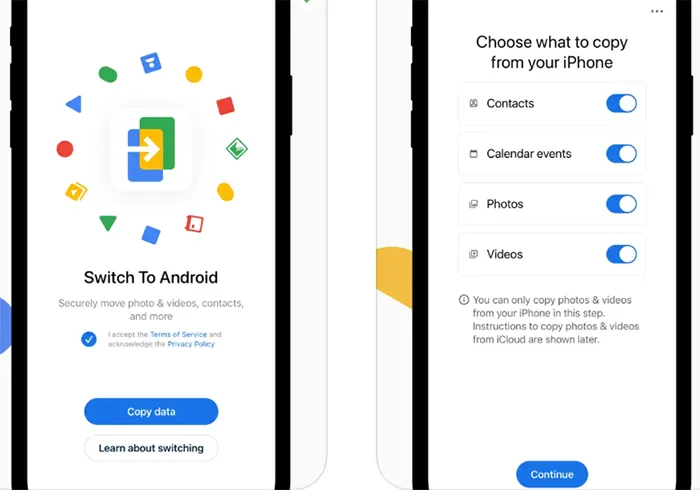
Если вы впервые настраиваете совершенно новое устройство Android, приложение Google Android Switch (ранее Switch to Android) — это то, что вам нужно. Во время первоначальной настройки телефона Android приложение позволяет выполнить сопряжение устройств с помощью QR-кода. Оно безопасно переносит вашу фотобиблиотеку, контакты, события календаря и другие данные по беспроводной сети.
Для передачи фотографий с iPhone на Android с помощью этого альтернативного способа через Bluetooth:
-
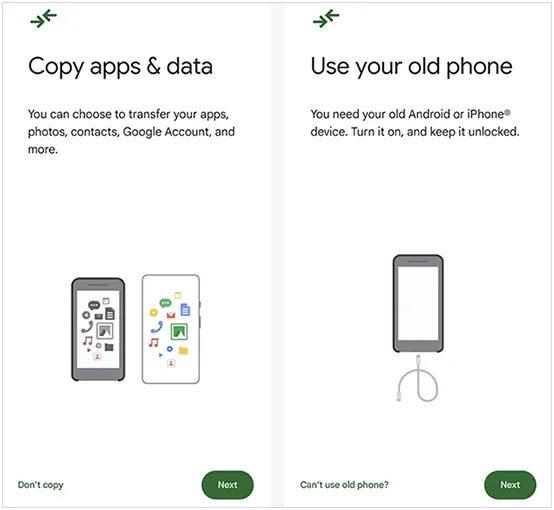
Загрузите приложение Android Switch из App Store и откройте его. На новом устройстве Android запустите мастер настройки. Когда появится запрос « Скопировать приложения и данные », выберите « iPhone или iPad ».
-
Для максимальной скорости вы можете соединить два телефона с помощью кабеля USB-C — Lightning (или USB-C — USB-C), или выбрать опцию « Нет кабеля? » для беспроводного сопряжения с помощью QR-кода.
-
Выберите свои фотографии и другие необходимые типы данных, такие как видео, контакты и т. д. Затем начните миграцию.
1.5 Использование функции «Отправить куда угодно»
Send Anywhere — популярное кроссплатформенное приложение для обмена файлами, позволяющее пользователям передавать файлы без проводов. Оно удобно тем, что не требует облачного хранилища и сохраняет исходное качество фотографий, поэтому его можно использовать вместо Bluetooth.
Чтобы отправить фотографии с iPhone на Android через Send Anywhere:
-
Установите Send Anywhere на iPhone и Android-смартфон.
-
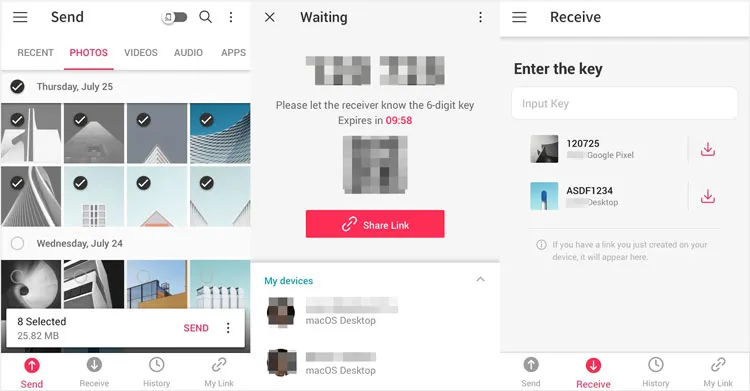
Откройте приложение на iPhone и выберите фотографии, которые хотите отправить. Затем нажмите « Отправить », чтобы сгенерировать шестизначный ключ.
-
Откройте приложение Send Anywhere на устройстве Android и введите ключ в разделе " Получить ". Передача фотографий начнется мгновенно.
Часть 2: Вопросы и ответы о передаче фотографий с iPhone на Android
В1: Можно ли использовать AirDrop с iPhone на Android?
Нет. AirDrop — это запатентованная технология Apple, использующая комбинацию Bluetooth и специализированных протоколов Wi-Fi Direct, доступных только на оборудовании Apple. Устройства Android не могут «видеть» или «принимать» сигналы AirDrop.
В2: Можно ли поделиться фотоальбомом с iPhone на Android?
Да, но не через встроенную функцию «Общие альбомы» в iCloud, поскольку для этого требуется Apple ID. Вы можете поделиться целым альбомом через Google Фото. Создайте ссылку для общего доступа в Google Фото и отправьте ее пользователю Android; он сможет просмотреть и загрузить всю коллекцию. Или поделитесь всеми своими фотографиями сразу через iReaShare Phone Transfer.
Вопрос 3: Потеряется ли качество фотографий при отправке с iPhone на Android?
Это зависит от способа отправки. Отправка фотографий через WhatsApp или SMS/MMS значительно сжимает изображение. Однако использование Google Drive, Send Anywhere или iReaShare Phone Transfer сохраняет исходное разрешение и метаданные, гарантируя отсутствие потери качества.
Заключение
Хотя Bluetooth не является лучшим вариантом для передачи фотографий между iPhone и телефоном Android, существует множество эффективных альтернатив. Такие инструменты, как Quick Share, iReaShare Phone Transfer, Google Drive, Android Switch и Send Anywhere, упрощают перемещение фотографий между различными платформами. Если вы хотите переместить все фотографии сразу без потери данных, iReaShare Phone Transfer будет наиболее подходящим вариантом.
Скачать для Win Скачать для Mac
Статьи по теме
Как перенести контакты с iPhone на Android через Bluetooth (ответ найден)
Как без проблем перенести видео с Android на Mac (5 способов)
Какое приложение лучше всего подходит для переноса данных с Android на iPhone? Список приложений:

