


Вкратце:
Для передачи файлов с компьютера под управлением Windows на iPad вы можете выбрать между проводным программным обеспечением для настольных компьютеров, облачными хранилищами или локальными автономными методами в зависимости от размера файлов и состояния сети.
- Проводные настольные приложения (iReaShare iPhone Manager и приложение для устройств Apple): лучше всего подходят для стабильной передачи данных по кабелю. Они обеспечивают прямое управление файлами без зависимости от скорости интернета, хотя и требуют физического USB-подключения.
- Облачные сервисы (iCloud и Google Drive): Лучше всего подходят для бесперебойного беспроводного доступа между устройствами. Они позволяют синхронизировать файлы где угодно, но их возможности ограничены скоростью вашего интернет-соединения и лимитами бесплатного облачного хранилища.
- Локальные офлайн-методы (USB-накопители и LocalSend): Лучший вариант с точки зрения скорости и конфиденциальности. USB-флеш-накопители обеспечивают самую быструю передачу больших файлов без подключения к интернету, а LocalSend — быструю беспроводную передачу без рекламы в рамках одной сети Wi-Fi.
Перенос файлов с ПК на iPad может показаться сложным на первый взгляд, особенно для пользователей, привыкших к устройствам Android. В отличие от Android, iPadOS имеет более упорядоченную файловую систему, для беспроблемной передачи которой требуются специальные инструменты или методы. Чтобы решить проблему переноса файлов с ПК на iPad, в этом руководстве описаны шесть проверенных способов. Вы сможете легко переместить свои файлы.
- Часть 1: Как перенести файлы с ПК на iPad с помощью iReaShare iPhone Manager
- Часть 2: Как перенести файлы с ПК на iPad Pro с помощью приложения Apple Devices
- Часть 3: Как скопировать файлы с ПК на iPad через iCloud Drive
- Часть 4: Как перенести файл с ПК на iPad через Google Drive
- Часть 5: Как перенести файлы с ПК на iPad с помощью USB-флеш-накопителя
- Часть 6: Как перенести файлы с ноутбука на iPad через LocalSend
- Часть 7: Вопросы и ответы о передаче файлов с ПК на iPad
Рассмотрим преимущества и недостатки этих 6 решений:
| Метод | Плюсы | Минусы |
|---|---|---|
| iReaShare iPhone Manager |
1. Поддерживает выборочную или массовую передачу. |
1. Требуется физическое подключение через USB-кабель. 2. Требуется загрузка программного обеспечения для настольных компьютеров и лицензия. |
| Приложение для устройств Apple | 1. Официальное, нативное программное обеспечение от Apple для Windows. 2. Безопасное и высоконадежное проводное соединение. 3. Полностью бесплатно, без ограничений по размеру файлов. |
1. Ограничено передачей файлов только в определенные приложения, поддерживающие функцию обмена файлами. 2. Требуется подключение через USB-кабель. |
| iCloud Drive | 1. Встроено в приложение «Файлы» на iPad. 2. Полностью беспроводное подключение; доступ с любого устройства. 3. Бесперебойная синхронизация во всей экосистеме Apple. |
1. Полностью зависит от скорости загрузки/выгрузки данных в интернете. 2. Бесплатный тарифный план ограничен 5 ГБ хранилища. |
| Google Диск | 1. Щедрые 15 ГБ бесплатного облачного хранилища. 2. Отличная кроссплатформенная производительность между Windows и iOS. 3. Отлично подходит для совместной работы и обмена ссылками. |
1. Требуется загрузка приложения Google Drive на iPad. 2. Зависит от стабильного интернет-соединения. |
| USB-флешка | 1. Самый быстрый способ перемещения больших файлов (например, видео в формате 4K). 2. Интернет или Wi-Fi не требуются. 3. Обеспечивает полное локальное и безопасное хранение файлов. |
1. Требуется физическое оборудование (и, возможно, адаптер USB-C/Lightning). 2. Файлы необходимо переместить дважды (с ПК на диск, с диска на iPad). |
| LocalSend | 1. Полностью беспроводная локальная передача данных без использования интернета. 2. С открытым исходным кодом, бесплатно и без рекламы. 3. Нет ограничений по размеру файлов и не требуется вход в учетную запись. |
1. Оба устройства должны быть подключены к одной и той же сети Wi-Fi. 2. Требуется установить приложение как на ноутбук, так и на iPad. |
Часть 1: Как перенести файлы с ПК на iPad с помощью iReaShare iPhone Manager
Если вы хотите получить доступ к своим файлам iOS на ПК так же, как и на устройстве Android, iReaShare iPhone Manager может вам помочь. Это мощный и удобный инструмент, который позволяет легко передавать файлы с ПК на iPad без использования iTunes или iCloud. Вы можете импортировать контакты, книги, закладки, события календаря и данные резервных копий iTunes на свое устройство iOS через USB.
Основные функции iReaShare iPhone Manager:
* Легко передавайте файлы с ПК на iPad или с iPad на ПК всего несколькими щелчками мыши.
* Позволяет создавать резервные копии важных данных iOS на вашем ПК и восстанавливать их при необходимости.
* Передавайте файлы напрямую, без необходимости устанавливать или использовать iTunes, экономя время и избегая проблем с совместимостью.
* Наслаждайтесь молниеносной скоростью передачи файлов, даже при перемещении больших файлов или большого объема контента.
* Отличается чистым и интуитивно понятным интерфейсом, который удобен как для начинающих, так и для опытных пользователей.
* Передавайте файлы, не удаляя и не перезаписывая существующие данные на вашем iPad, обеспечивая постоянную безопасность вашего контента.
* Работает с большинством устройств iOS, таких как iPad, iPad Pro, iPad Air, iPad mini, iPhone 17/Air/16/15/14/13/12/11/X и т. д.
Загрузите программу для переноса данных с iOS.
Скачать для Win Скачать для Mac
Для переноса файлов с ПК на iPad с помощью этой программы:
-
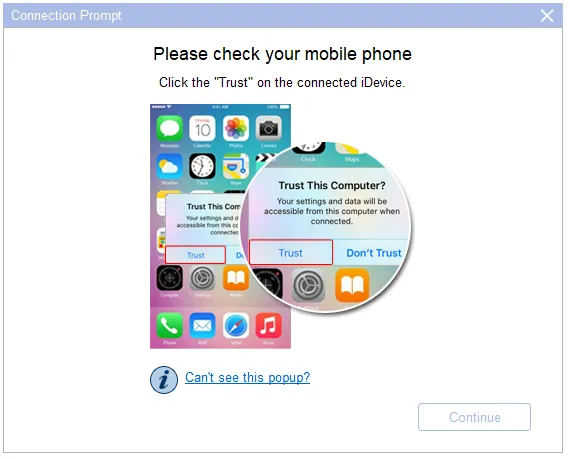
Запустите iReaShare iPhone Manager на своем ПК и подключите iPad к ПК с помощью совместимого USB-кабеля. При появлении запроса нажмите « Доверять » на экране iPad.
-
После подключения на панели управления программы выберите тип данных, которые хотите передать, в левой боковой панели.

-
Нажмите кнопку « Импорт » вверху, выберите файлы из локального хранилища вашего компьютера и нажмите « Открыть », чтобы перенести их непосредственно на ваш iPad.

Часть 2: Как перенести файлы с ПК на iPad Pro с помощью приложения Apple Devices
Для пользователей Windows 10 и 11 компания Apple в значительной степени заменила iTunes на упрощенное приложение Apple Devices. Это официальный современный способ синхронизации и управления файлами через кабельное соединение. Такой подход хорошо подходит для передачи файлов, специфичных для конкретных приложений, таких как документы для Pages, Keynote или PDF-ридеров.
Пошаговая инструкция по передаче файлов с ПК на iPad с помощью устройств Apple:
-
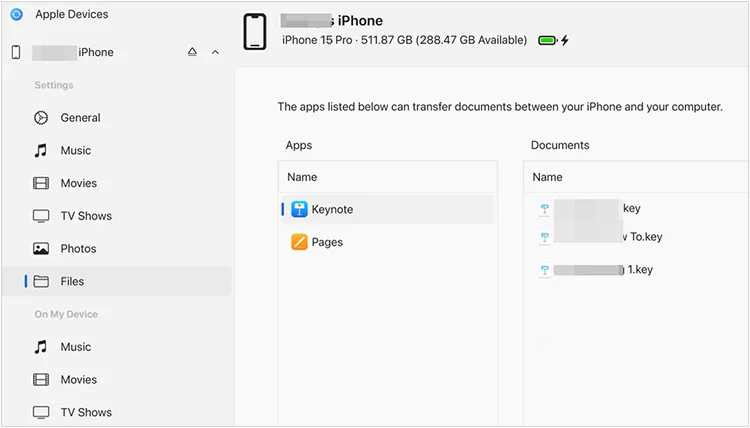
Загрузите и установите приложение Apple Devices из Microsoft Store. Затем подключите iPad Pro к компьютеру с помощью кабеля USB-C.
-
Выберите свой iPad Pro на боковой панели приложения. Нажмите на раздел « Файлы » на боковой панели. Вы увидите список приложений на вашем iPad, поддерживающих обмен файлами.
-
Перетащите файлы из проводника Windows и поместите их в нужное приложение (например, VLC, Pages или Keynote). Файлы немедленно синхронизируются с этим приложением на вашем iPad Pro.
Часть 3: Как скопировать файлы с ПК на iPad через iCloud Drive
Если вы предпочитаете беспроводной способ передачи данных и хотите, чтобы ваши файлы были интегрированы непосредственно в собственную экосистему Apple, iCloud Drive — наиболее удобный вариант. Файлы, добавленные в iCloud, автоматически синхронизируются на всех устройствах Apple, подключенных к одной учетной записи.
Чтобы поделиться файлами с ПК на iPad через iCloud Drive:
-
Откройте веб-браузер, перейдите на сайт iCloud.com и войдите в систему, используя свой Apple ID. В качестве альтернативы вы можете использовать приложение iCloud для Windows.
-
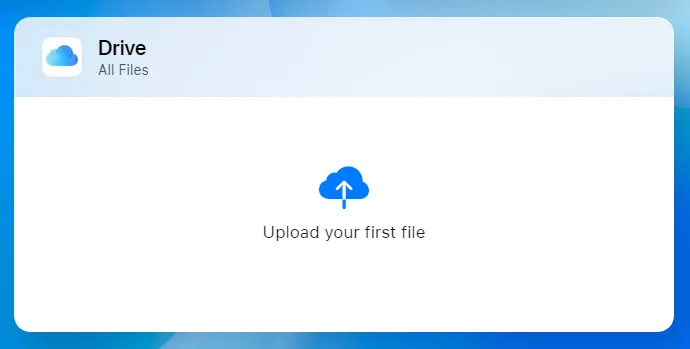
Нажмите на « iCloud Drive », затем нажмите на значок « Загрузить » (облако со стрелкой вверх), чтобы выбрать и загрузить файлы с вашего компьютера.
-
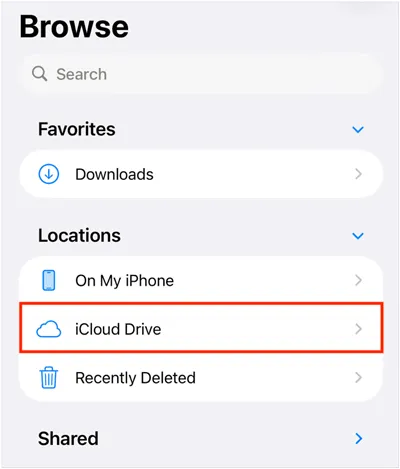
Откройте приложение « Файлы» на своем iPad, нажмите вкладку « Обзор » и выберите « iCloud Drive ». Ваши загруженные файлы будут ждать вас там.
Часть 4: Как перенести файл с ПК на iPad через Google Drive
Если вы уже используете экосистему Google для работы или личного хранения данных, Google Drive предлагает щедрые 15 ГБ бесплатного пространства и отлично работает на Windows и iOS. Этот способ удобен для пользователей, которые часто переключаются между различными устройствами или операционными системами.
Для синхронизации файлов с ПК на iPad через Google Drive:
-
Откройте браузер, перейдите на Google Диск и войдите в свою учетную запись. Нажмите кнопку « + Новый » слева и выберите « Загрузка файлов », чтобы загрузить свои файлы.

-
Загрузите бесплатное приложение Google Drive из App Store на свой iPad. Затем откройте приложение, войдите в ту же учетную запись Google и найдите свой файл.
-
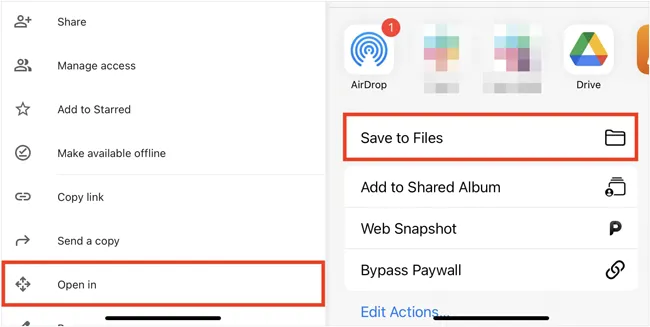
Вы можете просмотреть его непосредственно в приложении или нажать на три точки (...) рядом с файлом и выбрать « Открыть в » > « Сохранить в файлы » > « Сохранить », чтобы сохранить его локально.
Часть 5: Как перенести файлы с ПК на iPad с помощью USB-флеш-накопителя
Если у вас нет надежного интернет-соединения или вам нужно переместить большие видеофайлы, использование физического USB-накопителя — самый быстрый и надежный способ. Современные iPad (особенно iPad Pro и Air с портами USB-C) изначально поддерживают внешние накопители.
Для переноса файлов с компьютера под управлением Windows на iPad через USB-накопитель:
-
Подключите флешку к компьютеру и скопируйте на неё файлы. Убедитесь, что флешка отформатирована в файловой системе, которую может читать ваш iPad, например, exFAT или FAT32.

-
Подключите флешку к iPad. Если ваш iPad имеет порт Lightning, вам понадобится адаптер Lightning-to-USB Camera Adapter. Если он имеет порт USB-C, вы можете подключить его напрямую или использовать USB-C-концентратор.
-
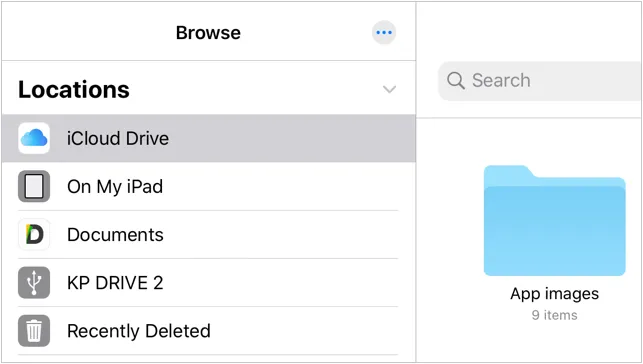
Откройте приложение « Файлы» на своем iPad. В боковой панели « Местоположения » найдите название вашей флешки. Оттуда вы можете просмотреть файлы или скопировать их в хранилище « На моем iPad ».
Часть 6: Как перенести файлы с ноутбука на iPad через LocalSend
Если вам нужно быстро отправить файл по беспроводной сети, не загружая его в интернет и не входя в облачные аккаунты, LocalSend — это невероятный инструмент с открытым исходным кодом, работающий аналогично AirDrop между Windows и iOS. Этот метод полностью исключает использование облака и обеспечивает более высокую скорость передачи больших файлов по локальной сети.
Вот как это сделать:
-
Загрузите и откройте LocalSend на своем ноутбуке с Windows и на iPad. Убедитесь, что оба устройства подключены к одной и той же сети Wi-Fi.
-
На ноутбуке нажмите « Отправить », выберите « Файлы » или « Папки » и выберите то, что хотите передать. LocalSend автоматически просканирует вашу локальную сеть и отобразит ваш iPad (с присвоенным забавным временным псевдонимом). Щелкните по имени вашего iPad.
-
На экране вашего iPad появится запрос. Нажмите « Принять », и файлы будут передаваться через ваш локальный Wi-Fi роутер на высокой скорости.

Часть 7: Вопросы и ответы о передаче файлов с ПК на iPad
В1: Могу ли я использовать iTunes для переноса файлов с моего компьютера под управлением Windows на мой iPad?
Да, вы по-прежнему можете использовать iTunes, если у вас установлена более старая версия Windows или вы предпочитаете её. Для этого подключите iPad, нажмите на значок устройства в iTunes, перейдите на вкладку «Общий доступ к файлам», выберите приложение и нажмите «Добавить файл», чтобы скопировать файлы. Однако для более новых версий Windows Apple рекомендует использовать специальное приложение «Устройства Apple».
Вопрос 2: Потеряют ли мои фотографии качество, если я отправлю их с компьютера на iPad по электронной почте?
Это зависит от способа отправки. Если вы прикрепляете их в виде стандартных файлов изображений, большинство современных почтовых клиентов предоставят вам возможность отправить их в «Фактическом размере» (полное качество). Однако некоторые почтовые сервисы автоматически сжимают большие изображения для экономии данных, и обычно почтовые службы ограничивают общий размер вложений 20–25 МБ. Для передачи фотографий без потери качества гораздо безопаснее использовать iCloud, Google Drive или USB-накопитель.
В3: Почему я не могу получить доступ к памяти своего iPad на компьютере так же, как на устройстве Android?
Это объясняется строгой архитектурой безопасности и конфиденциальности Apple, часто называемой «песочницей». В отличие от Android, который рассматривает свою внутреннюю память как открытый файловый каталог, iOS ограничивает прямой доступ к системным папкам, чтобы предотвратить заражение вредоносным ПО и случайное удаление основных файлов.
Папку DCIM (Фотографии) можно просмотреть только при обычном подключении iPad к компьютеру с Windows; для всего остального необходимо использовать одобренное средство связи, например, приложение Apple Devices или облачное хранилище.
Заключение
Не существует единственно «правильного» способа передачи файлов с ПК на iPad — лучший метод зависит от вашей конкретной ситуации. Если вы работаете с большими файлами или у вас нет доступа к интернету, полезным будет USB-флешка или прямое кабельное подключение через приложение Apple Devices.
Если вам нужна большая гибкость, iReaShare iPhone Manager станет лучшим выбором. Он позволяет предварительно просматривать и выбирать нужные файлы перед передачей, а также поддерживает резервное копирование и восстановление в один клик. Имея несколько таких инструментов в своем цифровом арсенале, вы значительно упростите обмен файлами между платформами.
Скачать для Win Скачать для Mac
Статьи по теме
Как перенести фотографии с iPad на флешку (4 решения)
Как удалить файлы на iPhone или iPad: 4 способа удаления
Как перенести фотографии с iPad на ПК без iTunes (6 способов)
Беспроблемная передача файлов с Android на iPad с помощью 6 способов.

