


Для студентов, офисных работников, фотографов и обычных пользователей часто возникает необходимость переносить файлы с iPad на ПК. Независимо от того, что вы хотите переместить — фотографии, видео, документы, музыку, контакты, книги, заметки и т.д. — существует несколько надежных способов сделать это. Некоторые методы используют USB-подключение, другие — облачное хранилище или беспроводную синхронизацию.
В этом руководстве мы рассмотрим пять практических способов копирования файлов с iPad на ПК. Мы также ответим на некоторые часто задаваемые вопросы о передаче файлов с iPad на ПК.
- Часть 1: Как перенести файлы с iPad на ПК через приложение Apple.
- Часть 2: Как перенести файлы с iPad на компьютер с помощью iReaShare iPhone Manager
- Часть 3: Как скопировать файлы с iPad на ПК через iCloud
- Часть 4: Как перенести файлы с iPad на ПК через USB (только фотографии и видео)
- Часть 5: Как перенести файлы с iPad на компьютер через Google Диск
- Часть 6: Вопросы и ответы о передаче файлов с iPad на ПК
Сравните эти 5 методов:
| Метод переноса | Плюсы/Преимущества | Минусы / Ограничения |
|---|---|---|
| Приложение для устройств Apple | 1. Официальная современная программа для настольных компьютеров от Apple. 2. Высоконадежное, стабильное и быстрое проводное соединение. 3. Полностью бесплатное использование, без скрытых функций. |
1. В интерфейсе отсутствует понятный визуальный предварительный просмотр файлов или медиафайлов. 2. Доступ строго ограничен приложениями, поддерживающими официальную функцию обмена файлами Apple. |
| iReaShare iPhone Manager | 1. Поддерживает широкий спектр типов данных (контакты, текстовые сообщения, книги, заметки и многое другое). 2. Предоставляет четкий визуальный предварительный просмотр файлов перед экспортом. 3. Интуитивно понятный пользовательский интерфейс, идеально подходящий для быстрой пакетной передачи данных. 4. Предоставляет функцию резервного копирования и восстановления одним щелчком мыши. |
1. Требуется установка программного обеспечения для настольных компьютеров. 2. Для использования расширенных функций управления требуется приобретение платной лицензии. |
| Синхронизация iCloud и веб-браузер | 1. Бесперебойная автоматическая синхронизация в фоновом режиме без необходимости использования кабелей. 2. Файлы легко доступны из любого веб-браузера или встроенного приложения Windows. |
1. Предоставляется всего 5 ГБ бесплатного места для хранения данных, после чего требуется подписка. 2. Полностью зависит от скорости и стабильности интернета. |
| Проводник Windows | 1. Полная установка по принципу «подключи и работай», без загрузки дополнительных приложений или настроек. 2. Привычное рабочее пространство с функцией перетаскивания, встроенное непосредственно в Windows. |
1. Разрешается размещать только фотографии и видео из фотогалереи. 2. Внутренняя структура папок системы iOS неорганизована, и поиск по ним затруднен. |
| Google Диск | 1. В стандартную комплектацию входит щедрые 15 ГБ бесплатного места для хранения данных. 2. Превосходная кроссплатформенная функциональность экосистемы за пределами закрытой экосистемы Apple. |
1. Требуется полностью ручное отслеживание загрузок с iPad и скачиваний на ПК. 2. Расходует лимит трафика интернет-трафика при работе с файлами больших размеров. |
Часть 1: Как перенести файлы с iPad на ПК через приложение Apple.
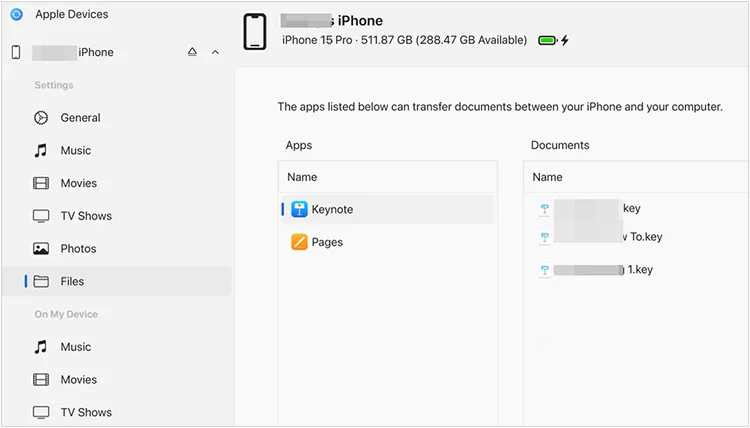
В связи с недавними обновлениями Apple начала постепенно отказываться от iTunes в Windows в пользу автономных приложений. Приложение Apple Devices — это современный и удобный инструмент для управления и передачи файлов между iPad и компьютером с Windows через проводное соединение.
Чтобы скопировать файлы с iPad на ПК через приложение Apple Devices:
-
Откройте Microsoft Store на своем компьютере, найдите «Устройства Apple» и установите приложение. Затем подключите iPad к компьютеру с помощью совместимого USB-кабеля. Если на вашем iPad появится запрос, нажмите « Доверять » и введите свой пароль.
-
Запустите приложение «Устройства Apple» на своем компьютере и выберите свой iPad на боковой панели.
-
Нажмите на пункт « Файлы » в боковом меню. Вы увидите список приложений на вашем iPad, поддерживающих обмен файлами.
-
Нажмите стрелку рядом с приложением, чтобы просмотреть его документы. Выберите файлы, которые хотите скопировать, нажмите « Сохранить » и укажите папку назначения на вашем компьютере.
Часть 2: Как перенести файлы с iPad на компьютер с помощью iReaShare iPhone Manager
Если вам нужно более гибкое и универсальное решение для управления данными, стороннее программное обеспечение, такое как iReaShare iPhone Manager, предоставляет интуитивно понятный интерфейс для предварительного просмотра и выборочной передачи практически любых типов данных, включая контакты, сообщения, музыку, книги, закладки, заметки и многое другое, что часто ограничивается встроенными приложениями Apple.
Основные функции iReaShare iPhone Manager:
* Позволяет выборочно просматривать и передавать широкий спектр типов данных, таких как музыка , календари и т. д.
* Поддерживается бесперебойная передача данных как с iPad/iPhone на ПК, так и с ПК обратно на устройство iOS .
* Удобная и интуитивно понятная панель управления упрощает управление и экспорт мобильных файлов.
* Убедитесь, что все фотографии, видео и аудиофайлы сохраняют свое исходное качество и формат в процессе передачи.
* Создайте резервную копию данных iOS на свой компьютер и восстановите ее в любое время.
* Обеспечивает быструю и стабильную проводную передачу данных, обходя ограничения по размеру файлов и узкие места в скорости, часто встречающиеся в облачных хранилищах.
* Совместимо с iOS 5.0 и более поздними версиями.
Скачайте iReaShare iPhone Manager.
Скачать для Win Скачать для Mac
Для переноса файлов с iPad на компьютер с помощью iReaShare iPhone Manager:
-
Установите и запустите iReaShare iPhone Manager на своем компьютере с Windows. Затем подключите iPad к компьютеру с помощью USB-кабеля. Убедитесь, что вы разблокировали устройство iOS и подтвердили доверие к компьютеру.

-
Как только программа обнаружит ваш iPad, вы увидите панель управления с информацией об устройстве и категориями данных в левой части экрана.

-
Щелкните по категории, чтобы просмотреть файлы. Отметьте галочками нужные вам файлы. Затем нажмите кнопку « Экспорт » в верхнем меню, выберите папку назначения на вашем компьютере и дождитесь завершения процесса.

Вы можете посмотреть видеоинструкцию, чтобы легко перенести файлы с вашего iPad:
Часть 3: Как скопировать файлы с iPad на ПК через iCloud
Если вы предпочитаете беспроводной способ и у вас стабильное интернет-соединение, отличным выбором станет собственный облачный сервис Apple — iCloud. Он автоматически синхронизирует ваши данные между устройствами, делая файлы на iPad доступными из любого браузера. Кстати, для использования iCloud требуется стабильное интернет-соединение и достаточное пространство в облачном хранилище.
Вот как это сделать:
-
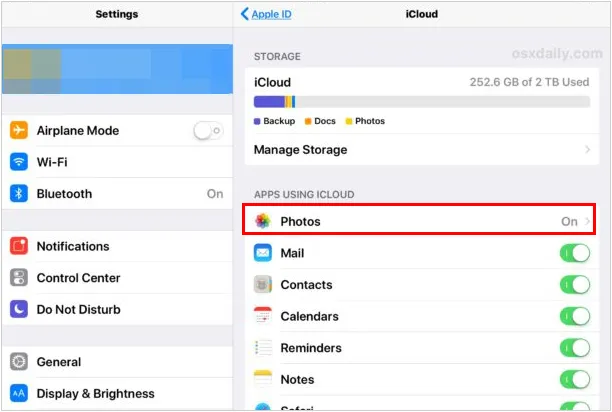
На вашем iPad перейдите в «Настройки» > « [Ваше имя] » > « iCloud ». Включите переключатели для данных, которые вы хотите синхронизировать.
-
После этого перейдите на сайт iCloud в браузере вашего компьютера и войдите в систему, используя свой Apple ID.
-
Чтобы выбрать файлы, нажмите на « iCloud Drive » или « Фотографии », а затем коснитесь значка « Загрузить ».
Часть 4: Как перенести файлы с iPad на ПК через USB (только фотографии и видео)
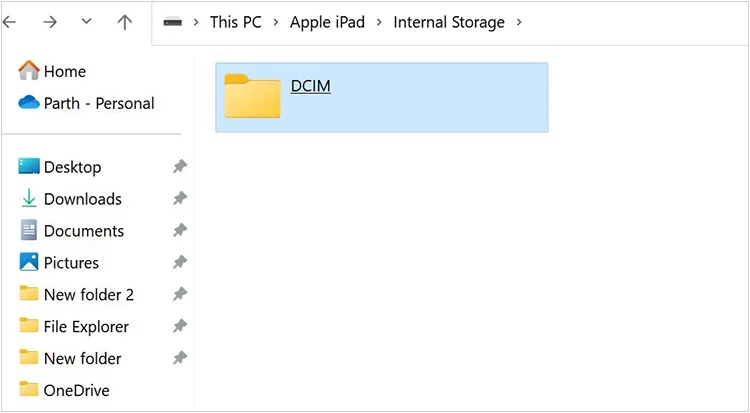
Если вам нужно только переместить фотографии и видео из фотогалереи iPad, вам не понадобятся специальные приложения или облачные аккаунты. Windows распознает iPad как цифровую камеру, позволяя перетаскивать медиафайлы непосредственно через проводник. Таким образом, вам не понадобятся iTunes или другие приложения.
Чтобы перенести файлы с iPad на ПК без iTunes:
-
Подключите iPad к компьютеру с помощью USB-кабеля. Разблокируйте экран iPad. Появится запрос: « Разрешить этому устройству доступ к фотографиям и видео? ». Нажмите « Разрешить ».
-
На компьютере откройте « Этот компьютер » или нажмите « клавиша Windows + E ». В разделе « Устройства и диски » дважды щелкните по своему Apple iPad.
-
Перейдите в папку " Внутреннее хранилище " > " DCIM " > " 100APPLE " (или аналогичную папку). Скопируйте нужные фотографии и видео, затем вставьте их в папку на вашем компьютере.
Часть 5: Как перенести файлы с iPad на компьютер через Google Диск
Для пользователей, предпочитающих кроссплатформенное облачное хранилище вне экосистемы Apple, Google Drive предлагает щедрые 15 ГБ бесплатного хранилища и удобный способ беспроводного перемещения документов, PDF-файлов и мультимедийных файлов.
Инструкция по переносу файлов с iPad на ПК через Google Drive:
-
Откройте приложение Google Drive на своем iPad. Войдите в свою учетную запись Google. Затем нажмите значок « + » (плюс), выберите « Загрузить » и выберите « Фотографии и видео » или « Обзор », чтобы выбрать файлы из приложения «Файлы» на вашем iPad.

-
После завершения загрузки откройте веб-браузер на своем компьютере и перейдите по адресу drive.google.com.
-
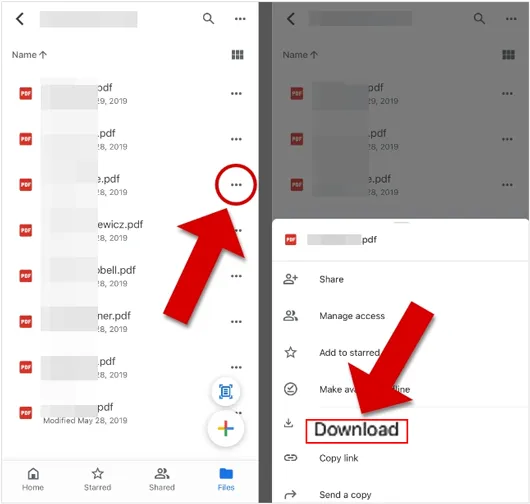
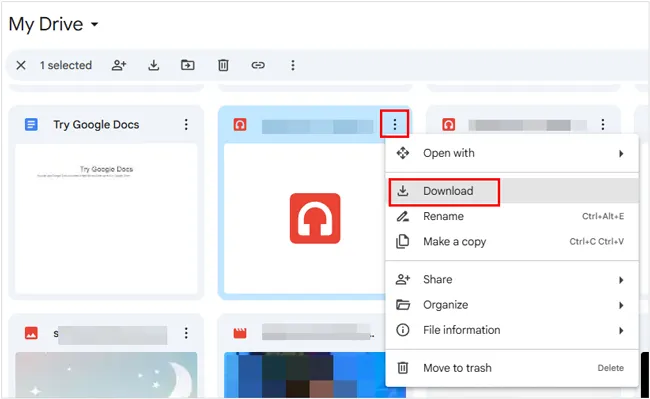
Войдите в тот же аккаунт Google. Найдите загруженные файлы, щелкните по ним правой кнопкой мыши и выберите « Скачать », чтобы сохранить их на свой компьютер.
Часть 6: Вопросы и ответы о передаче файлов с iPad на ПК
В1: Можно ли передавать файлы на компьютер через AirDrop?
Нет. AirDrop — это проприетарная технология Apple, которая работает только между устройствами Apple (iPhone, iPad, Mac). Компьютеры под управлением Windows не поддерживают AirDrop. Однако вы можете использовать сторонние беспроводные альтернативы, такие как LocalSend, или веб-инструменты, такие как Snapdrop, для достижения аналогичного результата.
Вопрос 2: Существует ли еще iTunes для Windows?
Да, но его постепенно выводят из эксплуатации. Хотя iTunes по-прежнему доступен для загрузки на более старых версиях Windows, Apple официально разделила его функциональность на отдельные, модернизированные приложения для Windows 10 и 11: Apple Devices (для синхронизации/резервного копирования), Apple Music и Apple TV.
Вопрос 3: Можно ли подключить iPad к компьютеру по беспроводной связи?
Да. Вы можете подключиться по беспроводной сети, используя облачные хранилища (iCloud, Google Drive, OneDrive) или локальные приложения для передачи данных по Wi-Fi. Кроме того, если вы используете приложение Apple Devices или более старые версии iTunes, вы можете включить опцию «Синхронизация по Wi-Fi», пока ваш iPad подключен к сети, что позволит в будущем синхронизировать данные по беспроводной сети, если оба устройства находятся в одной и той же сети Wi-Fi.
Заключение
Существует множество способов передачи файлов с iPad на ПК, и лучший метод зависит от ваших потребностей. Если вы предпочитаете официальные инструменты Apple, приложение Apple Devices — хороший вариант. Для расширенного управления файлами профессиональное программное обеспечение, такое как iReaShare iPhone Manager, предлагает большую гибкость. Этот инструмент поддерживает больше типов данных и позволяет предварительно просматривать и выбирать файлы перед передачей.
Скачать для Win Скачать для Mac
Статьи по теме
Как перенести фотографии с iPad на ПК без iTunes (6 способов)
Перенос файлов с iPad на Android с помощью 6 эффективных методов (новый)
Как без проблем перенести контакты с iPhone на iPad (4 способа)
Как очистить iPad перед продажей: пошаговая инструкция (4 метода удаления данных)

