


Заблокировали доступ к своему iPhone? Такое случается со всеми. Забыли новый пароль или достали из ящика старое устройство — существуют эффективные способы восстановить доступ. Обратите внимание, что по соображениям безопасности большинство этих методов приведут к сбросу настроек устройства до заводских, удалив ваши данные, если у вас нет недавней резервной копии в iCloud или на компьютере. Теперь узнайте, как разблокировать iPhone без пароля.

- Часть 1: Как разблокировать iPhone без пароля через Finder
- Часть 2: Как разблокировать iPhone без пароля или Face ID с помощью устройств Apple
- Часть 3: Как разблокировать пароль iPhone с помощью iPhone Unlocker
- Часть 4: Как разблокировать iPhone без пароля через приложение «Найти мой iPhone»
- Часть 5: Вопросы и ответы о разблокировке пароля iPhone
Взгляните на 4 способа разблокировки:
| Метод | Плюсы | Минусы |
|---|---|---|
| Поиск | 1. Официальное решение от Apple. 2. Совершенно бесплатно. 3. Высокая степень безопасности. |
1. Требуется компьютер Mac. 2. Этапы восстановления могут быть сложными. |
| Приложение для устройств Apple | 1. Современный официальный инструмент для Windows. 2. Надежное восстановление прошивки. |
1. Требуется компьютер и USB-кабель. 2. Медленная загрузка больших файлов прошивки. |
| Разблокировщик iPhone |
1. Чрезвычайно удобный интерфейс. |
1. Требуется платная лицензия. |
| Найти моё приложение | 1. Компьютер и кабели не требуются. 2. Может быть выполнено удалённо с другого мобильного устройства. |
1. Функция «Найти мой телефон» должна быть предварительно включена. 2. Заблокированное устройство должно иметь подключение к интернету. |
Часть 1: Как разблокировать iPhone без пароля через Finder
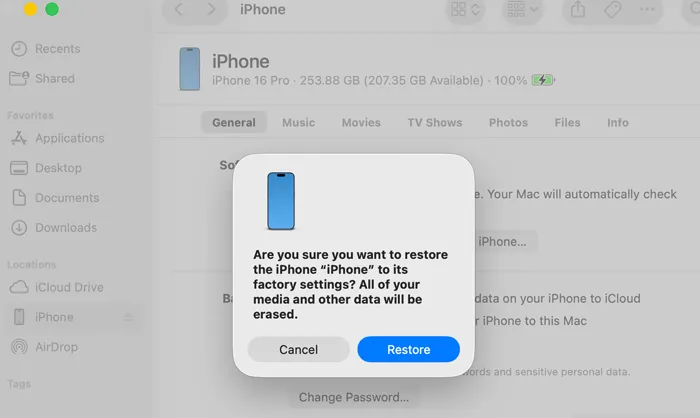
С помощью Finder на компьютере Mac вы можете легко разблокировать свой iPhone без пароля. Для этого требуется процесс, называемый режимом восстановления. В этом случае телефон будет сброшен до заводских настроек, то есть все данные будут удалены, но вы сможете настроить его заново или восстановить из резервной копии.
Вот как это сделать:
-
Выключите свой iPhone и переведите его в режим восстановления. Комбинация кнопок различается в зависимости от модели; для iPhone 8 и более поздних моделей удерживайте боковую кнопку во время подключения к компьютеру. Используйте приложение Send Anywhere как на своем iPhone, так и на устройстве Android.
-
Откройте Finder и выберите свой iPhone на боковой панели. Появится запрос о восстановлении устройства. Выберите « Восстановить ».
-
Дождитесь завершения процесса; ваш iPhone перезагрузится как новое устройство.
Часть 2: Как разблокировать iPhone без пароля или Face ID с помощью устройств Apple
Для пользователей Windows аналогичное приложение используется в приложении «Устройства Apple». Кстати, обратите внимание, что Apple прекратила обновление iTunes, и приложение «Устройства Apple» постепенно заменяет iTunes.
Чтобы разблокировать iPhone без пароля или Face ID через приложение Apple Devices:
-
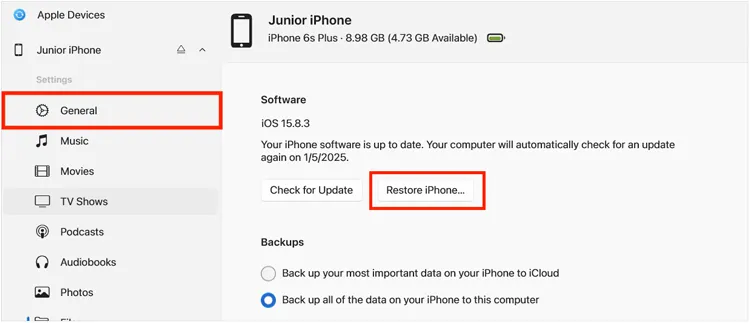
Подключите свой iPhone к компьютеру (ПК/Mac) через USB. Затем запустите приложение Apple Devices.
-
Войдите в режим восстановления на своем iPhone: нажмите кнопку « Увеличение громкости » на долю секунды и отпустите; сразу же нажмите кнопку « Уменьшение громкости » на долю секунды и отпустите; теперь нажмите и удерживайте боковую кнопку; не отпускайте ее, когда увидите логотип Apple; продолжайте удерживать, пока не увидите экран режима восстановления.
-
Приложение обнаружит проблему с iPhone. Нажмите « Восстановить ». Если этого не произойдет, нажмите « Восстановить iPhone », чтобы продолжить. Затем будет загружено необходимое программное обеспечение и удален пароль.
Часть 3: Как разблокировать пароль iPhone с помощью iPhone Unlocker
Если вы не хотите использовать Finder или приложение Apple Devices для разблокировки своего iPhone, вы можете попробовать iPhone Unlocker . Эта программа позволяет удалить пароль от вашего iPhone простыми щелчками мыши. Кроме того, она может помочь вам удалить Apple ID без пароля, если вы его забыли, разблокировать пароль экрана и т.д. Это многофункциональный инструмент для разблокировки устройств iOS. Кстати, при разблокировке он удалит все данные с вашего iPhone .
Основные возможности iPhone Unlocker:
* Разблокировка экрана iPhone без пароля, поддержка 4- или 6-значных паролей, Face ID, Touch ID и т. д.
* Снять блокировку активации без пароля.
* Легко обходите блокировку экранного времени на устройствах iOS.
* Удаление профиля MDM на iPhone или iPad без пароля.
* Совместимо с большинством устройств iOS, включая iPhone 17e, iPhone 17 Pro Max/17 Pro/Air/17/16/15/14/13/12/11, iPad Pro, iPad Air, iPad mini и др.
Скачайте iPhone Unlocker.
Скачать для Win Скачать для Mac
Чтобы разблокировать iPhone без пароля с помощью iPhone Unlocker:
-
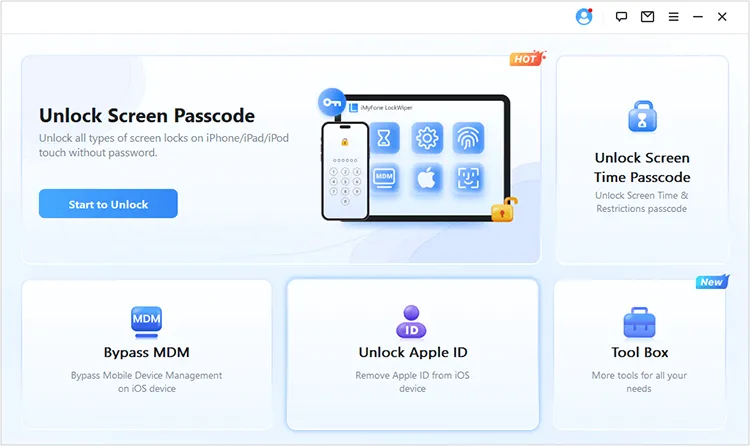
Загрузите и установите программу iPhone Unlocker на свой ПК/Mac. Затем запустите её, выберите « Разблокировать пароль экрана » и нажмите « Начать разблокировку ».
-
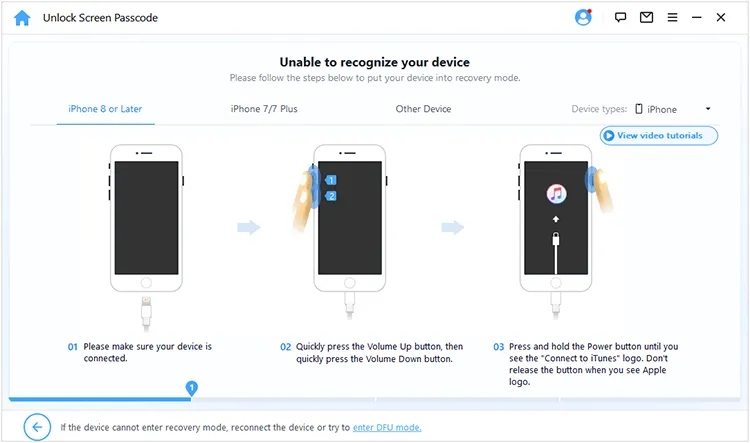
Нажмите « Начать » и подключите свой iPhone к компьютеру с помощью USB-кабеля. Затем выберите модель своего устройства и следуйте инструкциям на экране, чтобы перевести iPhone в режим восстановления.
-
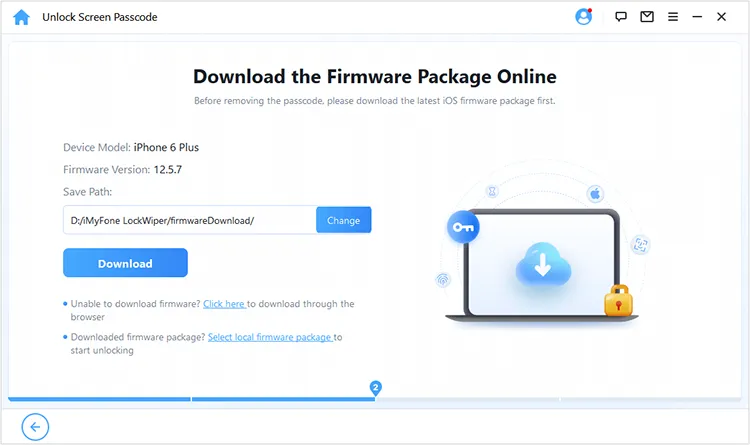
После этого нажмите « Загрузить », чтобы сохранить пакет прошивки на вашем компьютере. После загрузки нажмите « Выбрать локальный пакет прошивки », чтобы добавить файл.
-
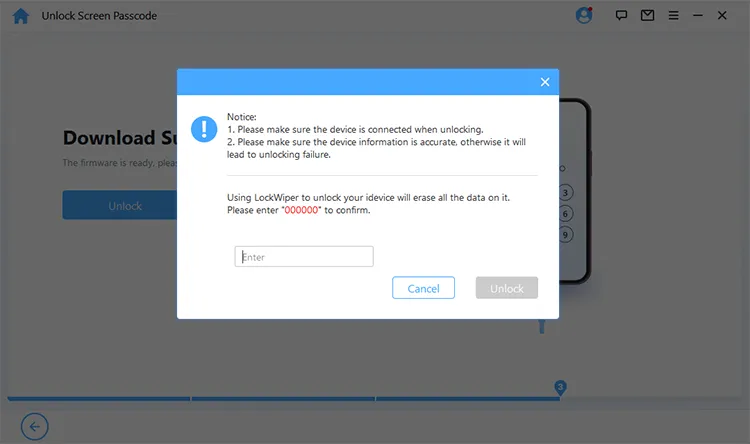
Дождитесь загрузки и проверки прошивки программой. Затем нажмите « Разблокировать ». Во всплывающем окне введите « 000000 » и снова нажмите « Разблокировать ». Программа начнет снимать блокировку экрана. После завершения вы сможете получить доступ к своему устройству без блокировки.
Часть 4: Как разблокировать iPhone без пароля через приложение «Найти мой iPhone»
Если у вас есть другое устройство Apple (iPad или другой iPhone), вы можете использовать приложение «Найти iPhone», чтобы удаленно стереть данные с заблокированного устройства. Однако для этого необходимо включить функцию «Найти iPhone» на вашем устройстве. Если она у вас не включена, вы можете использовать этот способ для разблокировки вашего iPhone.
Вот руководство:
-
Откройте приложение «Найти iPhone» на дополнительном устройстве и войдите в систему, используя Apple ID, который использовался на заблокированном iPhone.
-
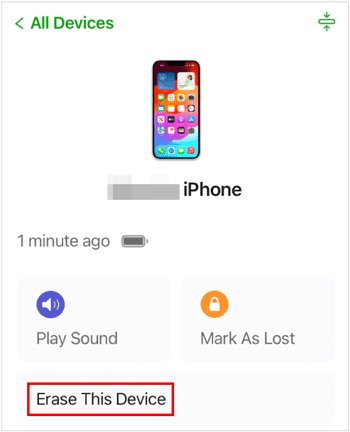
Выберите заблокированный iPhone из списка устройств. Затем нажмите « Стереть данные с этого устройства ».
-
Подтвердите действие. Как только iPhone подключится к интернету, он выполнит сброс всех данных, включая пароль.
Часть 5: Вопросы и ответы о разблокировке пароля iPhone
В1: Можно ли разблокировать iPhone без потери данных, если я забыл пароль?
Нет. Если у вас не установлена очень старая версия iOS (iOS 10 или более ранняя), в которой существовали определенные уязвимости, обойти современный пароль iPhone без удаления данных невозможно. Это ключевая функция защиты конфиденциальности, призванная защитить вашу информацию от воров.
Вопрос 2: Можно ли обмануть Face ID с помощью фотографии?
Нет. Face ID использует систему камер TrueDepth, которая проецирует и анализирует более 30 000 невидимых точек для создания трехмерной карты глубины вашего лица. Она также использует инфракрасное излучение. Двухмерное фото не содержит информации о глубине и не запустит разблокировку.
В3: Есть ли на моем iPhone секретная кнопка для разблокировки?
Хотя на iPhone нет скрытой физической кнопки, специально предназначенной для разблокировки, существует «секретная» программная функция под названием Back Tap, которая, по сути, превращает всю заднюю панель вашего iPhone в гигантскую кнопку. Вы можете настроить её в разделе «Настройки» > «Специальные возможности» > «Касание» > Back Tap, чтобы при двойном или тройном касании задней панели выполнялись такие действия, как создание снимка экрана или открытие камеры.
Заключение
Восстановить доступ к своему iPhone несложно, если у вас под рукой есть компьютер или другое устройство Apple. Finder, приложение Apple Devices и комплексный инструмент разблокировки iPhone Unlocker могут предложить вам надежные способы.
Хотя потеря данных при сбросе настроек часто неизбежна, регулярное резервное копирование iCloud гарантирует, что забытый пароль станет лишь незначительным неудобством, а не безвозвратной потерей памяти. Создавайте резервные копии и обеспечивайте безопасность своих учетных данных Apple ID.
Скачать для Win Скачать для Mac
Статьи по теме
Обзор программы Aiseesoft iPhone Unlocker: эффективна ли она и безопасна ли в использовании?
Как легко перенести eSIM с Android на iPhone (3 надежных способа)
Как перенести фотографии с iPad на флешку (4 решения)
iPhone завис в режиме восстановления: как это исправить (пошаговая инструкция)

