


«Как перенести музыку с iPad на компьютер? У меня на iPad около 3000 песен, и я хочу перенести их все на компьютер для резервного копирования. Я знаю, что iTunes больше не обновляется, поэтому какие инструменты я могу использовать?»
— Из сообщества Apple
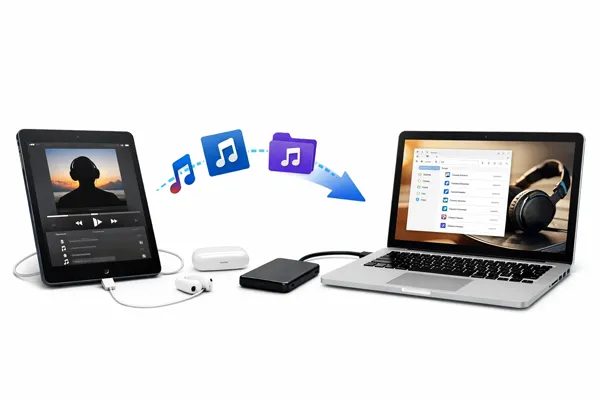
В этом руководстве рассматриваются 6 эффективных способов переноса музыки с iPad на компьютер. Прежде всего, Apple не поддерживает iTunes, но его можно использовать как обычно. Даже если вы не хотите использовать iTunes, вы можете перенести свои песни с помощью других надежных инструментов.
- Часть 1: Как перенести музыку с iPad на компьютер с помощью iReaShare iPhone Manager
- Часть 2: Как экспортировать музыку с iPad на компьютер через iTunes или Finder
- Часть 3: Как импортировать музыку с iPad на компьютер через Send Anywhere
- Часть 4: Как отправлять музыку с iPad на компьютер через AirDrop (только для Mac)
- Часть 5: Как перенести музыку с iPad на компьютер с помощью AirMore
- Часть 6: Как перенести песни с iPad на компьютер с помощью USB-накопителя
- Часть 7: Вопросы и ответы о переносе музыки с iPad на компьютер
Взгляните на сравнение 6 методов:
| Метод | Плюсы | Минусы |
|---|---|---|
| iReaShare iPhone Manager | 1. Интуитивно понятный интерфейс. 2. Поддерживает музыку, не приобретенную отдельно. 3. Отсутствие сложной синхронизации и поддержка предварительного просмотра. 4. Передает файлы в исходном формате и качестве. |
1. Требуется установка программного обеспечения на ваш компьютер. 2. Для полного набора функций требуется платная лицензия. |
| iTunes / Finder | 1. Официальный инструмент. 2. Надежно для приобретенных медиафайлов. |
1. Может инициировать автоматическую синхронизацию, которая может привести к удалению данных. 2. Неудобен для файлов, не приобретенных в магазине. |
| Приложение для устройств Apple | 1. Встроенная поддержка Windows. 2. Современный интерфейс для новых систем. |
1. Доступно только на носителях, авторизованных Apple. 2. Менее гибкая конфигурация для файлов, загруженных из сторонних источников. |
| AirDrop (для Mac) | 1. Беспроводной и быстрый. 2. Дополнительные кабели или приложения не требуются. |
1. Доступно только для оборудования Mac. 2. Ручная пофайловая передача. |
| AirMore | 1. Беспроводное и браузерное решение. 2. Работает на разных платформах. |
1. Требуется, чтобы оба устройства находились в одной сети. 2. Возможные проблемы со стабильностью. |
| USB-накопитель | 1. В автономном режиме. 2. Программное обеспечение не требуется. 3. Отлично подходит для массовой физической передачи данных. |
1. Требуются адаптеры. 2. Ограничения файловой системы iOS делают этот процесс ручным. |
Часть 1: Как перенести музыку с iPad на компьютер с помощью iReaShare iPhone Manager
Если вам нужен гибкий инструмент для переноса музыки, iReaShare iPhone Manager станет одним из самых идеальных вариантов. Он позволяет предварительно прослушать музыку с iPad перед переносом. Более того, он может переносить ваши песни без потери качества, и перенесенная музыка не перезапишет существующие файлы на вашем компьютере.
Основные функции iReaShare iPhone Manager:
* Позволяет подключить ваше устройство iOS к компьютеру с помощью USB-кабеля.
* Отображайте ваши музыкальные файлы в интерфейсе для предварительного просмотра и выбора.
* Передача не только музыки, но и видео , фотографий, контактов, заметок, календарей, книг, сообщений и т. д.
* Создайте резервную копию вашего iOS-устройства на компьютере одновременно, включая большинство типов данных.
* Восстановите резервные копии файлов с компьютера на ваше устройство iOS.
* Позволяет выбрать папку для сохранения музыки на вашем компьютере.
* Поддерживаются iOS 5.0 и более поздние версии, включая последнюю.
Скачайте iReaShare iPhone Manager.
Скачать для Win Скачать для Mac
Как скопировать музыку с iPad на компьютер? Вот инструкция:
-
После загрузки установите iReaShare iPhone Manager на свой компьютер. Затем запустите программу и подключите iPad к компьютеру с помощью USB-кабеля.

-
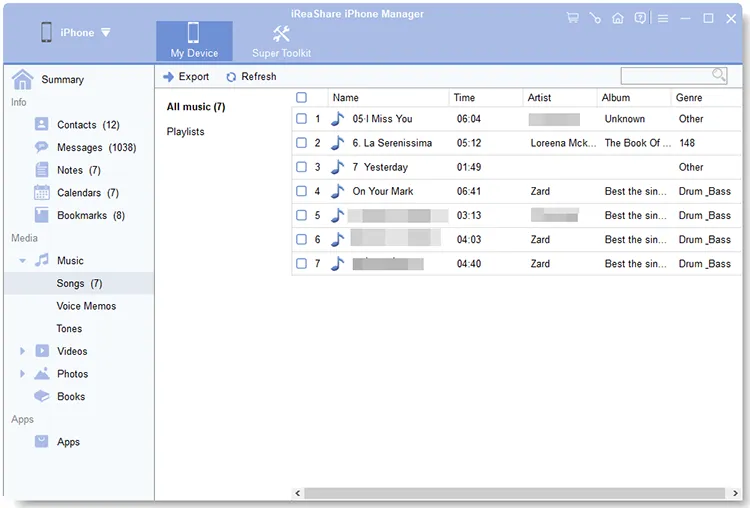
Программа распознает ваше устройство iOS после того, как вы выберете « Доверять » во всплывающем окне. Затем нажмите вкладку « Музыка ».

-
Выберите песни, которые хотите перенести, затем нажмите « Экспорт » и выберите папку назначения на вашем компьютере для сохранения музыки.
Вы можете посмотреть видеоинструкцию по переносу музыки с iPad на компьютер:
Часть 2: Как экспортировать музыку с iPad на компьютер через iTunes или Finder
Для официальных методов, поддерживаемых Apple, можно использовать iTunes (Windows/macOS Mojave или более ранние версии) или Finder (macOS Catalina и более поздние версии). Однако они позволяют переносить музыку, приобретенную в iTunes Store. Кроме того, их функция синхронизации работает для переноса с компьютера на iPad, но не в обратном направлении, включая приложение Apple Devices.
Чтобы перенести песни с iPad на компьютер через iTunes или Finder:
-
Подключите iPad к компьютеру. Затем откройте iTunes или Finder и выберите ваше устройство на боковой панели или в меню устройства.

-
Если вы пытаетесь переместить приобретенную музыку, перейдите в раздел « Учетная запись » > « Авторизации » > « Авторизовать этот компьютер ».
-
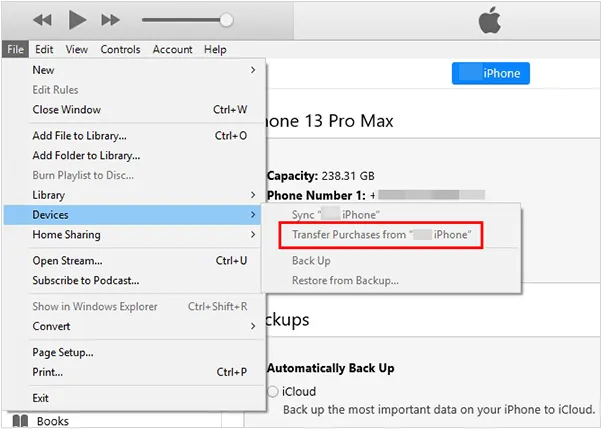
Выберите « Файл » > « Устройства » > « Перенести покупки с [Название устройства] ». Это перенесет музыку, купленную в iTunes Store, на ваш компьютер.
Часть 3: Как импортировать музыку с iPad на компьютер через Send Anywhere
Если ваши музыкальные файлы загружены со сторонних платформ или веб-сайтов и сохранены в приложении «Файлы» на вашем iPad, вы можете использовать функцию «Отправить куда угодно», чтобы отправить музыку с iPad на компьютер.
Вот шаги:
-
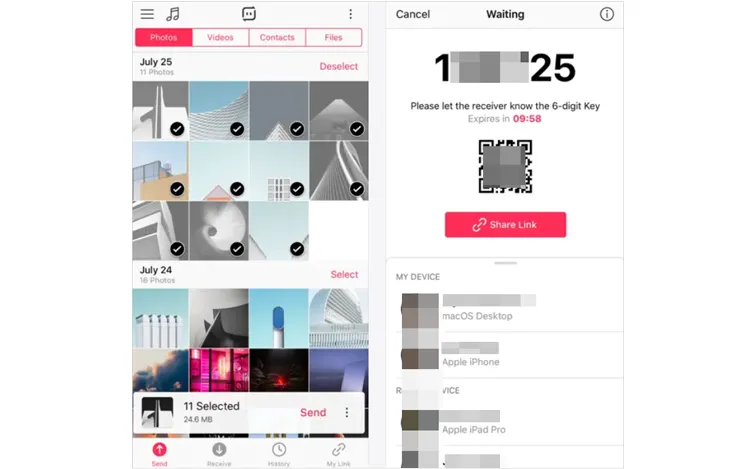
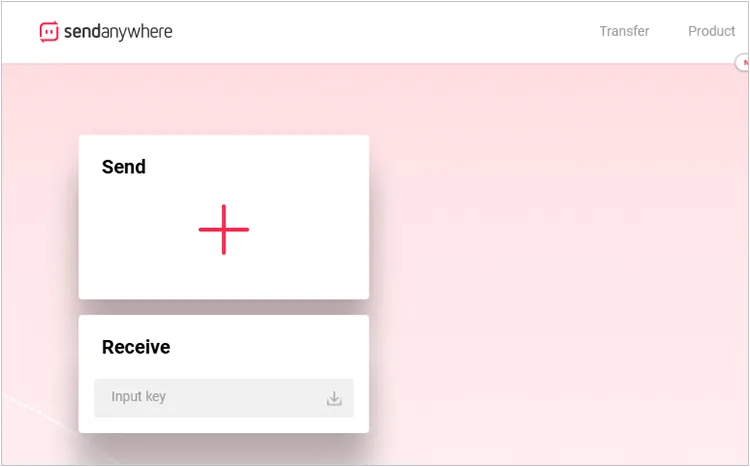
Загрузите и откройте приложение Send Anywhere на своем iPad и выберите пункт меню " Отправить ".
-
Нажмите на кнопку « Файлы » и выберите нужные музыкальные файлы. Затем нажмите « Отправить », чтобы сгенерировать 6-значный код или QR-код.
-
Зайдите на сайт Send Anywhere на своем компьютере и нажмите клавишу ввода в поле " Получить ". После этого песни будут отправлены на ваш компьютер.
Часть 4: Как отправлять музыку с iPad на компьютер через AirDrop (только для Mac)
Если вы используете Mac и iPad, AirDrop — это самый быстрый способ обмена отдельными музыкальными файлами. Однако этот беспроводной метод не подходит для массовой передачи файлов.
Чтобы отправить музыку с iPad на компьютер Mac через AirDrop:
-
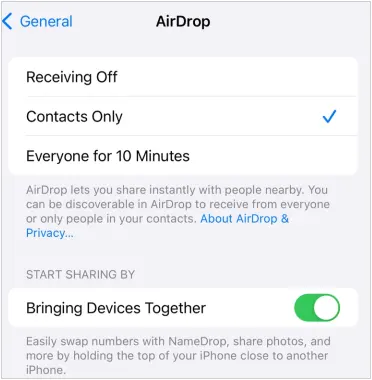
Убедитесь, что на обоих устройствах включены Wi-Fi и Bluetooth, активируйте AirDrop и выберите « Всем на 10 минут ». Затем откройте приложение «Файлы » или «Музыка» на своем iPad.
-
Выберите файл песни и нажмите кнопку « Поделиться ». Нажмите « AirDrop » и выберите свой Mac из списка.
-
Примите файл на своем компьютере. Песня будет отправлена в папку « Загрузки ».

Часть 5: Как перенести музыку с iPad на компьютер с помощью AirMore
AirMore — это беспроводное браузерное приложение для управления музыкальными файлами. Оно поможет вам перенести загруженные файлы с вашего iOS-устройства на компьютер без использования USB-кабеля.
Вот как это сделать:
-
Подключите iPad и компьютер к одной и той же сети Wi-Fi. Затем откройте веб-страницу AirMore на своем компьютере.
-
Откройте приложение AirMore на своем iPad и отсканируйте QR-код, отображаемый на экране, для подключения.
-
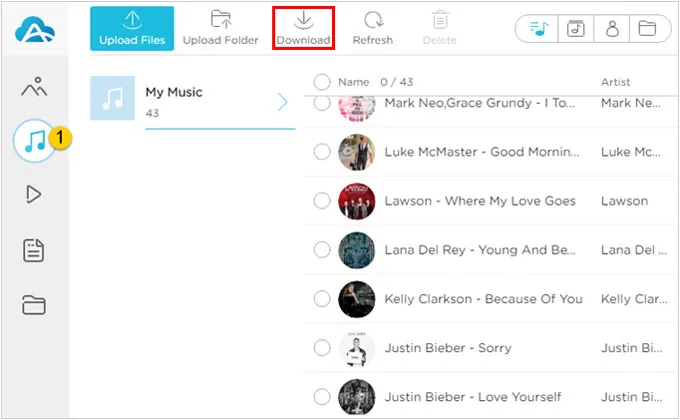
Перейдите в раздел « Музыка » в веб-интерфейсе, выберите нужные файлы и нажмите « Скачать ».
Часть 6: Как перенести песни с iPad на компьютер с помощью USB-накопителя
Как правило, вы не можете просто подключить USB-накопитель к iPad и перетащить туда музыку из-за ограничений файловой системы iOS. Однако, если у вас есть приложение для управления файлами , поддерживающее внешние носители (например, «Файлы»), это возможно.
Чтобы перенести песни с iPad на компьютер через USB-накопитель:
-
Подключите USB-накопитель к iPad с помощью адаптера Lightning или USB-C. Затем откройте приложение «Файлы» на своем iPad.
-
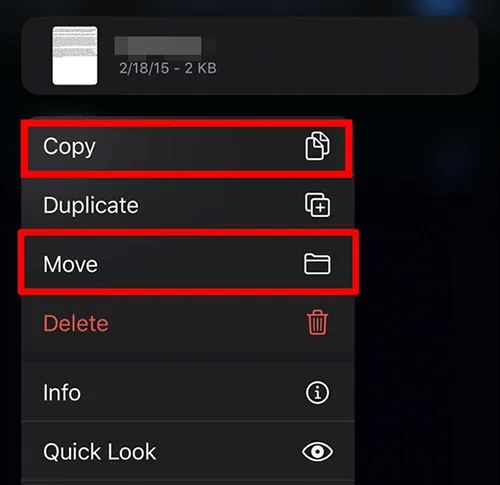
Перейдите в папку с музыкальными файлами. Нажмите и удерживайте файлы, выберите « Переместить » и укажите USB-накопитель в качестве места назначения.
-
После завершения отсоедините накопитель и подключите его к компьютеру, чтобы скопировать файлы.
Часть 7: Вопросы и ответы о переносе музыки с iPad на компьютер
В1: Можно ли подключить iPad к компьютеру и передавать музыкальные файлы напрямую?
Нет. В отличие от стандартной USB-флешки, iPad не отображается как стандартное «устройство хранения данных» для вашей музыкальной библиотеки. Для работы с файлами вам потребуется использовать специализированное программное обеспечение (например, iTunes или сторонний менеджер).
Вопрос 2: Можно ли перенести музыку, не купленную на iPad, на компьютер?
Да, но это сложнее. Apple ограничивает прямую передачу музыки, не приобретенной через iTunes Store. Использование стороннего программного обеспечения, такого как iReaShare iPhone Manager, — наиболее эффективный способ обойти эти ограничения.
Вопрос 3: Приведёт ли синхронизация к удалению моей музыки?
При использовании функций синхронизации в iTunes или Finder библиотека компьютера может перезаписать библиотеку iPad. Всегда будьте осторожны при синхронизации; зачастую безопаснее использовать функции «Экспорт» или «Передача», чем «Синхронизация», чтобы гарантировать копирование файлов, а не их замену.
Заключение
Существует несколько способов переноса музыки с iPad на компьютер, каждый из которых подходит для разных задач. Если вам нужно простое и гибкое решение, iReaShare iPhone Manager часто является лучшим выбором. Он поддерживает выборочную и пакетную передачу. Для пользователей, предпочитающих официальные методы, iTunes, Finder или приложение Apple Devices предоставляют надежные варианты, хотя и с некоторыми ограничениями.
Скачать для Win Скачать для Mac
Статьи по теме
Как перенести фотографии с iPad на флешку (4 решения)
Как очистить iPad перед продажей: пошаговая инструкция (4 метода удаления данных)
Как без проблем перенести данные с одного iPad на другой | Подробное руководство
Беспроблемная передача файлов с Android на iPad с помощью 6 способов.

