


Вкратце:
Хотите создать резервную копию своего iPhone без Wi-Fi? Вот 4 простых способа защитить ваши данные, даже без подключения к интернету:
- iCloud: Используйте мобильный интернет для беспроводного резервного копирования вашего iPhone (если поддерживается).
- Finder: Создайте бесплатную полную локальную резервную копию на вашем Mac без Wi-Fi.
- iTunes / Устройства Apple: Создавайте резервные копии своего iPhone непосредственно на ПК с Windows через USB.
- iReaShare iPhone Manager: Предварительный просмотр, выбор и резервное копирование поддерживаемых данных iPhone без Wi-Fi или iTunes.
Нужно сделать резервную копию данных с iPhone, но нет доступа к Wi-Fi? Независимо от того, путешествуете ли вы, сталкиваетесь с нестабильным беспроводным соединением или просто предпочитаете использовать компьютер, Wi-Fi не обязательно нужен для защиты данных на вашем iPhone.
Хорошая новость в том, что существует несколько способов резервного копирования iPhone без Wi-Fi. В этом руководстве мы расскажем, как сделать резервную копию iPhone без Wi-Fi, используя четыре практических метода. Мы также рассмотрим их преимущества, ограничения и определим, какой вариант лучше всего подходит для различных задач резервного копирования.
Часть 1. Как создать резервную копию iPhone в iCloud без Wi-Fi.
Если вы хотите создать резервную копию своего iPhone в iCloud без подключения к Wi-Fi, наиболее удобным вариантом будет использование сотовых данных. Однако эта функция доступна не на всех iPhone и не поддерживается всеми операторами связи.
Компания Apple отмечает, что некоторые модели iPhone, совместимые с 5G, могут предлагать возможность резервного копирования с использованием сотовой сети в зависимости от поддержки оператора связи. Поэтому, если вы не можете найти соответствующую настройку, возможно, ваше устройство, версия iOS или оператор связи её не поддерживают.
Как сделать резервную копию iPhone без Wi-Fi, но с использованием сотовой связи:
Шаг 1. Откройте «Настройки» на своем iPhone.
Шаг 2. Нажмите на имя своей учетной записи Apple вверху.
Шаг 3. Перейдите в «iCloud».
Шаг 4. Выберите «Резервное копирование iCloud».
Шаг 5. Найдите опцию «Резервное копирование через сотовую связь» и включите ее (если она поддерживается вашим устройством).
Шаг 6. Вернитесь на страницу резервного копирования iCloud и нажмите «Создать резервную копию сейчас».
Шаг 7. Дождитесь завершения резервного копирования, затем проверьте дату и время последнего успешного резервного копирования.

- Подключение к Wi-Fi не требуется.
- Компьютер Mac или Windows не требуется.
- Вы можете сохранить резервную копию своего устройства в iCloud.
- Идеально подходит для путешествий или ситуаций, когда беспроводной интернет временно недоступен.
- Для работы этой функции требуется iPhone и оператор связи, поддерживающий данную функцию.
- Создание больших резервных копий может потреблять значительный объем мобильного трафика.
- Недостаток места в iCloud может помешать завершению резервного копирования.
- Нестабильное сотовое соединение может прервать резервное копирование или увеличить продолжительность процесса.
Часть 2. Как сделать резервную копию iPhone без Wi-Fi или мобильного интернета.
А что, если у вас вообще нет Wi-Fi или мобильного интернета? Можно ли всё равно сделать резервную копию своего iPhone?
Безусловно. Вы можете подключить свой iPhone к компьютеру Mac или Windows с помощью USB-кабеля и создать локальную резервную копию. Этот процесс переносит ваши данные непосредственно на компьютер, поэтому вам не потребуется подключение к интернету во время резервного копирования. Существует три практических способа сделать это.
2.1 Создание резервной копии iPhone без интернета на Mac с помощью Finder
Если у вас Mac, Finder предоставляет бесплатный и простой способ резервного копирования iPhone без подключения к интернету. Вам не нужен Wi-Fi, мобильный интернет или подписка Apple. Просто подключите свой iPhone к Mac с помощью USB-кабеля.
Finder поддерживает резервное копирование iPhone в macOS Catalina 10.15 и более поздних версиях. Если вы используете macOS Mojave или более раннюю версию, вам потребуется iTunes.
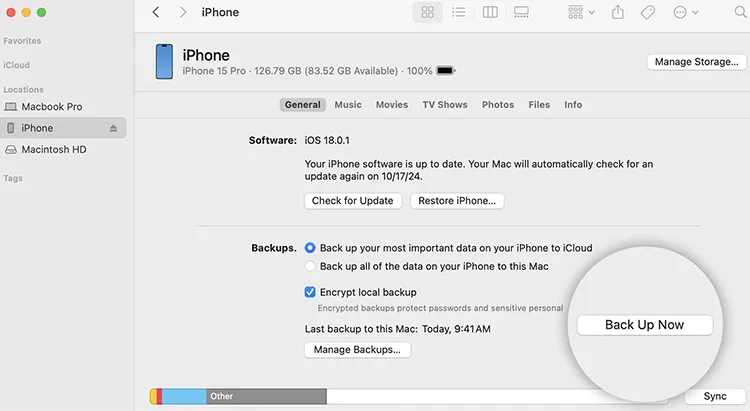
Инструкция по резервному копированию вашего iPhone на Mac с помощью Finder:
Шаг 1. Подключите свой iPhone к компьютеру Mac с помощью совместимого USB-кабеля.
Шаг 2. Разблокируйте свой iPhone. Если появится запрос, нажмите «Доверять этому компьютеру» и введите свой пароль.
Шаг 3. Откройте Finder на вашем Mac.
Шаг 4. Найдите свой iPhone в разделе «Местоположения» на боковой панели Finder и выберите его.
Шаг 5. Перейдите на вкладку «Общие».
Шаг 6. В разделе «Резервные копии» выберите «Создать резервную копию всех данных с вашего iPhone на этот Mac».
Шаг 7. Если вы хотите защитить конфиденциальную информацию, установите флажок «Зашифровать локальную резервную копию» и создайте пароль.
Шаг 8. Нажмите «Создать резервную копию сейчас» и дождитесь завершения процесса в Finder.
- Бесплатно и работает без подключения к интернету.
- Создайте резервную копию большинства данных и настроек iPhone.
- В зашифрованные резервные копии входят данные из разделов «Здоровье», «Активность» и «Связка ключей».
- Сохраняйте резервные копии файлов локально на вашем Mac.
- Доступно только для Mac, не для Windows.
- Ограниченные возможности для просмотра и экспорта отдельных файлов.
- Для работы требуется достаточно свободного места на вашем Mac.
- Забытые пароли шифрования могут препятствовать восстановлению резервных копий.
- Исключить данные, синхронизированные с iCloud, информацию из Apple Pay, настройки Face ID и некоторые другие данные.
2.2 Резервное копирование iPhone без Wi-Fi на Windows с помощью iTunes/устройств Apple
Если вы используете компьютер с Windows, вы также можете создать резервную копию своего iPhone без Wi-Fi или мобильной связи. Для этого можно использовать приложение Apple Devices или iTunes на более старых поддерживаемых версиях Windows.
Подобно локальному резервному копированию на Mac, этот метод подключает ваш iPhone к компьютеру через USB-кабель и сохраняет файлы резервной копии непосредственно на ваш ПК.
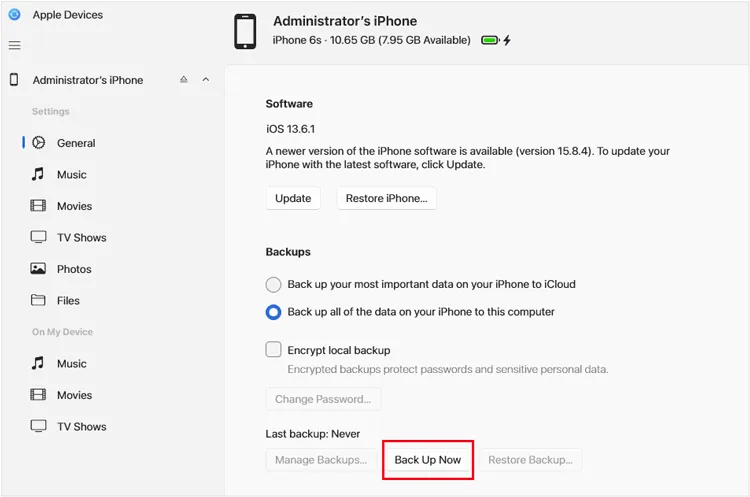
Вариант А. Резервное копирование iPhone с помощью устройств Apple.
Шаг 1. Если вы еще этого не сделали, загрузите и установите приложение Apple Devices на свой компьютер с Windows.
Шаг 2. Подключите свой iPhone к компьютеру с помощью USB-кабеля.
Шаг 3. Разблокируйте свой iPhone и, если появится соответствующее сообщение, нажмите «Доверять».
Шаг 4. Откройте «Устройства Apple» и выберите свой iPhone.
Шаг 5. Нажмите «Общие».
Шаг 6. Выберите опцию «Создать резервную копию всех данных с вашего iPhone на этом компьютере».
Шаг 7. Включите функцию «Шифровать локальную резервную копию», если вам необходимо защитить конфиденциальные данные, и установите пароль.
Шаг 8. Нажмите «Создать резервную копию сейчас», чтобы начать процесс.
Вариант Б. Создание резервной копии iPhone с помощью iTunes.
Если вы предпочитаете iTunes или ваш компьютер с Windows не поддерживает устройства Apple, выполните следующие действия:
Шаг 1. Установите или откройте iTunes на своем компьютере с Windows.
Шаг 2. Подключите свой iPhone к компьютеру с помощью USB-кабеля.
Шаг 3. Разблокируйте свой iPhone и, если появится соответствующее сообщение, нажмите «Доверять этому компьютеру».
Шаг 4. Нажмите на маленький значок iPhone в верхнем левом углу iTunes.
Шаг 5. Выберите «Сводка» на левой боковой панели.
Шаг 6. В разделе «Резервные копии» выберите «Этот компьютер».
Шаг 7. Выберите «Зашифровать локальную резервную копию», если хотите включить конфиденциальную информацию, такую как данные о здоровье и активности.
Шаг 8. Нажмите «Создать резервную копию сейчас» и дождитесь завершения процесса.
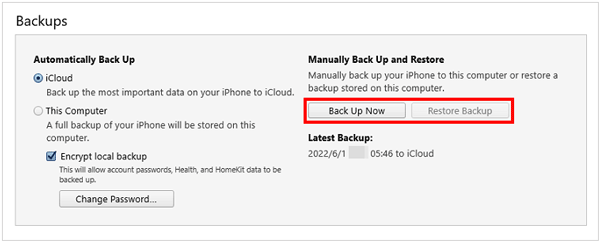
После завершения резервного копирования проверьте дату и время последнего резервного копирования в программе.
- Wi-Fi и мобильный интернет не требуются.
- Сохраняйте резервные копии iPhone непосредственно на свой компьютер с Windows.
- Поддерживается зашифрованное локальное резервное копирование.
- Идеально подходит для пользователей, которые регулярно создают резервные копии больших объемов данных на iPhone.
- Требуется установка совместимого программного обеспечения.
- Необходимо достаточно свободного места на диске вашего компьютера.
- Могут возникнуть проблемы с драйверами, USB-кабелем или распознаванием устройства.
- Резервные копии файлов нельзя просматривать напрямую, как обычные фотографии, и для их восстановления требуется совместимое программное обеспечение.
2.3 Резервное копирование iPhone без Wi-Fi с помощью iReaShare iPhone Manager
Если Finder или iTunes кажутся вам слишком ограниченными, особенно если вам нужно резервное копирование только определенных типов данных, iReaShare iPhone Manager — еще один вариант, который стоит рассмотреть. В отличие от iCloud, эта настольная программа подключает ваш iPhone к компьютеру через USB-кабель. Вы можете передавать данные напрямую между двумя устройствами без использования Wi-Fi или сотовой связи.
Он поддерживает распространенные категории данных iOS, включая контакты, текстовые сообщения, фотографии, видео, музыку, заметки и документы. Вы также можете предварительно просмотреть и выбрать данные перед их передачей, что делает его более гибким для пользователей, которые не хотят управлять всем с помощью полного резервного копирования устройства.
Основные функции iReaShare iPhone Manager:
- Перенос данных с iPhone, iPad и iPod touch на компьютер.
- Импорт файлов с компьютера на устройство iOS.
- Создайте резервную копию данных iPhone на компьютере без iTunes .
- Восстановите резервные копии на устройства iOS.
- Предварительный просмотр, поиск и выборочное управление данными iOS.
- Поддерживаются различные версии iOS, включая iOS 27.
- Совместим с широким спектром устройств, включая iPhone Duo, iPhone 18 Pro Max и iPhone 18 Pro.
- Поддерживаются Windows 11/10/8/7 и Mac OS X 10.9 или более поздние версии.
Скачать для Windows Скачать для Mac
Как создать резервную копию iPhone без Wi-Fi с помощью iReaShare iPhone Manager:
-
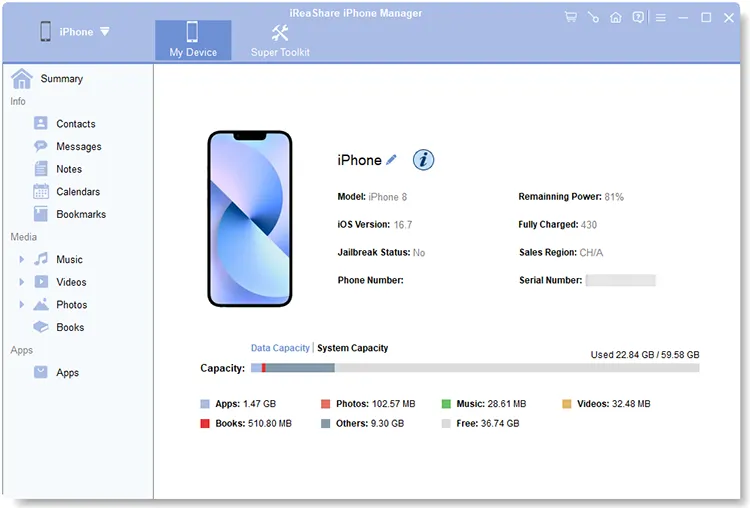
Установите и запустите iReaShare iPhone Manager на своем компьютере. Подключите свой iPhone к ПК с помощью USB-кабеля. Как только программа распознает ваше устройство, появится ее основной интерфейс.
-
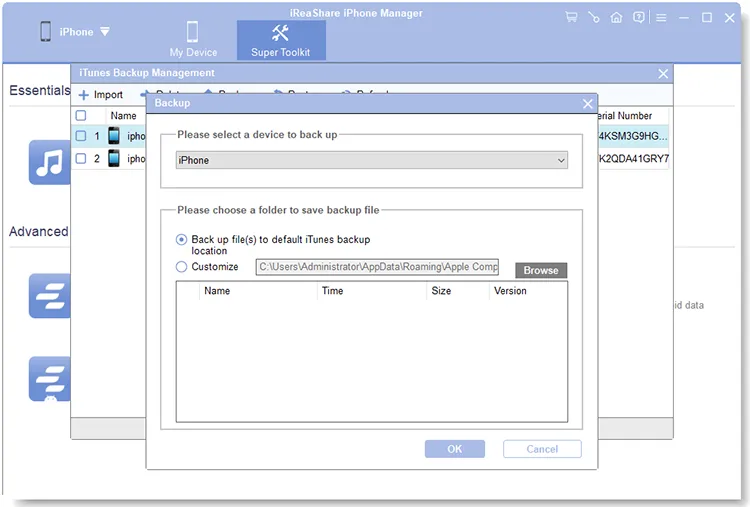
Вверху нажмите «Super Toolkit», выберите «iTunes Backup & Restore» и нажмите «Backup». Выберите свой iPhone из выпадающего списка, выберите папку назначения на вашем ПК и нажмите «OK», чтобы начать резервное копирование.

Если вам нужно сохранить только определенные данные, например фотографии, перейдите в раздел «Фотографии». Просмотрите и выберите нужные элементы, нажмите «Экспорт» и следуйте инструкциям на экране, чтобы завершить процесс.
Вот видеоинструкция:
- Передача данных через USB без подключения к интернету.
- Поддерживается предварительный просмотр данных и выборочный экспорт.
- Это упрощает управление отдельными файлами по сравнению с полным резервным копированием всего устройства.
- Поддерживаются задачи резервного копирования и передачи данных без iTunes.
- Совместимо как с Windows, так и с Mac.
- Полностью заменить iCloud или Finder для создания полных резервных копий невозможно.
- Для использования некоторых функций может потребоваться платная лицензия.
- Требуется совместимый USB-кабель и авторизация устройства для подтверждения доверия.
- Не удается получить доступ ко всем данным приложения или защищенному контенту, а также экспортировать их.
- Требуется установка стороннего программного обеспечения на ваш компьютер.
Часть 3. Часто задаваемые вопросы о резервном копировании iPhone без Wi-Fi.
В1. Можно ли создать резервную копию своего iPhone без Wi-Fi?
Да. Вы можете использовать мобильный интернет для резервного копирования в iCloud, если ваш iPhone и оператор связи поддерживают эту функцию. В качестве альтернативы, подключите свой iPhone к компьютеру Mac или Windows с помощью USB-кабеля и создайте локальную резервную копию без Wi-Fi или доступа в интернет.
Вопрос 2. Как быстрее всего создать резервную копию iPhone без Wi-Fi?
Подключение iPhone к компьютеру через USB обычно является самым быстрым вариантом. Скорость зависит от размера данных, типа USB-подключения, качества кабеля и скорости накопителя на компьютере. Для больших резервных копий обычно лучше использовать локальную резервную копию, чем загружать данные через мобильный интернет.
Вопрос 3. Можно ли создать резервную копию своего iPhone на внешний жесткий диск без Wi-Fi?
Да. Вы можете использовать приложение «Файлы» на iPhone для копирования фотографий, видео и документов на совместимый внешний диск, но это не является полным резервным копированием устройства.
Для создания полной локальной резервной копии сначала сделайте резервную копию своего iPhone на компьютере с помощью Finder или другой программы Windows, а затем перенесите файлы резервной копии на внешний жесткий диск для хранения.
Подводя итог
Выбор подходящего способа резервного копирования iPhone без Wi-Fi зависит от ваших потребностей и имеющихся ресурсов. iCloud с использованием сотовых данных удобен для беспроводного резервного копирования, а Finder и iTunes предлагают бесплатные и надежные варианты резервного копирования в автономном режиме. Если вам нужна большая гибкость в предварительном просмотре, выборе и передаче определенных данных iPhone на компьютер, стоит попробовать iReaShare iPhone Manager . Он предоставляет удобный способ управления и резервного копирования поддерживаемых файлов без Wi-Fi или iTunes, что делает его практичным выбором для пользователей, желающих получить больший контроль над данными своего iPhone.
Скачать для Windows Скачать для Mac
Статьи по теме
Как обновить iPhone без Wi-Fi, используя мобильные данные или компьютер
Как легко сделать резервную копию iPhone перед обновлением (4 способа)
Как создать резервную копию iPhone в Google Диск вместо iCloud?


