


Вкратце:
Можно ли создать резервную копию iPhone в Google Drive вместо iCloud? Да. Хотя iOS ограничивает возможности резервного копирования в облако только iCloud, вы можете создать полную резервную копию своего iPhone, используя 4 гибких метода:
- Способ 1 (приложение Google Drive): автоматическая синхронизация фотографий, контактов и событий календаря по Wi-Fi.
- Метод 2 ( iReaShare iPhone Manager — рекомендуется): экспорт сообщений, журналов звонков, фотографий и мультимедиа на ПК/Mac через USB, а затем загрузка на Google Диск без ограничений по объему трафика в облаке.
- Способ 3 (приложение «Файлы» для iOS): сохранение локальных документов, PDF-файлов и загруженных файлов вручную непосредственно на Google Диск.
- Способ 4 (Экспорт в WhatsApp): Прямой экспорт истории чатов WhatsApp и вложенных медиафайлов в Google Диск.
Устали от постоянных предупреждений «Место в iCloud заполнено» и обязательных абонентских платежей? Переход на резервное копирование iPhone в Google Drive предоставит вам 15 ГБ бесплатного облачного хранилища и беспрепятственный доступ к файлам на разных платформах.
Ниже приведено пошаговое руководство по резервному копированию вашего iPhone в Google Drive вместо iCloud, охватывающее как прямую синхронизацию с мобильного устройства, так и полный экспорт данных с настольного компьютера.
- Почему резервное копирование iPhone следует делать в Google Диск, а не в iCloud?
- iCloud против Google Drive против iReaShare iPhone Manager
- Способ 1: Резервное копирование фотографий, контактов и календаря через приложение Google Диск.
- Метод 2: Полное резервное копирование iPhone на Google Drive с помощью iReaShare iPhone Manager (лучшее решение)
- Способ 3: Резервное копирование документов и файлов через приложение «Файлы» на iOS.
- Способ 4: Резервное копирование данных WhatsApp с iPhone на Google Диск.
- Устранение распространенных ошибок резервного копирования Google Drive на iPhone
- Часто задаваемые вопросы (ЧЗВ)
Почему резервное копирование iPhone следует делать в Google Диск, а не в iCloud?
Хотя встроенный сервис iCloud от Apple обеспечивает бесперебойную фоновую синхронизацию, его бесплатный объем хранилища в 5 ГБ заполняется практически мгновенно фотографиями высокого разрешения, видео в формате 4K и системными данными. После заполнения iOS постоянно выдает пользователям предупреждения «Хранилище iCloud заполнено» и прекращает синхронизацию важных файлов.
Переход на Google Drive в качестве основного хранилища данных предоставляет неоспоримые преимущества:
- 15 ГБ бесплатного хранилища: Google предоставляет в три раза больше бесплатного хранилища по сравнению с лимитом в 5 ГБ у Apple.
- Доступность на разных платформах: получайте беспрепятственный доступ к резервным копиям фотографий, документов и контактов на компьютерах с Windows, устройствах Android, Chromebook и в веб-браузерах.
- Экономичные обновления: тарифные планы Google One предлагают конкурентоспособные многоуровневые цены, которые можно легко использовать для нескольких семейных аккаунтов.
- Централизация данных: храните свои личные файлы, документы Google Docs и медиафайлы с iPhone в единой облачной экосистеме.
Сравнение: iCloud, приложение Google Drive и iReaShare iPhone Manager
Прежде чем выбрать метод, сравните возможности встроенных решений с профессиональными утилитами для переноса данных на iOS с настольных компьютеров:
| Функция / Возможность | Резервное копирование iCloud | Приложение Google Drive для iOS | iReaShare iPhone Manager + Drive |
|---|---|---|---|
| Бесплатное хранилище | 5 ГБ | 15 ГБ | Без ограничений (зависит от объема памяти вашего ПК и Google Диска). |
| Поддерживаемые типы данных | Полная информация о системе, приложениях, настройках, фотографиях, SMS. | Фотографии, видео, контакты, календарь | Фотографии, видео, контакты, сообщения, музыка, журналы звонков, книги, приложения |
| Выборочное резервное копирование и предварительный просмотр | Нет (Системный образ «всё или ничего») | Ограниченный | Да (Предварительный просмотр и выбор отдельных элементов) |
| Скорость передачи | Зависит от Wi-Fi (медленнее работает). | Зависит от Wi-Fi (медленнее работает). | Сверхбыстрое подключение по USB-кабелю |
| Защита данных и локальный контроль | Только облачные технологии | Только облачные технологии | Локальная копия на ПК/Mac + резервное копирование в облако |
Способ 1: Резервное копирование фотографий, контактов и календаря через приложение Google Диск.
Если вам нужно защитить только самую важную личную информацию (контакты, встречи и медиафайлы), Google предоставляет функцию автоматического резервного копирования, встроенную непосредственно в приложение Google Drive для iOS.
Инструкция по созданию резервной копии с помощью приложения Google Диск:
- Загрузите и установите приложение Google Drive из Apple App Store.
- Откройте Google Диск и войдите в систему, используя свою основную учетную запись Google .
- Нажмите на значок меню (три горизонтальные линии) в верхнем левом углу и выберите «Настройки» .
- Нажмите «Резервное копирование» .
- Настройте параметры резервного копирования:
- Контакты: Включите функцию резервного копирования в контакты Google .
- События календаря: Включите резервное копирование в Google Календарь .
- Фотографии и видео: выберите «Резервное копирование в Google Фотографии» (в исходном качестве или с экономией места).
- Нажмите «НАЧАТЬ РЕЗЕРВНОЕ КОПИРОВАНИЕ» . Убедитесь, что ваше устройство остается подключенным к Wi-Fi и источнику питания до завершения процесса.
Примечание о технических ограничениях: официальное приложение Google Drive для iOS не может создавать резервные копии SMS-сообщений, iMessages, истории звонков, данных приложений, закладок браузера или пользовательских мелодий звонка из-за ограничений «песочницы» iOS. Кроме того, резервное копирование фотографий может быть приостановлено, если приложение закрыто или переведено в фоновый режим.
Метод 2: Полное резервное копирование iPhone на Google Drive с помощью iReaShare iPhone Manager (рекомендуется)
Поскольку мобильное приложение Google Drive не имеет доступа к текстовым сообщениям, журналам звонков или системным медиафайлам, полагаться исключительно на мобильные приложения означает, что важные данные остаются незащищенными. Для создания полной, индивидуальной резервной копии вашего iPhone в Google Drive наиболее надежным методом является использование iReaShare iPhone Manager .
iReaShare предоставляет передовые мобильные утилиты, разработанные для устранения разрыва между устройствами iOS и настольными средами. С помощью iReaShare iPhone Manager вы можете сначала экспортировать все данные со своего iPhone на ПК или Mac через высокоскоростной USB-порт, а затем загрузить эти структурированные файлы непосредственно в Google Drive Web или Google Drive для настольных компьютеров.
Почему стоит выбрать iReaShare iPhone Manager для резервного копирования в Google Drive?
- Комплексная поддержка файлов: резервное копирование текстовых сообщений (SMS), iMessages, контактов, фотографий, видео, музыки, заметок, закладок, календарей, приложений и документов.
- Выборочный предварительный просмотр и экспорт: просматривайте отдельные фотографии, сообщения или файлы на своем компьютере и экспортируйте только то, что вам нужно.
- Гибкие форматы вывода: экспорт контактов в форматы CSV/VCF/XML, текстовых сообщений в читаемый HTML/TXT, а медиафайлов — в исходном качестве.
- Обход ограничений облачных сервисов: передавайте многогигабайтные видеотеки по высокоскоростным USB-кабелям без обрывов сети или ограничения пропускной способности Wi-Fi.
- Отсутствие перезаписи данных: в отличие от синхронизации с Google, которая перезаписывает существующие списки контактов, локальный экспорт создает организованные папки с историческими резервными копиями.
Пошаговая инструкция: Экспорт данных с iPhone и загрузка в Google Диск
Этап 1: Экспорт данных с iPhone на компьютер с помощью iReaShare iPhone Manager.
Шаг 1. Загрузите, установите и запустите iReaShare iPhone Manager на своем компьютере с Windows или Mac.
Скачать для Windows Скачать для Mac
Шаг 2. Подключите свой iPhone к компьютеру с помощью кабеля USB-Lightning или USB-C. При появлении запроса нажмите «Доверять этому компьютеру» на экране iPhone.

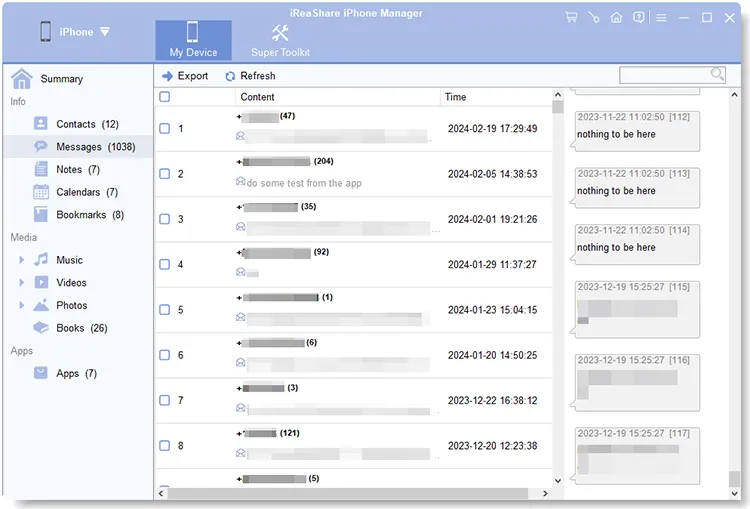
Шаг 3. В левой панели навигации выберите категории данных, которые вы хотите скопировать (например, Фотографии, Музыка, Видео, Контакты, Сообщения ).

Шаг 5. Просмотрите элементы, отметьте нужные файлы и нажмите кнопку «Экспорт» в верхней панели меню.
Шаг 6. Выберите на своем компьютере специальную папку (например, Desktop/iPhone_Google_Drive_Backup ) в качестве места назначения.
Видеоинструкция:
Посмотрите видеоурок по переносу файлов с iPhone на компьютер с помощью iReaShare iPhone Manager ниже.
Этап 2: Загрузка экспортированных данных с iPhone на Google Диск.
- Откройте веб-браузер и перейдите на сайт Google Drive (или запустите приложение Google Drive для настольных компьютеров ).
- Нажмите кнопку «+ Новый» в верхнем левом углу и выберите «Загрузка папки» .
- Выберите папку, созданную программой iReaShare iPhone Manager, содержащую экспортированные файлы iOS.
- Нажмите «Загрузить» , чтобы надежно сохранить полную резервную копию вашего iPhone в облачном хранилище Google Drive.

Способ 3: Резервное копирование документов и файлов через приложение «Файлы» на iOS.
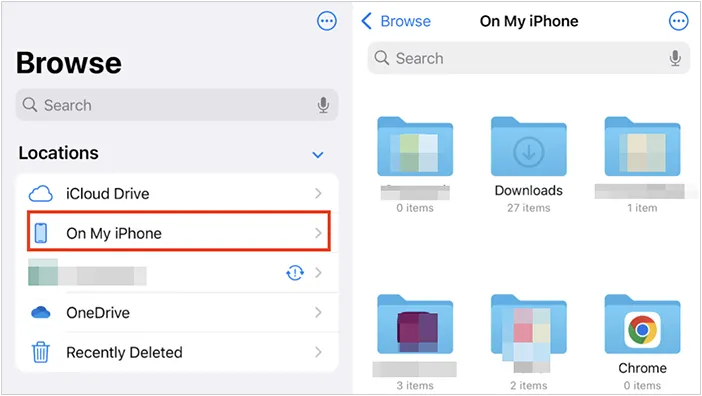
Если вы часто сохраняете PDF-файлы, загруженные файлы или документы приложений непосредственно в локальное хранилище вашего iPhone («На моем iPhone»), вы можете перенести их вручную в Google Drive с помощью встроенного приложения «Файлы» от Apple.
Инструкция по резервному копированию файлов на Google Диск:
- Убедитесь, что приложение Google Drive установлено и авторизовано на вашем iPhone.
- Откройте стандартное приложение «Файлы» в iOS и нажмите вкладку «Обзор» .
- Нажмите кнопку «Ещё» (...) в правом верхнем углу, выберите «Редактировать » и включите Google Drive . Нажмите «Готово» .
- Перейдите в раздел «На моем iPhone» или в нужную папку.
- Выберите файлы или папки, которые хотите скопировать, нажмите кнопку «Поделиться/Параметры» и выберите «Копировать» или «Переместить» .
- Выберите Google Диск в качестве папки назначения и нажмите «Сохранить» .
Способ 4: Резервное копирование данных WhatsApp с iPhone на Google Диск.
По умолчанию WhatsApp на iOS создает резервные копии истории чатов только непосредственно в iCloud. Однако, если вы переходите с iCloud на Android или планируете использовать другое приложение, вы можете создать резервную копию медиафайлов и экспортировать историю чатов вручную:
Откройте любой чат WhatsApp > нажмите на имя контакта > прокрутите вниз и нажмите «Экспорт чата» > выберите «Прикрепить медиафайлы» или «Без медиафайлов» > сохраните ZIP-файл на Google Диск .
Устранение распространенных ошибок резервного копирования Google Drive на iPhone
Если резервное копирование вашего iPhone в Google Drive зависает, завершается с ошибкой или возникают проблемы, воспользуйтесь этими проверенными решениями:
1. Ошибка «Резервное копирование приостановлено / Приложение закрыто»
Причина: Ограничения на фоновое обновление приложений в iOS не позволяют Google Drive загружать большие медиафайлы в папки при выключении экрана или при переключении между приложениями.
Решение: Держите iPhone подключенным к источнику питания, отключите автоматическую блокировку ( Настройки > Дисплей и яркость > Автоматическая блокировка > Никогда ) и оставьте открытым приложение Google Диск или Google Фото во время резервного копирования. В качестве альтернативы используйте iReaShare iPhone Manager через USB, чтобы полностью обойти ограничения iOS на работу в фоновом режиме.
2. Контакты или календарь не синхронизируются.
Причина: Отсутствие разрешений на доступ к конфиденциальной информации в настройках iOS.
Решение: Перейдите в Настройки > Google Диск > Разрешить доступ Google Диску и включите параметры «Контакты» и «Календари» .
3. Фотографии, сохраненные в формате HEIC, не читаются на ПК/Google Drive.
Причина: Формат изображений высокой эффективности (HEIC), используемый современными устройствами iOS, может не отображаться автоматически в стандартном настольном программном обеспечении.
Исправление: При экспорте фотографий с помощью iReaShare iPhone Manager можно конвертировать или экспортировать фотографии в универсальные форматы (JPG/PNG) перед загрузкой в Google Drive.
4. Ошибка недостаточного объема памяти (код ошибки 403 / превышена квота)
Причина: общий размер загружаемого пакета превышает оставшееся свободное место в вашей квоте Google-аккаунта в 15 ГБ.
Решение: Проверьте свою квоту в приложении Google One или посетите сайт one.google.com . Удалите старые файлы Google Drive или используйте iReaShare iPhone Manager, чтобы выбрать для экспорта только важные папки.
Часто задаваемые вопросы (ЧЗВ)
1. Создает ли Google Drive резервные копии всех системных настроек iPhone, как iCloud?
Нет. Google Drive на iOS создает резервные копии только медиафайлов (фото/видео), контактов, событий календаря и файлов, загруженных вручную через приложение «Файлы». Для резервного копирования данных iPhone без iCloud используйте настольное программное обеспечение для управления iOS, например iReaShare iPhone Manager.
2. Приведёт ли резервное копирование в Google Drive к удалению моих существующих фотографий в iCloud?
Нет. Резервное копирование файлов в Google Диск — это отдельный процесс копирования. Он не удалит и не изменит файлы, хранящиеся в локальном хранилище вашего iPhone или на сервере iCloud.
3. Можно ли восстановить iPhone из резервной копии Google Drive после сброса до заводских настроек?
В процессе первоначальной настройки Apple невозможно выполнить полное восстановление системы iOS непосредственно из Google Drive. Однако после активации телефона установка приложений Google (Google Контакты, Google Фотографии, Google Drive) автоматически синхронизирует сохраненные контакты, календари и медиафайлы.
4. Безопасно ли использовать iReaShare iPhone Manager?
Да. Программное обеспечение iReaShare работает полностью локально на вашем компьютере. Оно обрабатывает передачу файлов напрямую между вашим устройством iOS и локальным хранилищем, используя защищенные протоколы SSL/TLS, без хранения ваших личных данных на внешних серверах.
Заключение
Резервное копирование данных с вашего iPhone в Google Drive вместо iCloud — это разумный способ максимально увеличить объем памяти, избежать ежемесячных платежей Apple за хранилище и обеспечить кроссплатформенную доступность на всех ваших устройствах.
Хотя официальное приложение Google Drive для iOS хорошо справляется с базовой синхронизацией контактов и фотографий, оно не подходит для создания полной резервной копии, содержащей текстовые сообщения, историю звонков, голосовые заметки и медиатеки. Для полной безопасности данных и гибкости экспорта объедините производительность настольного компьютера с облачным хранилищем, используя iReaShare iPhone Manager , чтобы экспортировать все содержимое вашего iPhone и загрузить его непосредственно в Google Drive.
Скачать для Windows Скачать для Mac
Статьи по теме
Легко создавайте резервные копии iPhone на внешний жесткий диск (4 способа).
iTunes не смог создать резервную копию iPhone из-за ошибки: 10 способов решения проблемы
Как перенести данные с iPhone на Android: 5 эффективных решений
Как перенести фотографии с iPhone: 5 эффективных решений

