


PDF-файлы часто содержат конфиденциальную информацию, такую как контракты, счета-фактуры, финансовые отчеты, документы, удостоверяющие личность, или конфиденциальные деловые данные. Для защиты вашей конфиденциальности или безопасного удаления конфиденциальных документов важно понимать, как навсегда удалить PDF-файлы с компьютера. В этом руководстве описаны 4 эффективных метода, чтобы вы могли легко удалить свои файлы, используя один из них.
- Часть 1: Как удалить PDF-файл на компьютере напрямую (в обход корзины)
- Часть 2: Как навсегда удалить PDF-файлы с компьютера с помощью iReaShare Data Wipe
- Часть 3: Как навсегда удалить PDF-файлы на ПК с помощью утилиты шифрования Windows.
- Часть 4: Как удалить PDF-файл на компьютере с помощью программы InterCrypto File Shredder
- Часть 5: Вопросы и ответы о безвозвратном удалении PDF-файлов с компьютера.
Сравните преимущества и недостатки этих 4 методов удаления:
| Метод | Плюсы | Минусы |
|---|---|---|
| Shift + Delete | 1. Мгновенное исполнение. 2. Дополнительное программное обеспечение не требуется. 3. Обходит корзину для мусора. |
1. Данные не перезаписываются. 2. Подлежит восстановлению с помощью криминалистических инструментов. |
| iReaShare Удаление данных | 1. Интуитивно понятный графический интерфейс пользователя. 2. Профессиональные стандарты протирки. 3. Легко нацеливается на конкретные файлы и папки. 4. Предоставляет несколько режимов удаления. 5. Без ограничений по количеству. |
1. Требуется установка. 2. Для использования всех функций требуется покупка. |
| Утилита шифрования Windows | 1. Встроенный инструмент Windows. 2. Обеспечивает сохранность всех ранее удаленных файлов. 3. Очень эффективен для обеспечения конфиденциальности. |
1. Использование командной строки. 2. Чрезвычайно медленно (полностью очищает свободное пространство). |
| InterCrypto File Shredder | 1. Специализируется на работе с отдельными файлами. 2. Легковесное программное обеспечение. 3. Множество алгоритмов измельчения. |
1. Требуется отдельная установка. 2. Интерфейс устарел. |
Часть 1: Как удалить PDF-файл на компьютере напрямую (в обход корзины)
Самый простой способ удалить файл, не отправляя его в корзину, — это использовать встроенную в Windows комбинацию клавиш. Хотя файл немедленно удаляется из папки, данные остаются в секторах жесткого диска до тех пор, пока не будут перезаписаны новыми данными.
Вот как это сделать:
-
Найдите на своем компьютере PDF-файл, который хотите удалить. Щелкните по файлу один раз, чтобы выделить его.
-
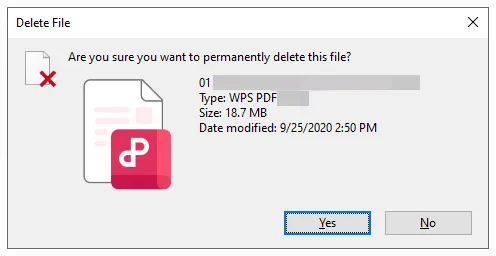
Нажмите сочетание клавиш « Shift + Delete » на клавиатуре. Появится диалоговое окно с вопросом, уверены ли вы, что хотите навсегда удалить файл. Нажмите « Да ».
-
В этом случае PDF-файл будет удален, а не перемещен в корзину.
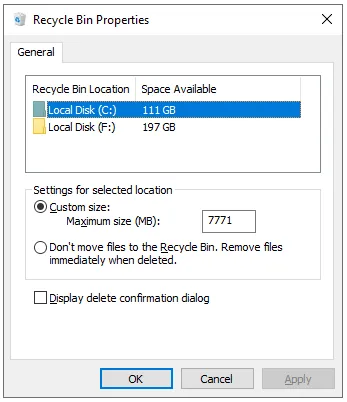
Кстати, вы можете настроить «Свойства» корзины, щелкнув по ней правой кнопкой мыши и выбрав параметр «Не перемещать файлы в корзину. Удалять файлы сразу после удаления». Тогда любые файлы, которые вы удалите в дальнейшем, не будут перемещаться в корзину.
Часть 2: Как навсегда удалить PDF-файлы с компьютера с помощью iReaShare Data Wipe
Если вам нужна более надежная защита данных, лучше использовать профессиональное программное обеспечение для удаления данных . iReaShare Data Wipe разработано для безвозвратного удаления файлов и предотвращения восстановления данных. Его специальный графический интерфейс значительно упрощает процесс уничтожения данных и позволяет выбирать определенные файлы перед их удалением.
Основные функции iReaShare Data Wipe:
* Безвозвратно удаляйте PDF-файлы с компьютера с помощью алгоритмов безопасного удаления.
* Измельчайте файлы и папки выборочно.
* Выполните очистку жестких дисков и SSD-накопителей на компьютере под управлением Windows, а также удаление удаленных данных из свободного пространства.
* Удалите данные с SD-карт , USB-накопителей и других внешних устройств хранения данных.
* Ваши файлы становятся невосстановимыми, несмотря на использование профессионального программного обеспечения для восстановления.
* Поддерживаются все типы файлов, включая документы, изображения, видео, аудиофайлы, историю записей, пароли и т. д.
* В режиме глубокого стирания данные с накопителя или карты памяти могут быть стерты три раза в соответствии со стандартом Министерства обороны США 5220.22-M(E).
Скачать iReaShare Data Wipe.
Чтобы навсегда удалить PDF-файлы на компьютере с помощью этой программы:
-
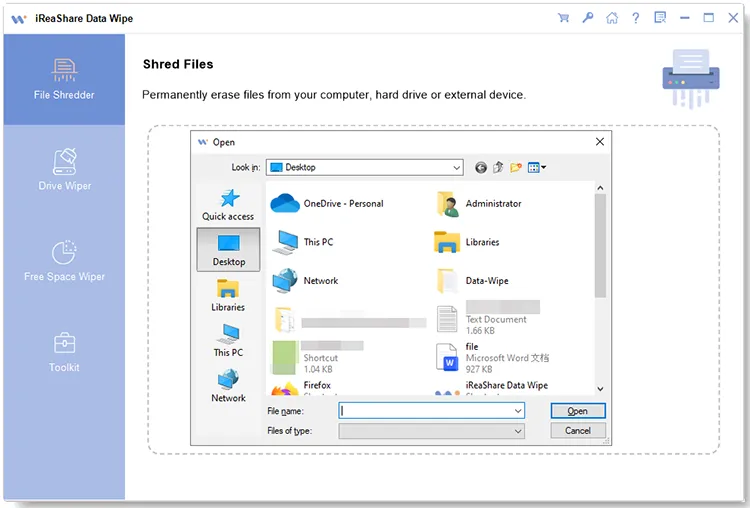
Установите и откройте iReaShare Data Wipe на своем компьютере и выберите "Уничтожитель файлов".

-
Нажмите кнопку «Добавить файл», чтобы выбрать PDF-файлы с вашего компьютера. После этого файлы отобразятся в интерфейсе.
-
Нажмите «Удалить сейчас», а затем «ОК», чтобы начать уничтожение ваших PDF-документов.

Вы можете посмотреть видеоинструкцию, чтобы легко удалить свои файлы:
Часть 3: Как навсегда удалить PDF-файлы на ПК с помощью утилиты шифрования Windows.
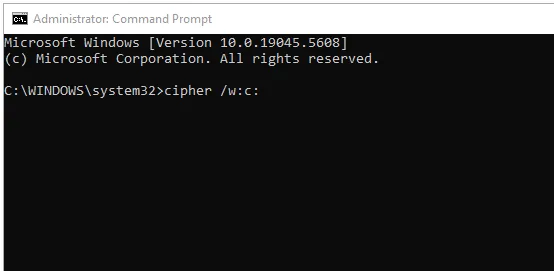
В Windows есть мощный инструмент командной строки под названием Cipher, который можно использовать для удаления данных из свободного пространства, гарантируя невозможность восстановления ранее «удаленных» PDF-файлов. Эта утилита перезапишет все освобожденное (свободное) пространство на диске случайными битами, фактически «уничтожив» любые ранее удаленные данные.
Вот шаги:
-
Удалите PDF-файл обычным способом или с помощью комбинации клавиш Shift + Delete.
-
Нажмите « Win + R », введите « cmd » и нажмите « Enter ». Введите команду « cipher /w:C: », замените « C » на букву диска, на котором находится PDF-файл, и нажмите « Enter ».
-
После завершения закройте окно командной строки, и ваш PDF-файл будет полностью удален.
Часть 4: Как удалить PDF-файл на компьютере с помощью программы InterCrypto File Shredder
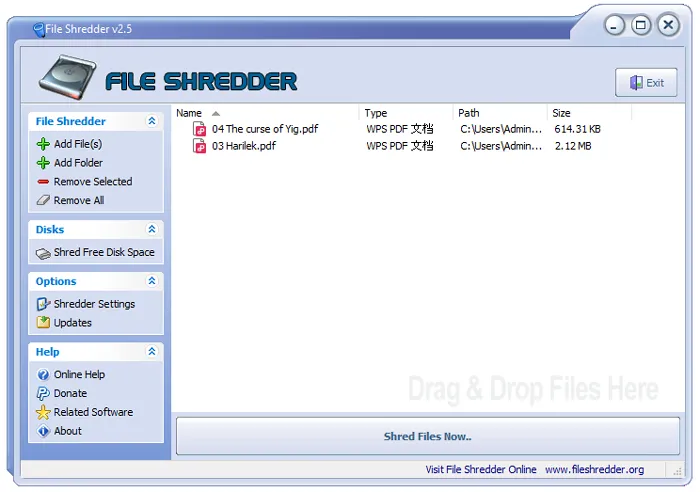
InterCrypto File Shredder — это облегченная программа, специально разработанная для «уничтожения» отдельных файлов. Она также может очистить весь диск, но не может удалить удаленные данные только из свободного пространства.
Вот руководство:
-
Загрузите и установите File Shredder на свой компьютер и запустите его. Затем нажмите « Добавить файл(ы )», чтобы выбрать нужные вам PDF-файлы.
-
После этого нажмите кнопку « Уничтожить файлы сейчас » внизу и выберите « ОК » во всплывающем окне.
-
После этого приложение немедленно удалит ваши документы.
Часть 5: Вопросы и ответы о безвозвратном удалении PDF-файлов с компьютера.
В1: Как удалить PDF-файл, который невозможно удалить, на моем компьютере?
Если PDF-файл заблокирован или отображается сообщение о том, что он используется, попробуйте следующее:
- Убедитесь, что PDF-файл не открыт ни в одной программе для чтения (например, Acrobat или Chrome).
- Перезапустите Проводник Windows через Диспетчер задач.
- Воспользуйтесь командной строкой: del /f "filepath".
- Для удаления файла загрузитесь в безопасном режиме.
В2: В чем разница между использованием утилиты шифрования и команды Remove-Item?
- Команда Remove-Item (PowerShell): по сути, это версия команды "Delete" из командной строки. Она удаляет указатель на файл, но не обязательно перезаписывает физические данные на диске.
- Утилита шифрования: это инструмент для очистки данных. Она не удаляет конкретные файлы, а очищает «свободное пространство», чтобы гарантировать невозможность восстановления уже удаленных файлов .
Вопрос 3: Куда на самом деле деваются безвозвратно удаленные PDF-файлы?
Они никуда не «перемещаются». Когда файл безвозвратно удаляется, операционная система помечает занимаемое им пространство как «доступное». Фактические единицы и нули остаются на диске до тех пор, пока на это же место не будет сохранен другой файл. Инструменты безопасного уничтожения данных работают путем немедленной записи новых случайных данных на эти места.
Заключение
Стандартного удаления часто недостаточно для конфиденциальных PDF-документов. Независимо от того, используете ли вы сочетание клавиш Shift + Delete для скорости, утилиту шифрования для обеспечения безопасности или профессиональный инструмент, такой как iReaShare Data Wipe, для тщательного удаления и простоты, убедитесь, что вы выбрали метод, который наилучшим образом соответствует вашим потребностям в обеспечении конфиденциальности. Всегда дважды проверяйте свой выбор перед нажатием кнопки «Удалить», поскольку эти методы не оставляют места для случайного восстановления.
Статьи по теме
Как навсегда удалить документ Word в Windows, Mac и на мобильных устройствах?
Как эффективно отформатировать жесткий диск на ПК с Windows 11/10
Как навсегда уничтожить файлы Photoshop (пошаговая инструкция)
Решено: Легкое и безвозвратное уничтожение файлов PowerPoint на компьютере

