


Как удалить файлы PowerPoint с компьютера? Простого перемещения их в корзину часто недостаточно. Ваши файлы легко восстановить. Для полного удаления файлов PowerPoint мы предлагаем 4 метода с подробными инструкциями. Вы можете следовать одному из них, чтобы полностью очистить свои файлы PPT.
- Часть 1: Безвозвратное уничтожение файлов PowerPoint на ПК с помощью iReaShare Data Wipe
- Часть 2: Удаление файлов Microsoft PowerPoint путем перезагрузки компьютера
- Часть 3: Уничтожение файлов Microsoft PowerPoint с помощью команды PowerShell
- Часть 4: Удаление файлов PowerPoint на ПК с помощью программы очистки диска.
- Часть 5: Вопросы и ответы об уничтожении файлов PowerPoint.
Сравните преимущества и недостатки этих 4 методов:
| Метод | Плюсы | Минусы |
|---|---|---|
| 1. Удаление данных из iReaShare | 1. Использует многопроходные алгоритмы (например, DoD) для гарантированного необратимого уничтожения. 2. Позволяет точно выбирать конкретные файлы/папки. 3. Очистите жесткие диски на ПК и внешних накопителях. |
1. Платное программное приложение. 2. Необходимо установить программу на компьютер. 3. Нет версии для Mac. |
| 2. Перезагрузка компьютера | 1. Полностью очищает жесткий диск, идеально подходит для продажи или пожертвования компьютера. 2. Windows предлагает опцию «Полная очистка диска» для безопасного и полного удаления данных. |
1. Уничтожает все данные, приложения и настройки на основном диске. 2. Процесс тщательной очистки может занять много часов. 3. Не может использоваться для удаления только одного файла. |
| 3. Команда PowerShell | 1. Использует стандартные инструменты Windows; дополнительная установка не требуется. 2. Скрипт можно модифицировать для увеличения/уменьшения количества проходов. 3. Может быть запрограммирован для выбора конкретных файлов/мест. |
1. Пользователь должен уверенно владеть командной строкой и навыками написания скриптов. 2. Неправильное выполнение может потенциально повредить другие файлы или систему. 3. При обработке большого количества файлов работает медленнее, чем специализированное программное обеспечение. |
| 4. Очистка диска | 1. Простое управление одним щелчком мыши через графический интерфейс Windows. 2. Стандартный инструмент Windows, быстро удаляет удаленные файлы. |
1. В основном это простое удаление; не является настоящим многопроходным шредером. 2. Безопасно удаляет только файлы, уже находящиеся в Корзине. 3. Менее надежен при использовании сложных инструментов восстановления данных. |
Часть 1: Безвозвратное уничтожение файлов PowerPoint на ПК с помощью iReaShare Data Wipe
Один из наиболее эффективных способов безвозвратно удалить файлы с компьютера — это использовать специализированный инструмент для очистки данных, такой как iReaShare Data Wipe . Это программное обеспечение использует сложные алгоритмы для многократной перезаписи данных файла, что делает невозможным их восстановление. Кроме того, оно позволяет выборочно удалять данные из отдельных файлов и папок, а также очищать весь жесткий диск целиком.
Основные функции iReaShare Data Wipe:
* Безвозвратно уничтожайте файлы PowerPoint и другие файлы с компьютера под управлением Windows.
* Поможет вам очистить внешнюю SD-карту , USB-флешку и другие устройства хранения данных.
* Легко очищайте SSD-накопитель на ПК с Windows.
* Перезаписывать удаленные данные до 3 раз в соответствии со стандартом Министерства обороны США 5220.22-M(E).
* Удалите все типы файлов , такие как документы, изображения, видео, аудиофайлы, закладки, установленные приложения и т. д.
* Поддерживаются Windows 11/10/8/7.
Скачать iReaShare Data Wipe.
Вот как уничтожить файлы Microsoft PowerPoint на компьютере:
-
Загрузите и установите на свой компьютер программу iReaShare Data Wipe. Затем запустите её.
-
Выберите вкладку « Уничтожитель файлов » и нажмите « Добавить файл », чтобы выбрать файлы PowerPoint.

-
После добавления нажмите кнопку « Удалить сейчас » внизу. Затем выберите « ОК » во всплывающем окне. Программа начнет удалять выбранные файлы PowerPoint.

Часть 2: Удаление файлов Microsoft PowerPoint путем перезагрузки компьютера
Очистки корзины недостаточно. Если вы хотите навсегда удалить файлы PowerPoint со своего компьютера, вам необходимо перезагрузить устройство . Однако это приведет к удалению всех данных сразу. Если вы не хотите потерять важные файлы, пожалуйста, сначала сделайте резервную копию.
Чтобы полностью удалить презентацию PowerPoint с компьютера:
-
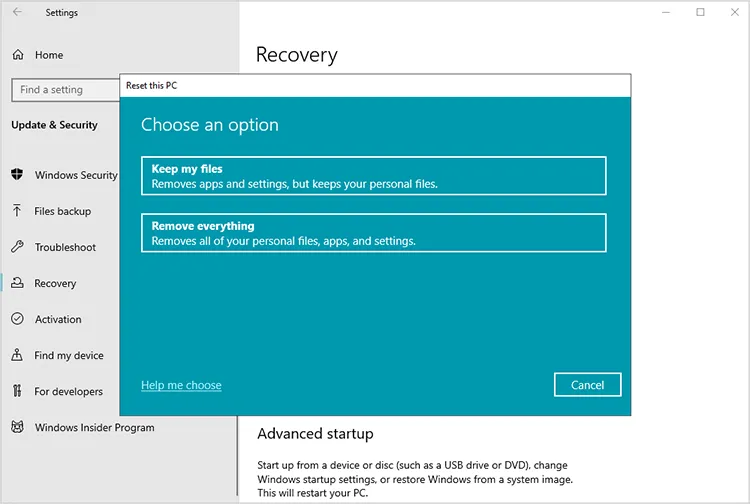
Нажмите кнопку « Пуск » и выберите « Параметры » > « Обновление и безопасность » (или «Система» в Windows 11) > « Восстановление ». В разделе « Сбросить этот компьютер » нажмите « Начать ».
-
Вам будет предложено два варианта: Сохранить мои файлы и Удалить все. Пожалуйста, выберите « Удалить все ». На следующем экране вас спросят: « Как вы хотите переустановить Windows? ». Вы можете выбрать « Загрузка в облако » или « Локальная переустановка ».
-
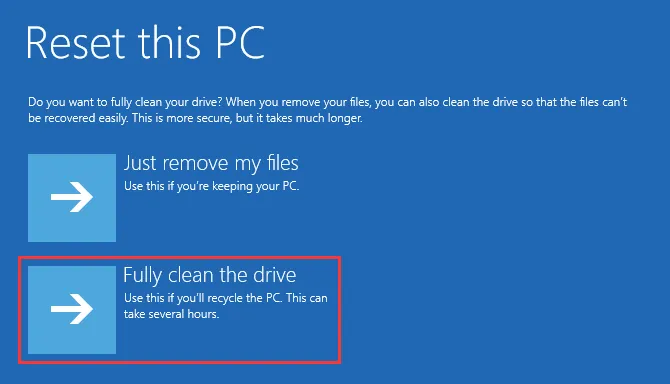
Затем выберите « Хотите ли вы также очистить диски? » и выберите « Полностью очистить диск » (или аналогичный вариант для максимальной безопасности). Следуйте последним подсказкам, чтобы начать процесс сброса. Это займет значительное количество времени.
Часть 3: Уничтожение файлов Microsoft PowerPoint с помощью команды PowerShell
Для пользователей, знакомых с командной строкой, Windows PowerShell позволяет выполнить скрипт, который безопасно перезаписывает содержимое файла. Это предоставляет бесплатный встроенный способ уничтожения файла без установки стороннего программного обеспечения.
Вот шаги:
-
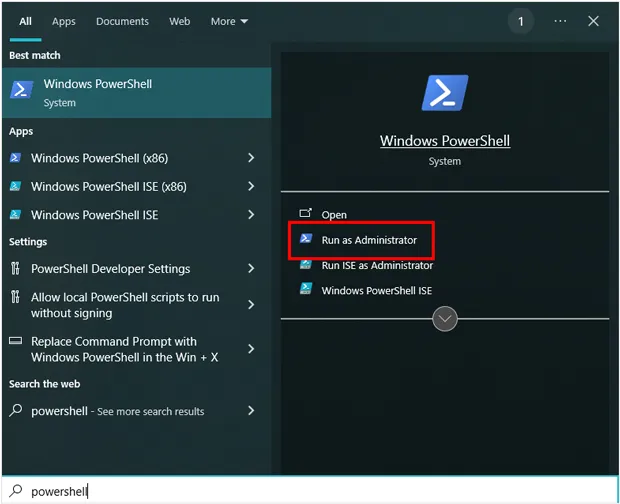
Введите PowerShell в строку поиска, щелкните по нему правой кнопкой мыши и выберите « Запустить от имени администратора ». Чтобы удалить файл PowerPoint, используйте команду Remove-Item с полным путем к файлу. Например: Remove-Item "C:\Users\YourUsername\Documents\presentation.pptx" .
-
Это переместит файл в корзину, но данные не будут уничтожены навсегда. Чтобы гарантировать безопасное удаление файла и невозможность его восстановления, можно написать скрипт, который перезапишет файл случайными данными перед удалением. Вот пример такого скрипта:
$filePath = "C:\Users\YourUsername\Documents\presentation.pptx"
$file = Get-Item $filePath
$length = $file.Length
$randomData = New-Object byte[] $length
(New-Object Random).NextBytes($randomData)
[System.IO.File]::WriteAllBytes($filePath, $randomData)
Remove-Item $filePath -Force -
Запустите скрипт в PowerShell. Это перезапишет файл случайными данными, а затем удалит его, сделав невосстановимым.
Часть 4: Удаление файлов PowerPoint на ПК с помощью программы очистки диска.
Хотя утилита «Очистка диска» Windows в первую очередь предназначена для освобождения места на диске, она также включает в себя опцию безопасного удаления содержимого корзины, что снижает вероятность восстановления файлов, ранее удаленных (но еще не уничтоженных). Этот метод лучше всего использовать в качестве дополнения к другим методам уничтожения файлов.
Чтобы удалить файлы PowerPoint на компьютере с помощью программы очистки диска:
-
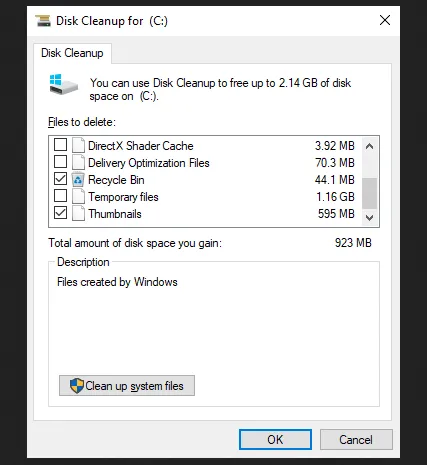
Убедитесь, что файлы PowerPoint, которые вы хотите удалить, перемещены в корзину. Найдите приложение « Очистка диска » и откройте его.
-
Выберите диск, на котором находятся файлы (обычно это диск C:), и нажмите « ОК ». Дождитесь завершения сканирования программой. В списке « Файлы для удаления » убедитесь, что отмечена галочка « Корзина ».
-
Для более тщательной очистки нажмите кнопку « Очистить системные файлы ». После второго сканирования снова установите флажок напротив пункта « Корзина ».
-
Нажмите « ОК », чтобы навсегда удалить файлы из корзины. Хотя это и не многопроходный шредер, он надежно удаляет файлы с точки зрения операционной системы и часто бывает достаточен для большинства пользователей.
Часть 5: Вопросы и ответы об уничтожении файлов PowerPoint.
В1: Можно ли уничтожить файл PowerPoint, хранящийся в облаке (например, Google Drive, OneDrive)?
Удаление файлов наиболее эффективно для файлов, хранящихся локально на вашем компьютере. Если файл находится в облаке, вы можете его удалить, но после удаления его все еще можно восстановить из резервной копии или папки корзины облачного провайдера. Для обеспечения безвозвратного удаления также следует очистить корзину или раздел «Корзина» в облачном сервисе или использовать параметры управления данными сервиса для безопасного удаления.
Вопрос 2: Можно ли восстановить уничтоженные файлы PowerPoint?
После уничтожения файла его содержимое становится невосстановимым обычными способами. Современные криминалистические инструменты всё ещё могут восстанавливать данные с диска, но на практике инструменты для уничтожения файлов, такие как iReaShare Data Wipe, делают это практически невозможным. Многократная перезапись данных гарантирует, что даже если файл будет восстановлен, его невозможно будет прочитать.
В3: Как обеспечить безопасное уничтожение файла PowerPoint с помощью шредера?
Чтобы гарантировать безопасное уничтожение файла:
- Используйте проверенный инструмент для уничтожения файлов, который перезаписывает данные несколько раз (как минимум 1-3 прохода).
- Дважды проверьте файлы, выбранные для уничтожения.
- Для уничтожения особо конфиденциальных данных используйте программное обеспечение с шифрованием военного уровня или соответствующее стандартам, таким как DoD 5220.22-M (Министерство обороны).
Заключение
Простое нажатие клавиши «Удалить» не удаляет ваш цифровой след. Для обеспечения настоящей защиты конфиденциальных файлов PowerPoint необходимо использовать метод, который перезаписывает исходный сектор данных на вашем жестком диске.
Для обеспечения максимальной безопасности и удобства использования рекомендуется использовать специальную утилиту для удаления данных iReaShare Data Wipe . С её помощью вы сможете безопасно удалить файлы простыми щелчками мыши. Тогда никто не сможет восстановить ваши файлы. Также эффективны и другие методы, но они не так просты, как использование инструмента «ластик».
Статьи по теме
Как очистить внешний жесткий диск на ПК с Windows 11/10 (Решено)
Как сделать данные на SSD невосстановимыми | Обеспечение невозможности восстановления данных
Решено: Как безопасно сбросить Windows 7 до заводских настроек четырьмя способамиПрограмма очистки диска не удаляет файлы: выясните причины и устраните проблему.

