


«Я собираюсь купить комплектующие для сборки компьютера, но хочу использовать свой текущий жесткий диск на 1 ТБ. Как мне отформатировать его, чтобы он стал полностью чистым?»
— С Reddit
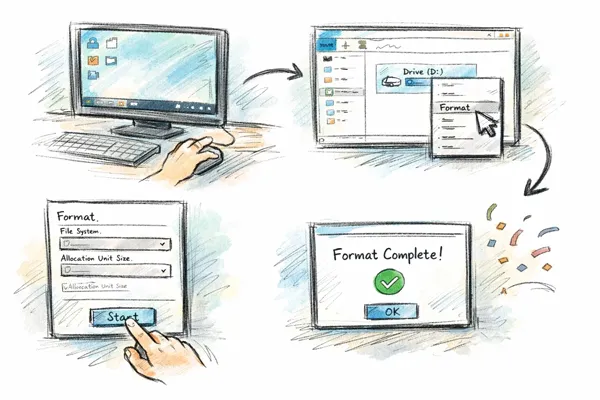
Независимо от того, очищаете ли вы старый диск для повторного использования, исправляете ошибки файловой системы или готовите устройство к новой операционной системе, вам потребуется отформатировать жесткий диск, что является основополагающим навыком для управления хранилищем. Если вас интересует, как отформатировать жесткий диск на компьютерах с Windows, это руководство даст вам ответ.
- Часть 1: Как отформатировать жесткий диск в Windows 10/11 через «Управление дисками»
- Часть 2: Как отформатировать жесткий диск в Windows 111/10 с помощью iReaShare Data Wipe
- Часть 3: Как отформатировать жесткий диск с помощью командной строки на компьютере с Windows.
- Часть 4: Как отформатировать старый жесткий диск в проводнике Windows
- Часть 5: Вопросы и ответы о форматировании жесткого диска в Windows
Сравните преимущества и недостатки этих 4 методов форматирования:
| Метод | Плюсы | Минусы |
|---|---|---|
| Управление дисками | 1. Встроен в Windows, дополнительное программное обеспечение не требуется. 2. Визуальный интерфейс упрощает управление дисками и разделами. 3. Полезно для создания и форматирования разделов. |
1. Для начинающих может показаться немного сложным. 2. Ограниченные возможности безопасного удаления данных. |
| iReaShare Удаление данных | 1. Безвозвратно удаляет данные, делая их невосстановимыми. 2. Предлагает несколько надежных способов удаления данных. 3. Идеально подходит для продажи или утилизации жесткого диска. |
1. Требуется установка программного обеспечения. 2. Удаление данных может занять больше времени, чем обычное форматирование. 3. Для использования всех функций требуется лицензия. |
| Командная строка (CMD / DiskPart) | 1. Мощное и гибкое управление дисками. 2. Работает даже при сбое графического интерфейса. 3. Полезно для устранения неполадок с диском. |
1. Требуются знания командной работы. 2. Легко случайно стереть данные с неправильного диска. 3. Не подходит для новичков. |
| Проводник Windows (File Explorer) |
1. Самый быстрый и простой способ. |
1. Ограниченные возможности форматирования. 2. Невозможно управлять разделами диска. 3. Не подходит для расширенного управления дисками. |
Часть 1: Как отформатировать жесткий диск в Windows 10/11 через «Управление дисками»
«Управление дисками» — это встроенный инструмент Windows, позволяющий пользователям управлять устройствами хранения данных, включая создание разделов и форматирование дисков.
Вот как отформатировать жесткий диск на компьютере с Windows через «Управление дисками»:
-
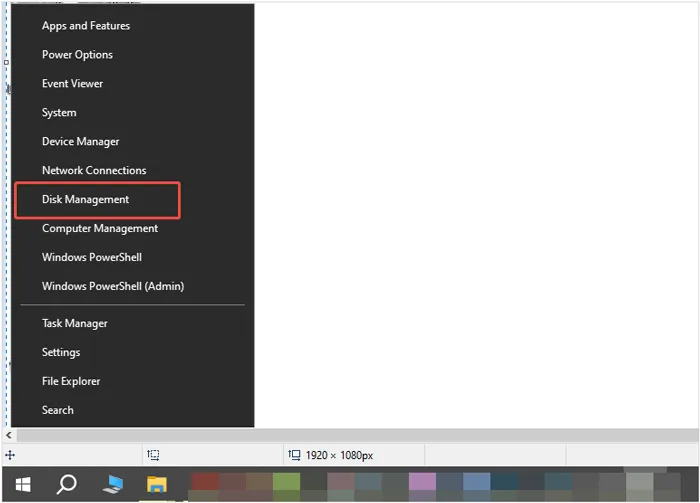
Щелкните правой кнопкой мыши кнопку « Пуск » и выберите « Управление дисками ». Найдите в списке диск, который хотите отформатировать.
-
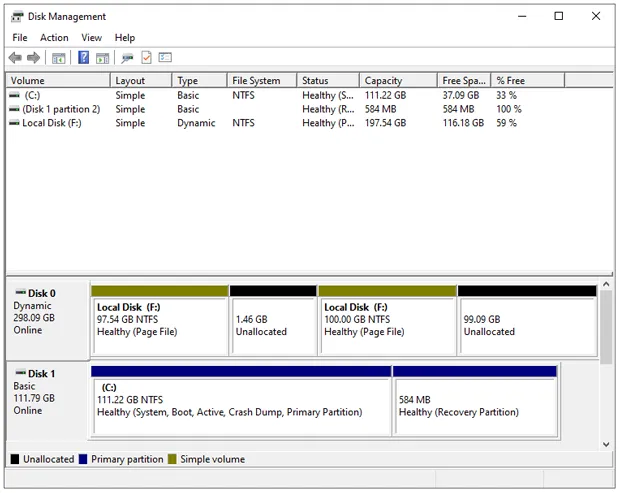
Щелкните правой кнопкой мыши по нужному разделу (прямоугольному блоку) и выберите « Форматировать... ».
-
Выберите метку тома (имя), выберите файловую систему (NTFS — стандартная для внутренних дисков) и убедитесь, что установлен флажок « Выполнить быстрое форматирование ». Наконец, нажмите « ОК » и подтвердите предупреждение о потере данных. Ваш жесткий диск будет отформатирован.
Часть 2: Как отформатировать жесткий диск в Windows 111/10 с помощью iReaShare Data Wipe
Когда стандартного форматирования недостаточно — например, при продаже компьютера, когда необходимо гарантировать невозможность восстановления данных, — используется специализированное программное обеспечение, такое как iReaShare Data Wipe . В отличие от быстрого форматирования, которое удаляет только «адресную книгу» файлов, стирание данных перезаписывает секторы.
Основные функции iReaShare Data Wipe:
* Полностью стереть все данные с жесткого диска на компьютере под управлением Windows.
* Следуйте стандарту Министерства обороны США 5220.22-M(E), чтобы перезаписать удаленные данные, сделав все данные невосстановимыми .
* Позволяет выборочно уничтожать определенные файлы и папки.
* Очистите свободное место на вашем устройстве, чтобы удалить удаленные данные без потери существующих файлов.
* Очистка SD-карт , внешних USB-накопителей и других устройств хранения данных.
* Поддерживаются Windows 11/10/8/7.
Скачать iReaShare Data Wipe.
Вот как полностью отформатировать жесткий диск в Windows с помощью этой программы:
-
Установите и запустите программу на своем компьютере, затем выберите режим « Очистка диска » на левой панели.
-
Выберите из списка диск, который хотите отформатировать. Затем выберите уровень стирания.

-
Нажмите « Стереть сейчас » > « ОК », чтобы начать удаление всех данных с выбранного жесткого диска. После завершения все данные будут удалены навсегда.

Посмотрите видеоинструкцию, чтобы полностью удалить данные с жесткого диска:
Часть 3: Как отформатировать жесткий диск с помощью командной строки на компьютере с Windows.
Для пользователей, предпочитающих ручной подход или нуждающихся в форматировании "упрямого" диска, который не форматируется через графический интерфейс, наиболее эффективным методом является командная строка ( Diskpart ).
Чтобы отформатировать жесткий диск на компьютере с Windows через командную строку:
-
Введите " cmd " в строку поиска Windows, щелкните по ней правой кнопкой мыши и выберите " Запустить от имени администратора ".

-
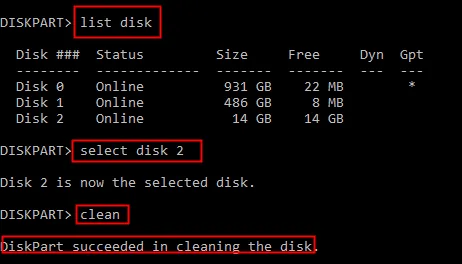
Введите " diskpart " и нажмите " Enter ", затем введите " list disk ", чтобы увидеть все подключенные диски, и введите " select disk X " (замените X на фактический номер диска). Далее введите " clean " (это удалит всю информацию о разделах; будьте очень осторожны).
-
После этого введите " create partition primary " и " format fs=ntfs quick ". Затем введите " assign ", чтобы присвоить разделу букву диска. Теперь форматирование завершено.
Часть 4: Как отформатировать старый жесткий диск в проводнике Windows
Проводник Windows предоставляет самый простой способ форматирования внешнего или дополнительного диска. Если вам просто нужно очистить «старый» дополнительный диск или USB-накопитель, который уже распознается вашей системой, Проводник — самый быстрый способ.
Вот как это сделать:
-
Откройте « Этот компьютер » или « Проводник » на своем компьютере с Windows.
-
Щелкните правой кнопкой мыши по диску, который хотите отформатировать, и выберите « Форматировать ».
-
Установите параметры « Файловая система » и « Размер единицы распределения » (обычно лучше всего использовать значение по умолчанию), а затем нажмите « Запустить ».

Часть 5: Вопросы и ответы о форматировании жесткого диска в Windows
В1: Что лучше — отформатировать или очистить жесткий диск?
Это зависит от вашей цели.
- Форматирование удаляет данные файловой системы и подготавливает диск к повторному использованию. Однако удаленные данные все еще могут быть восстановлены с помощью специализированного программного обеспечения.
- При полном удалении данных происходит перезапись всего диска случайными данными, что делает восстановление крайне затруднительным.
Если вы просто хотите использовать накопитель повторно, достаточно форматирования. Если же вы планируете продать или утилизировать накопитель, более безопасным вариантом будет его очистка.
Вопрос 2: Какой формат внешнего жесткого диска мне следует выбрать — NTFS или FAT32?
Выбор зависит от совместимости и требований к размеру файлов. Для большинства пользователей Windows рекомендуется использовать файловую систему NTFS.
NTFS:
- Лучше всего подходит для систем Windows.
- Поддерживает большие файлы (более 4 ГБ).
- Обеспечивает более высокий уровень безопасности и надежности.
FAT32:
- Обладает высокой совместимостью со многими устройствами.
- Максимальный размер файла — 4 ГБ.
- Подходит для USB-накопителей, используемых в различных системах.
Вопрос 3: Что произойдет, если я отформатирую жесткий диск в exFAT?
Когда диск отформатирован в exFAT:
- Он поддерживает большие файлы и большие разделы.
- Оно обеспечивает лучшую совместимость как с Windows, так и с macOS.
- Обычно используется для внешних накопителей и флэш-памяти.
Однако exFAT не включает в себя расширенные функции безопасности, такие как права доступа к файлам или журналирование, которые доступны в NTFS.
Заключение
Теперь можно сказать, что форматирование жесткого диска в Windows — это простой процесс, поскольку существует 4 полезных и простых способа. Такие инструменты, как «Управление дисками» и «Проводник», подходят для повседневных задач форматирования, а командная строка предоставляет более расширенные возможности управления. Для ситуаций, требующих полного уничтожения данных, более надежными являются специализированные инструменты, такие как iReaShare Data Wipe . С его помощью вы можете полностью отформатировать свой диск всего несколькими щелчками мыши.
Статьи по теме
Решено: Легкое и безвозвратное уничтожение файлов PowerPoint на компьютере
Как принудительно удалить файл на компьютере без особых усилий
Как очистить внешний жесткий диск Toshiba четырьмя эффективными способами
Лучшие программы для очистки SSD: 10 вариантов, которые помогут вам легко очистить SSD.

