


«Как мне навсегда удалить документ Word на своем ноутбуке? Этот файл содержит конфиденциальную информацию, и если я не смогу удалить его полностью, это приведет к потере средств. Пожалуйста, помогите!»
— Из сообщества Microsoft
При обычном удалении файл, как правило, просто перемещается в Корзину, где его можно восстановить. Однако для конфиденциальных документов простого удаления часто недостаточно. Чтобы гарантировать полную невосстановимость данных , необходимо обойти временную папку хранения и в некоторых случаях перезаписать секторы данных, где был сохранен файл. Перейдите к разделу с решениями.
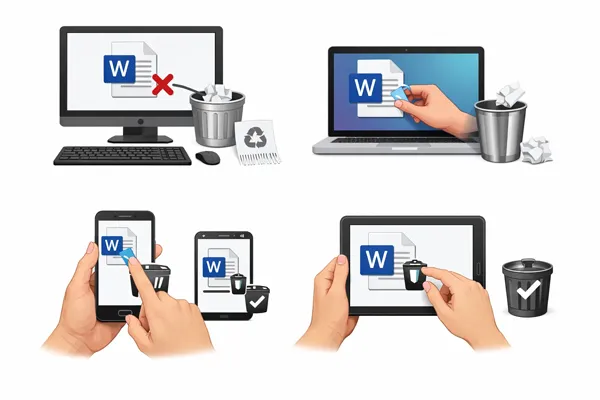
Часть 1: Как навсегда удалить документ Word на компьютере?
Если вы хотите навсегда удалить документ Word с компьютера под управлением Windows, вот 4 эффективных способа.
1.1 Использование приложения Microsoft Word
Хотя само приложение Word предназначено для создания документов, вы можете удалить файлы из списка «Недавние», чтобы они были недоступны. Однако обратите внимание, что это не удалит файл с жесткого диска. Для его окончательного удаления необходимо также очистить корзину.
Чтобы навсегда удалить документ Word на компьютере с помощью приложения Word:
-
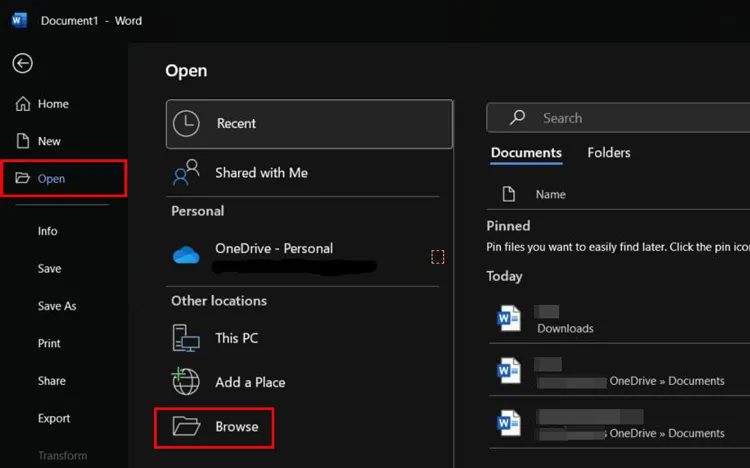
Откройте Microsoft Word на своем компьютере с Windows и перейдите в меню « Файл » > « Открыть » > « Обзор ».
-
Найдите документ, который хотите удалить, и щелкните по нему правой кнопкой мыши. Затем выберите « Удалить », чтобы удалить его.
-
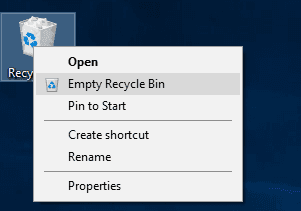
После этого перейдите в « Корзину » и очистите её. Обратите внимание, что этот метод не гарантирует невозможность восстановления файла профессиональными программами для восстановления файлов.
1.2 Использование Shift + Delete
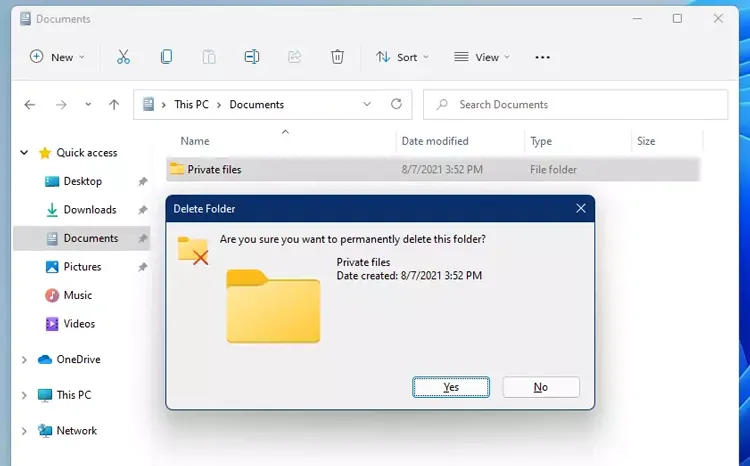
Это самый быстрый встроенный способ для пользователей Windows обойти корзину. Несмотря на свою эффективность, файл всё ещё может быть восстановлен с помощью специализированных инструментов, если он не был перезаписан. Вы можете создать или загрузить новые файлы, чтобы вручную перезаписать удалённый.
Чтобы удалить файл Word с помощью комбинации клавиш Shift + Delete:
-
Найдите файл в Проводнике, нажав « Windows + E ». Затем выберите нужный файл.
-
Нажмите одновременно клавиши " Shift" и "Delete " на клавиатуре.
-
Появится сообщение с вопросом: « Вы уверены, что хотите навсегда удалить этот файл? » Нажмите « Да ».
1.3 Использование функции удаления данных iReaShare
Если вы хотите убедиться, что ваш файл Word полностью удален, вы можете использовать программу для уничтожения файлов — iReaShare Data Wipe . Это программное обеспечение позволяет выбрать определенные файлы и папки, полностью уничтожить данные и эффективно перезаписать удаленные файлы.
Основные функции iReaShare Data Wipe:
* Тщательно удалите данные с компьютера под управлением Windows .
* Поддерживается выборочное удаление файлов и полное стирание данных с жесткого диска.
* Стирайте данные с различных устройств хранения, таких как SD-карты , USB-накопители, жесткие диски и т. д.
* Предусмотрены режимы быстрого и глубокого стирания.
* Очистить только свободное пространство, не удаляя существующие файлы.
Скачать iReaShare Data Wipe.
Чтобы безвозвратно удалить файл Microsoft Word с помощью этой программы:
-
Установите и запустите iReaShare Data Wipe на своем компьютере. Затем выберите опцию " Уничтожитель файлов " на левой панели.

-
Нажмите « Добавить файл », чтобы найти свой документ Word. Или вы можете просто перетащить файл в указанную область.
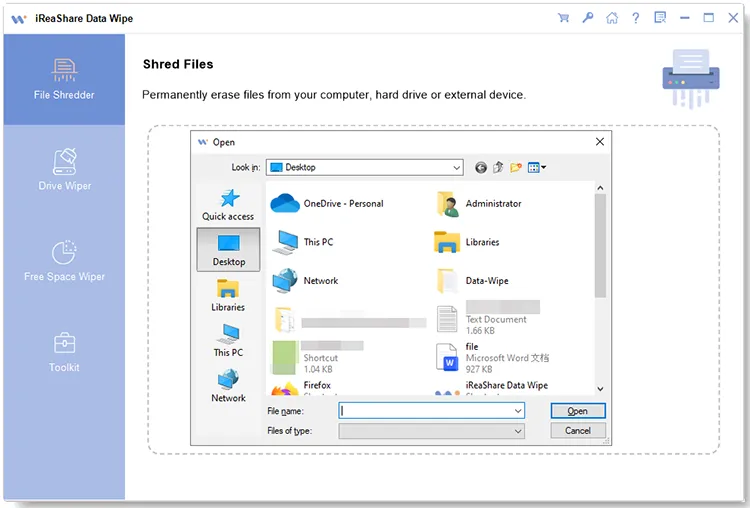
-
После добавления нажмите « Удалить сейчас » > « ОК », чтобы начать процесс. После этого ваш файл Word будет удален.

Посмотрите видеоинструкцию, чтобы навсегда удалить файл:
1.4 Использование PowerShell
Для опытных пользователей PowerShell позволяет принудительно удалять файлы, не перемещая их в корзину. Таким образом, вы можете использовать PowerShell для удаления документа Word с помощью командной строки, что несколько сложнее.
Вот как это сделать:
-
Щелкните правой кнопкой мыши кнопку « Пуск » и выберите « Windows PowerShell (администратор) » или « Терминал (администратор) ».
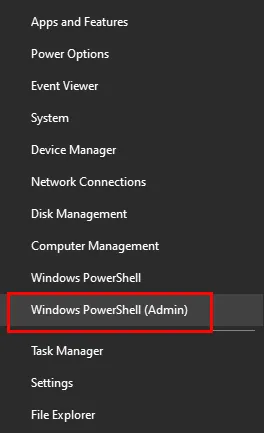
-
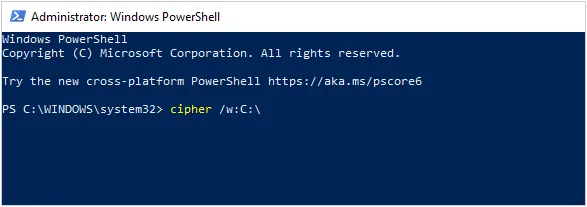
Введите команду: Remove-Item -Path "C:\Path\To\Your\Document.docx" -Force . Замените путь фактическим местоположением файла. Затем нажмите " Enter ".
-
После этого введите " cipher /w:C:\Path\To\Folder ", не забудьте заменить путь. Снова нажмите " Enter ". Ваш документ Word будет перезаписан.
Часть 2: Как навсегда удалить документ Word на Mac с помощью Дисковой утилиты?
Дисковая утилита в первую очередь предназначена для управления дисками, но вы можете безопасно очистить свободное пространство , чтобы гарантировать полное удаление ранее «удаленных» файлов. Обратите внимание, что современные SSD-накопители обрабатывают данные иначе; часто достаточно просто очистить корзину, поскольку macOS использует TRIM для удаления блоков данных. Кстати, этот способ очистит весь диск.
Чтобы навсегда удалить файл Word на Mac:
-
Удалите файл обычным способом, переместив его в « Корзину » и очистив её.
-
Откройте « Дисковая утилита » (находится в разделе «Приложения» > «Утилиты») и выберите свой жесткий диск на левой боковой панели.
-
Нажмите кнопку « Стереть » на панели инструментов. Нажмите « Параметры безопасности » (если доступно в вашей версии macOS) и выберите, сколько раз следует перезаписать данные. Наконец, подтвердите операцию, нажав значок « Стереть ».
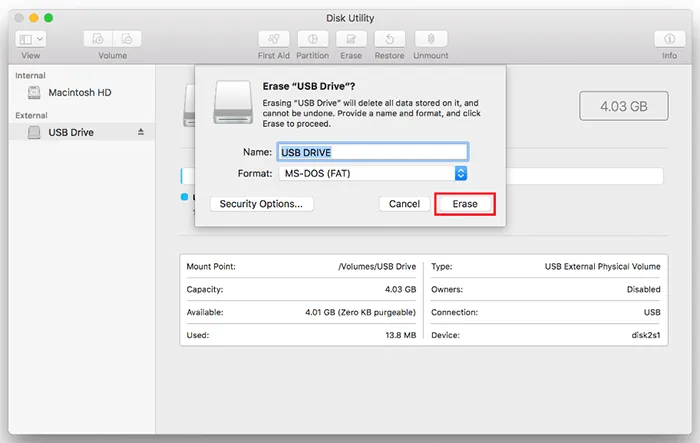
Часть 3: Как навсегда удалить документ Word на мобильном устройстве?
На iOS и Android управление файлами осуществляется в изолированной среде. Вы можете использовать их приложение для управления файлами, чтобы удалить документ. Помните, что существует функция «Недавно удаленные», которая сохраняет удаленные файлы в течение 30 дней, поэтому вам нужно удалить файл из этой папки. Кстати, этот метод может удалить ваш файл, но не перезаписать его.
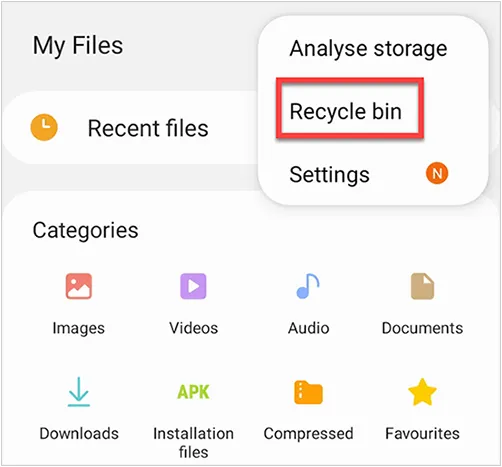
Чтобы удалить файл Word на устройстве Android:
-
Откройте «Диспетчер файлов» и найдите файл Word.
-
Нажмите « Удалить ». Затем перейдите в « Корзину » и снова удалите файл.
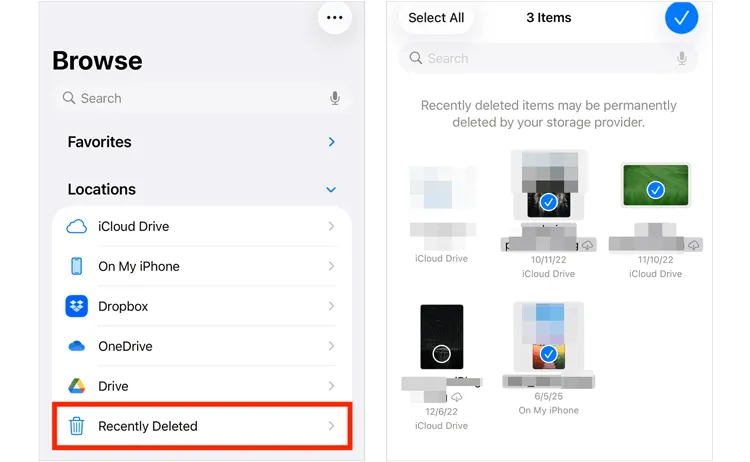
Чтобы удалить документ Word на iPhone или iPad:
-
Откройте приложение «Файлы» и найдите расположение файла Word.
-
Нажмите и удерживайте файл, затем выберите « Удалить ».
-
Перейдите в папку « Недавно удаленные » на боковой панели приложения «Файлы» и выберите « Удалить все », чтобы удалить их навсегда.
Часть 4: Вопросы и ответы о безвозвратном удалении документов Word.
В1: Сохранит ли Microsoft мои документы Word после того, как я удалю их со своего компьютера?
Если вы сохранили файл в OneDrive или SharePoint, удаление его с локального компьютера не приведет к удалению из облака. Для окончательного удаления файла с серверов Microsoft необходимо войти в свою учетную запись Microsoft онлайн и удалить его из корзины облачного хранилища.
В2: Как принудительно удалить файл, который невозможно удалить?
Если в сообщении о файле указано, что он «используется», закройте все экземпляры Word. Если ошибка сохраняется, перезагрузите компьютер, чтобы снять блокировку файла. Если удалить файл по-прежнему не удается, используйте командную строку (cmd) с правами администратора или попробуйте загрузиться в «безопасном режиме», чтобы удалить заблокированный файл.
В3: Почему файлы не удаляются навсегда с наших устройств?
При удалении файла операционная система просто помечает занимаемое им пространство как «доступное для повторного использования». Фактические данные остаются на диске до тех пор, пока поверх них не будут записаны новые данные. Именно поэтому программы для восстановления данных часто могут восстановить удаленные файлы, если они еще не были перезаписаны.
Заключение
С помощью описанных выше методов вы можете легко и навсегда удалить документ Word на разных устройствах. Однако, если вы хотите гарантировать перезапись документа, вам понадобится специальный инструмент, например, iReaShare Data Wipe . Эта программа может удалять файлы различных типов и очищать данные на разных устройствах хранения. Попробуйте её, если вам нужно удалить документ с компьютера.
Статьи по теме
Как навсегда удалить фотографии с iPhone простыми способами
Как очистить жесткий диск перед продажей (удалить все данные навсегда)
Как легко сбросить настройки Windows 10 или 11 до заводских (3 способа)
Как очистить и стереть данные с внешнего жесткого диска Seagate на Windows и Mac

