


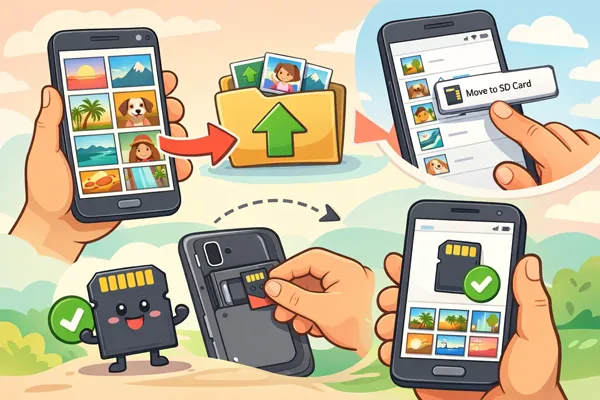
Когда ваши фотографии занимают почти всю внутреннюю память вашего Android-устройства, вы можете захотеть переместить их на SD-карту. Однако большинство телефонов и планшетов Android не поддерживают установку внешних карт памяти. В этом случае, как переместить фотографии на SD-карту? Не беспокойтесь. Мы нашли 5 эффективных способов и поделились ими ниже. Давайте посмотрим.
- Часть 1: Как переместить фотографии на SD-карту на Android с помощью файлового менеджера
- Часть 2: Как переместить фотографии на SD-карту с Android с помощью iReaShare Android Manager
- Часть 3: Как перенести фотографии на SD-карту на Android с помощью Files by Google
- Часть 4: Как перенести фотографии с Android на SD-карту с помощью файлового менеджера Cx.
- Часть 5: Как переместить фотографии на SD-карту на Android, изменив место сохранения по умолчанию.
- Часть 6: Вопросы и ответы о перемещении файлов на SD-карту на Android
Взгляните на эти методы:
| Метод | Плюсы | Минусы |
|---|---|---|
| Встроенный файловый менеджер | 1. Загрузка не требуется. 2. Простой и предустановленный. |
1. Интерфейс различается в зависимости от марки телефона. 2. Может быть простым. |
| iReaShare Android Manager | 1. Отлично подходит для управления большими объемами продукции. 2. Четкое изображение на большом экране. 3. Создайте резервную копию и восстановите данные Android одновременно. 4. Поддержка предварительного просмотра и выборочной передачи файлов. |
1. Требуется компьютер и USB-кабель. 2. Это не решение, предназначенное исключительно для мобильных устройств. 3. Для использования всех функций требуется лицензия. |
| Файлы от Google | 1. Очень удобен в использовании. 2. Также помогает находить и удалять ненужные файлы. |
1. Возможно, не будут отображаться скрытые системные папки. |
| Проводник файлов Cx | 1. Отображает точный объем использованной памяти. 2. Обеспечивает очень быструю передачу фотографий и других файлов. |
1. Стороннее приложение. 2. Интерфейс немного устарел. |
| Изменение места сохранения по умолчанию | 1. Может автоматически сохранять фотографии на SD-карту. 2. Экономит время и предотвращает проблемы с хранением в будущем. |
1. Не перемещает существующие фотографии. 2. SD-карты медленнее работают с видео 4K. |
Часть 1: Как переместить фотографии на SD-карту на Android с помощью файлового менеджера
На всех мобильных устройствах Android установлено стандартное приложение файлового менеджера, поэтому вы можете перемещать фотографии на SD-карту с помощью этого приложения. Однако, если вы не можете установить карту памяти в свой телефон, вам понадобится кардридер с разъемом Type-C, чтобы подключить его к вашему Android-телефону.
Чтобы переместить фотографии на SD-карту на Android через файловый менеджер:
-
Используйте кардридер для подключения SD-карты к вашему Android-телефону.
-
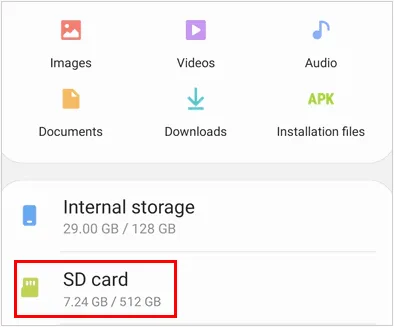
Откройте приложение «Мои файлы» (Samsung) или «Файловый менеджер» . Затем перейдите в « Внутреннее хранилище » > « DCIM » > « Камера » (здесь хранится большинство фотографий).
-
Нажмите и удерживайте фотографию, чтобы выбрать её и другие нужные фотографии, затем коснитесь значка « Переместить », чтобы выбрать SD-карту. После этого ваши фотографии будут перемещены на SD-карту.
-
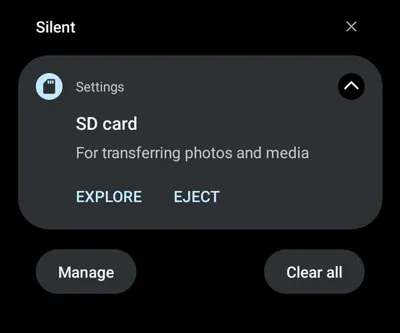
После перемещения фотографий безопасно извлеките карту памяти, прокрутив экран вниз и нажав кнопку « ИЗВЛЕЧЬ ».
Часть 2: Как переместить фотографии на SD-карту с Android с помощью iReaShare Android Manager
Если вы предпочитаете использовать настольное решение для управления файлами телефона, iReaShare Android Manager предлагает простой способ перемещения фотографий на SD-карту. Этот инструмент позволяет просматривать миниатюры фотографий в интерфейсе, выбирать нужные и экспортировать их на SD-карту, подключенную к тому же компьютеру.
Основные возможности iReaShare Android Manager:
* Перенесите фотографии с вашего устройства Android на SD-карту на компьютере.
* Создайте резервную копию всех своих фотографий с Android на компьютер одновременно.
* Перенесите свои видео , музыку, документы, контакты, журналы звонков, приложения и многое другое.
* Импортируйте файлы с SD-карты или компьютера на ваше устройство Android.
* Восстанавливайте резервные копии данных на любые устройства Android без потери данных.
* Совместимо с Android 6.0 и более поздними версиями, включая Android 16.
Скачайте iReaShare Android Manager.
Скачать для Win Скачать для Mac
Вот как с помощью этой программы переместить фотографии из внутренней памяти Android на SD-карту:
-
Загрузите и установите iReaShare Android Manager на свой компьютер. Запустите приложение после установки.

-
Подключите ваше Android-устройство к компьютеру с помощью USB-кабеля. Убедитесь, что на вашем телефоне включен режим « Передача файлов ». Затем включите отладку по USB на телефоне. После этого программное обеспечение сразу же его распознает.

-
Выберите « Фотографии » на левой панели и выберите фотографии, которые хотите переместить. Убедитесь, что карта памяти вставлена в компьютер. Затем нажмите « Экспорт », выберите SD-карту и начните перенос.

Часть 3: Как перенести фотографии на SD-карту на Android с помощью Files by Google
Files by Google — это бесплатное и интуитивно понятное приложение, которое помогает управлять памятью на вашем устройстве Android, включая перемещение фотографий на SD-карту. Оно также может помочь, если вы хотите очистить устройство от ненужных файлов.
Чтобы переместить фотографии на SD-карту на Android с помощью приложения «Файлы от Google»:
-
Если у вас его еще нет, скачайте и установите приложение Files by Google из магазина Google Play. Затем откройте приложение.
-
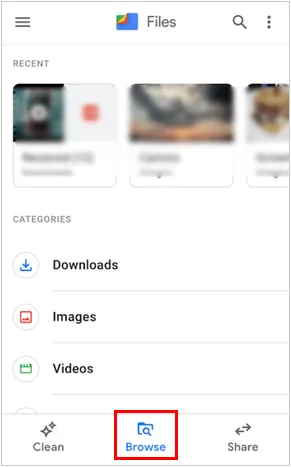
Нажмите на вкладку « Просмотр » внизу. В разделе « Категории » нажмите « Изображения ».
-
Перейдите в папку, где хранятся ваши фотографии. Выберите фотографии или альбомы, которые хотите переместить, нажмите на меню с тремя точками, выберите « Переместить на SD-карту » и подтвердите перемещение.
-
После завершения передачи перейдите в раздел SD-карты в приложении «Файлы от Google», чтобы убедиться, что фотографии теперь сохранены там.
Часть 4: Как перенести фотографии с Android на SD-карту с помощью файлового менеджера Cx.
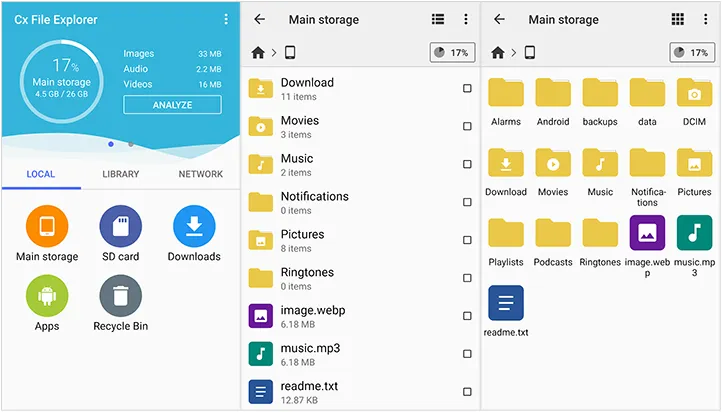
Cx File Explorer — это мощный и удобный файловый менеджер, позволяющий легко переносить фотографии на SD-карты. Он популярен благодаря своему лаконичному пользовательскому интерфейсу и функции «Анализ хранилища».
Чтобы перенести фотографии с Android на SD-карту с помощью этого приложения:
-
Загрузите и установите Cx File Explorer из Google Play Store. Запустите приложение и нажмите « Основное хранилище ».
-
Перейдите к своим фотографиям (обычно это папка DCIM/Camera). Затем выберите фотографии и нажмите « Переместить » (значок ножниц).
-
Наконец, коснитесь значка « Домой », а затем выберите « SD-карта ». Ваши фотографии будут перемещены на внешнюю карту памяти.
Часть 5: Как переместить фотографии на SD-карту на Android, изменив место сохранения по умолчанию.
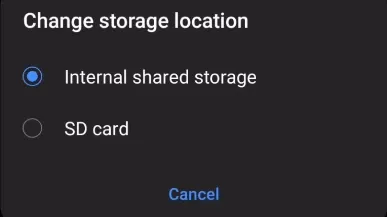
Один из способов гарантировать сохранение всех новых фотографий непосредственно на SD-карту — изменить место сохранения по умолчанию на вашем Android-телефоне. Однако это работает только для телефонов, поддерживающих установку SD-карт.
Вот как это сделать:
-
Откройте приложение «Камера» на своем телефоне Android и убедитесь, что карта памяти SD установлена в ваше устройство Android.
-
Нажмите на значок « Настройки » в виде шестеренки и прокрутите вниз до раздела « Местоположение хранилища ».
-
Выберите « SD-карта ». После этого ваши новые фотографии будут автоматически сохраняться на SD-карту.
Часть 6: Вопросы и ответы о перемещении файлов на SD-карту на Android
В1: Почему я не могу перенести фотографии на SD-карту?
Причин, по которым вы не можете переместить фотографии на SD-карту, может быть несколько:
- Совместимость с SD-картой: Убедитесь, что ваша SD-карта правильно вставлена и совместима с вашим устройством.
- Поврежденная SD-карта: Если SD-карта повреждена или испорчена, это может препятствовать передаче файлов. Попробуйте отформатировать карту или использовать другую SD-карту.
- Ограничения приложения: Некоторые приложения могут препятствовать перемещению определенных файлов. Попробуйте перемещать файлы с помощью файлового менеджера , а не через внутреннюю память приложения.
- Настройки телефона: Возможно, ваш телефон настроен на сохранение фотографий только во внутреннюю память, поэтому убедитесь, что вы изменили настройки, чтобы сохранять фотографии на SD-карту.
- Защита от записи: Возможно, SD-карта находится в режиме «Только для чтения», или же включен физический переключатель блокировки (на полноразмерных адаптерах).
- Разрешения: Возможно, вам потребуется предоставить приложению «Файловый менеджер» «Доступ ко всем файлам» в настройках телефона.
Вопрос 2: Как долго фотографии сохраняются на SD-карте?
В среднем данные на SD-карте остаются стабильными от 5 до 10 лет, если её не использовать. Однако они подвержены «битовому разрушению» (утечке электрического заряда), если их периодически не включать. Не рекомендуется использовать их для постоянного архивного хранения без резервных копий.
В3: Лучше ли хранить фотографии на SD-карте?
Хранение фотографий на SD-карте позволяет освободить внутреннюю память и обеспечить бесперебойную работу устройства. Однако SD-карты со временем изнашиваются и более подвержены повреждениям, чем внутренние накопители. Всегда полезно создавать резервные копии важных фотографий на дополнительном устройстве хранения, таком как облачное хранилище или компьютер, чтобы избежать потери данных.
Заключение
Переместить фотографии на SD-карту на Android-смартфоне или планшете очень просто. Вы можете использовать встроенное приложение «Файловый менеджер», передавать сразу много фотографий без потери качества с помощью iReaShare Android Manager и т.д. Все методы, описанные в этом руководстве, позволяют легко переместить ваши фотографии.
Не забывайте регулярно создавать резервные копии фотографий, чтобы избежать их потери, и всегда проверяйте, находится ли ваша SD-карта в исправном состоянии. Следуя этим советам, вы сможете продолжать запечатлевать воспоминания, не беспокоясь о нехватке места для хранения.
Скачать для Win Скачать для Mac
Статьи по теме
Как быстро отправить фотографии с iPhone на Android (6 способов)
Как перенести фотографии с Mac на Android: полное руководство с 6 решениями
Как быстро и качественно перенести фотографии с Android на флешку
Как навсегда удалить фотографии с устройства Android (проверенный способ)

