Вкратце:
На Android существует четыре способа перемещения приложений на SD-карту, в зависимости от того, хотите ли вы использовать компьютер:
- Без компьютера: используйте настройки Android для перемещения совместимых приложений, включите параметр «Принудительное разрешение приложений на внешних носителях» в параметрах разработчика или используйте AppMgr III для поиска и перемещения приложений, которые можно перемещать.
- При использовании компьютера: воспользуйтесь iReaShare Android Manager, чтобы экспортировать установленные приложения в виде APK-файлов на SD-карту для резервного копирования и последующей установки.
Нехватка внутренней памяти на вашем Android-смартфоне может помешать вам устанавливать новые приложения, загружать файлы или обновлять существующие. Если ваше устройство имеет слот для карты microSD, перемещение совместимых приложений и других файлов на карту поможет освободить ценное место, не удаляя при этом все необходимые файлы.
К счастью, существует несколько способов перемещения приложений на SD-карту на Android, от встроенных настроек до сторонних инструментов. Однако не каждое устройство или приложение Android поддерживает эту функцию. В этой статье мы рассмотрим четыре практических подхода, объясним их требования и поможем вам выбрать подходящий для вашего устройства.
- Часть 1. Как перенести приложения на SD-карту на Android из настроек.
- Часть 2. Как переместить приложения на SD-карту на Android через параметры разработчика.
- Часть 3. Как переместить приложения на SD-карту на Android с помощью iReaShare Android Manager
- Часть 4. Как переместить приложения Android на SD-карту с помощью AppMgr III (перемещение приложений на SD-карту)
Сравнение 4 способов перемещения приложений на SD-карту на Android
Прежде чем выбрать способ, ознакомьтесь со следующим сравнением, чтобы понять, что предлагает каждый вариант и нужен ли вам компьютер.
| Метод | Требуется компьютер | Требуются права root. | Основная функция |
|---|---|---|---|
| Настройки Android | Нет | Нет | Переместите установленные совместимые приложения. |
| Параметры разработчика | Нет | Нет | Попробуйте включить перемещение внешних приложений. |
| iReaShare Android Manager | Да | Нет | Экспорт установленных приложений в виде APK-файлов. |
| AppMgr III (App 2 SD) | Нет | Нет | Найти и переместить совместимые приложения |
Часть 1. Как перенести приложения на SD-карту на Android из настроек.
Самый простой способ переместить приложения на SD-карту — использовать встроенные настройки памяти вашего Android-смартфона. Этот метод не требует дополнительного программного обеспечения или компьютера. Однако он работает только в том случае, если ваше устройство поддерживает перенос приложений, а разработчик приложения разрешает хранение приложения на внешней карте.
Перед началом работы вставьте совместимую SD-карту в телефон и убедитесь, что она распознается. На некоторых устройствах Android карту необходимо отформатировать как внутреннюю память, прежде чем вы сможете перемещать на нее приложения.
Инструкция по перемещению приложений на SD-карту через настройки:
Шаг 1. Откройте приложение «Настройки» на своем телефоне Android и перейдите в раздел «Приложения» или «Приложения и уведомления».
Шаг 2. Найдите и выберите приложение, которое хотите переместить на SD-карту.
Шаг 3. Нажмите «Хранилище» или «Хранилище и кэш», чтобы просмотреть текущую информацию о занимаемом приложении месте.
Шаг 4. Если доступна опция «Изменить», нажмите на нее и выберите «SD-карта» в качестве нового места хранения.
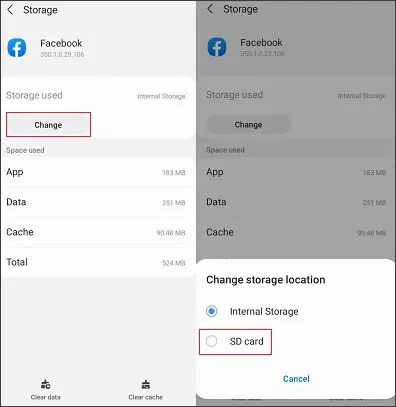
Шаг 5. Нажмите «Переместить» и дождитесь завершения передачи данных Android.
После завершения процесса приложение будет сохранено на SD-карте в объеме, разрешенном вашим устройством и самим приложением. При необходимости повторите эти шаги для других совместимых приложений.

Если вы не можете найти кнопку «Изменить», возможно, ваш телефон не поддерживает перемещение приложений на внешнюю память, или разработчик приложения отключил эту опцию. Некоторые приложения также оставляют определенные данные во внутренней памяти даже после перемещения. Не извлекайте SD-карту, пока приложения ее используют, так как эти приложения могут стать недоступными.
Часть 2. Как переместить приложения на SD-карту на Android через параметры разработчика.
Если в настройках хранилища приложения отсутствует кнопка «Изменить», вы можете попробовать включить параметр «Принудительно разрешить приложениям доступ к внешнему хранилищу» в параметрах разработчика. Этот параметр позволяет Android учитывать приложения для внешнего хранилища, даже если в настройках установки это обычно не предусмотрено.
Стоит попробовать на устройствах, где есть такая опция, но это не гарантирует, что каждое приложение можно будет переместить. Производители устройств и версии Android также могут по-разному обрабатывать эту настройку.
Шаги для принудительного разрешения использования приложений на внешних носителях в Android:
Шаг 1. Откройте «Настройки» на своем телефоне и перейдите в «О телефоне» > «Информация о программном обеспечении».
Шаг 2. Найдите «Номер сборки» и нажмите на него семь раз. Если потребуется, введите пароль или PIN-код блокировки экрана. Вы должны увидеть сообщение, подтверждающее включение параметров разработчика.
Шаг 3. Вернитесь на главную страницу «Настройки» и откройте «Параметры разработчика». В зависимости от модели вашего телефона это меню может находиться в разделе «Система» или «Дополнительные настройки».
Шаг 4. Прокрутите вниз, чтобы найти пункт «Принудительно разрешить приложения на внешних накопителях» и включите его. Вы также можете воспользоваться функцией поиска в настройках, если она доступна.
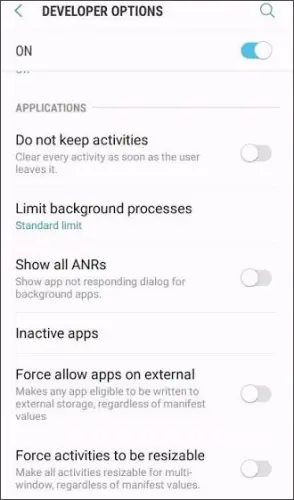
Шаг 5. Перезагрузите свой Android-телефон. Затем перейдите в «Настройки» > «Приложения», выберите приложение, которое хотите переместить, и откройте «Хранилище».
Шаг 6. Проверьте, появилась ли теперь опция «Изменить». Если она отображается, нажмите на нее, выберите SD-карту и нажмите «Переместить».
После переноса проверьте, запускается ли приложение и работает ли оно нормально.
Эта настройка для разработчиков переопределяет обычные предпочтения приложения относительно внешнего хранилища, поэтому некоторые приложения могут работать некорректно после перемещения. Она также может отсутствовать или быть неэффективной на некоторых устройствах. Если эта опция не отображается или перемещение не удается, используйте метод, поддерживаемый вашим телефоном, вместо того, чтобы многократно принудительно выполнять операцию.
Часть 3. Как переместить приложения на SD-карту на Android с помощью iReaShare Android Manager
Если вы хотите сохранить копии установленных приложений Android на SD-карту, iReaShare Android Manager предоставляет удобный способ экспорта их APK-файлов через компьютер. Он позволяет просматривать установленные приложения, выбирать те, которые вы хотите сохранить, и экспортировать их установочные пакеты в выбранное место назначения, включая SD-карту, подключенную к вашему компьютеру.
Это полезно, если вы хотите сохранять резервные копии APK-файлов для будущей установки или переноса приложений между устройствами. Однако экспорт APK-файла не перемещает установленное приложение или его личные данные на SD-карту.
Основные функции iReaShare Android Manager:
- Отображение и управление установленными приложениями Android с компьютера.
- Для резервного копирования экспортируйте выбранные приложения в виде APK-файлов.
- Установка APK-файлов с компьютера на Android-телефон.
- Удалите ненужные приложения, чтобы освободить внутреннюю память.
- Передавайте фотографии, видео, музыку, контакты и другие поддерживаемые данные между устройствами Android и компьютером .
- Создание резервных копий и восстановление данных Android на компьютере.
Пошаговая инструкция по экспорту приложений Android на SD-карту с помощью iReaShare Android Manager:
-
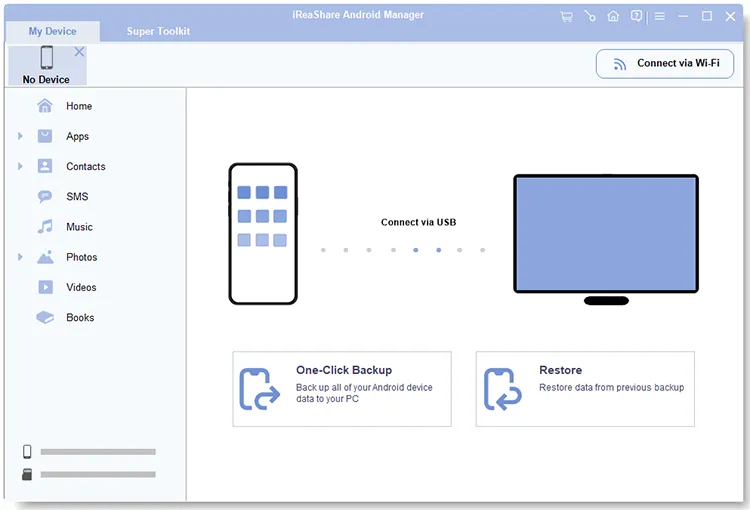
Загрузите и установите iReaShare Android Manager на свой компьютер. Запустите программу и подключите свой Android-телефон с помощью USB-кабеля.
-
Следуйте инструкциям на экране, чтобы включить отладку по USB и установить соединение между телефоном и программным обеспечением.
-
Нажмите «Приложения» на левой панели. Программа загрузит и отобразит приложения, установленные на вашем телефоне Android.
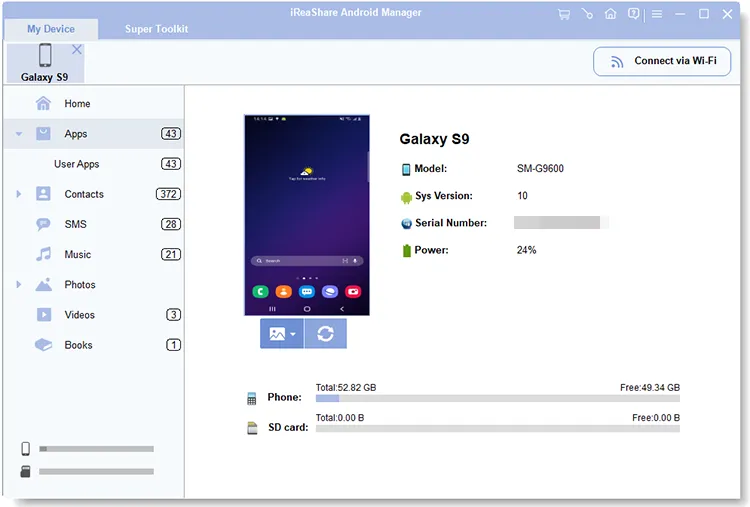
-
Просмотрите список приложений и выберите те, которые хотите экспортировать. Нажмите «Экспорт» и выберите SD-карту в качестве места назначения.
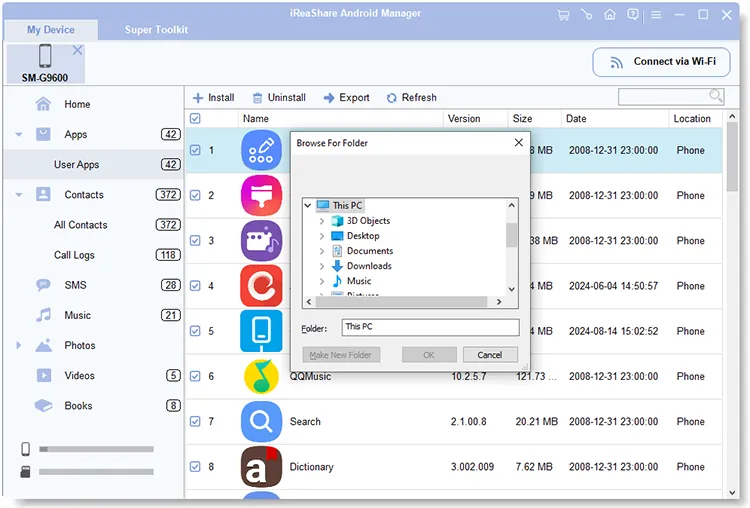
Вы можете воспользоваться видеоинструкцией ниже, чтобы узнать больше об iReaShare Android Manager.
Часть 4. Как переместить приложения Android на SD-карту с помощью AppMgr III (перемещение приложений на SD-карту)
AppMgr III, также известный как App 2 SD, — это инструмент управления приложениями Android, который помогает определить приложения, которые можно переместить на внешнее хранилище. Вместо того чтобы проверять каждое приложение по отдельности через «Настройки», вы можете использовать список приложений, чтобы найти приложения, которые можно переместить, и получить доступ к соответствующим параметрам миграции.
Приложение также предлагает другие функции управления, такие как пакетное удаление, скрытие приложений, блокировка приложений и очистка кэша. Однако возможность перемещения приложений по-прежнему зависит от ограничений памяти Android и совместимости вашего устройства.
Шаги по перемещению приложений на SD-карту с помощью AppMgr III:
Шаг 1. Откройте Google Play Store на своем телефоне Android, найдите AppMgr III (App 2 SD) и установите приложение.
Шаг 2. Запустите AppMgr III и предоставьте необходимые разрешения. Программа просканирует установленные приложения и организует их в соответствии со статусом управления или миграции.
Шаг 3. Откройте список переносимых приложений и выберите приложение, которое хотите перенести на SD-карту.
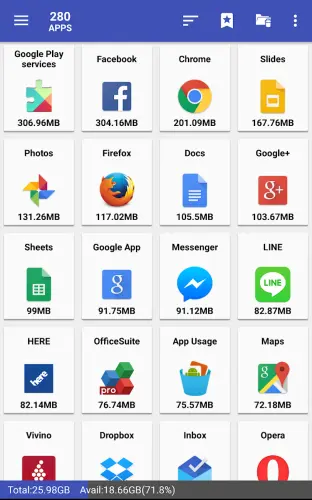
Шаг 4. Нажмите кнопку «Переместить». Если AppMgr III перенаправит вас в настройки системного хранилища, следуйте инструкциям, чтобы изменить место хранения приложения.
Шаг 5. Выберите «SD-карта» и нажмите «Переместить», чтобы завершить процесс. Повторите операцию для других совместимых приложений.
Функция перемещения приложений в AppMgr III зависит от версии Android, производителя устройства и конфигурации SD-карты. Для некоторых телефонов может потребоваться форматирование SD-карты как внутренней памяти, в то время как другие могут вообще не поддерживать миграцию приложений.
Заключение
Перемещение приложений на SD-карту на Android может помочь освободить внутреннюю память, но доступные варианты зависят от вашего телефона и используемых приложений. Если ваше устройство поддерживает перенос приложений, то самый простой вариант — это встроенная опция в настройках. Вы также можете попробовать «Параметры разработчика» или AppMgr III, чтобы найти дополнительные варианты переноса.
Если вы хотите сохранить копии установленных приложений в виде APK-файлов, iReaShare Android Manager предлагает удобный способ экспорта их на SD-карту через компьютер. Он также помогает управлять ненужными приложениями и переносить другие файлы телефона, предоставляя вам больше возможностей для организации памяти вашего Android-устройства.
Статьи по теме
Как перенести видео на SD-карту с Android: 5 решений
Как переместить фотографии на SD-карту на устройстве Android (решено)
Как эффективно отформатировать SD-карту на разных устройствах (полное руководство)
Обзор: 10 программ и приложений для резервного копирования на Android (последняя информация)