


Форматирование SD-карты — это базовый навык для любого пользователя фотоаппарата, смартфона или компьютера. Независимо от того, удаляете ли вы старые файлы, чтобы освободить место для новых воспоминаний, или исправляете сообщение об ошибке карты, знание того, как правильно отформатировать SD-карту, обеспечивает её долговечность и производительность. Далее мы рассмотрим методы форматирования.
Часть 1: Как отформатировать SD-карту на устройстве Android через настройки
Если вы используете SD-карту в качестве дополнительной памяти для телефона, наиболее надежным способом часто является ее форматирование непосредственно на устройстве. После форматирования карта будет пустой и снова готова к использованию.
Чтобы отформатировать SD-карту на Android:
-
Убедитесь, что вы установили SD-карту в свой Android-телефон или планшет. Затем откройте приложение «Настройки» на устройстве Android.
-
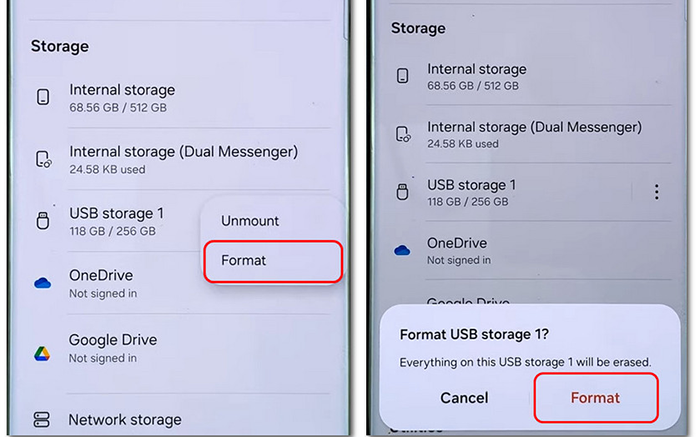
Перейдите в раздел « Хранилище » или « Уход за устройством » > « Хранилище ». Затем нажмите на SD-карту.
-
Выберите меню с тремя точками (или «Настройки хранилища») и нажмите « Форматировать ». Затем подтвердите выбор, снова нажав « Форматировать ». Обратите внимание, что это приведет к удалению всех данных на карте.
Часть 2: Как отформатировать SD-карту на ПК
Windows предлагает несколько способов форматирования, от быстрых сочетаний клавиш до специализированного программного обеспечения.
2.1 Через проводник файлов
Проводник Windows — это самый быстрый и простой способ отформатировать SD-карту на компьютере с Windows. Достаточно подключить карту памяти к компьютеру, и вы сможете отформатировать её непосредственно на компьютере.
Вот как это сделать:
-
При необходимости используйте кардридер для подключения SD-карты к компьютеру. После этого компьютер обнаружит внешнее запоминающее устройство.
-
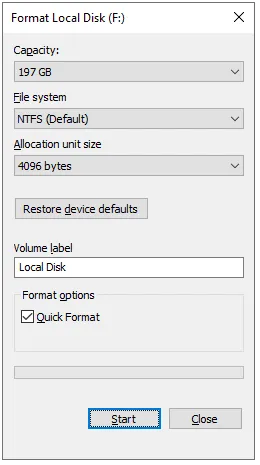
Откройте « Этот компьютер », щелкните правой кнопкой мыши по вашей SD-карте и выберите « Форматировать ».
-
Выберите подходящую файловую систему (FAT32 для карт объемом 32 ГБ и менее, exFAT для карт большего объема) и нажмите « Начать ». SD-карта будет успешно отформатирована.
2.2 Через управление дисками
Если SD-карта не отображается в Проводнике, может помочь «Управление дисками». «Управление дисками» особенно полезно для восстановления поврежденных или недоступных разделов SD-карты.
Чтобы отформатировать SD-карту через «Управление дисками»:
-
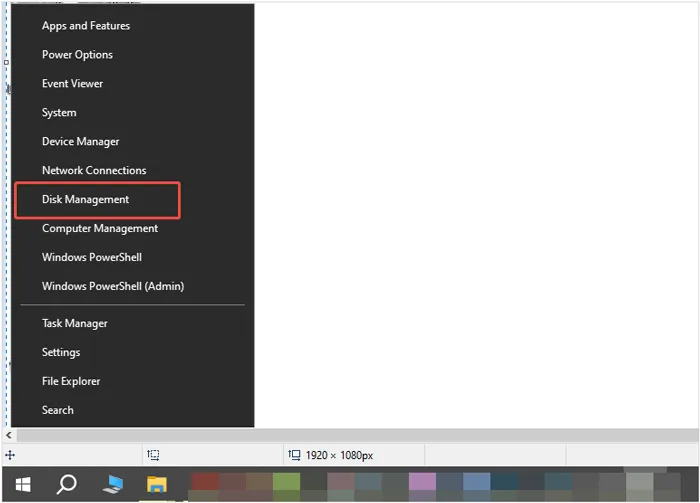
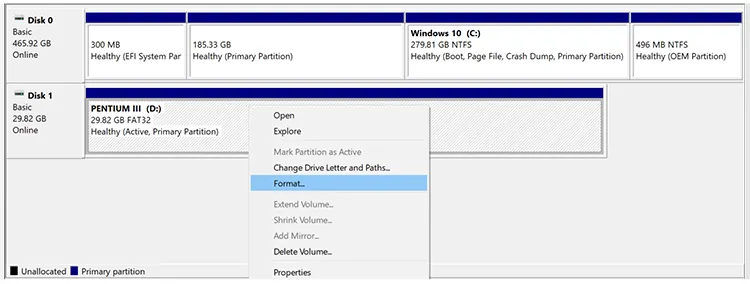
Щелкните правой кнопкой мыши кнопку « Пуск » и выберите « Управление дисками ». Найдите свою SD-карту в списке дисков.
-
Щелкните правой кнопкой мыши по разделу и выберите « Форматировать... ».
-
Следуйте подсказкам, чтобы присвоить метку тома и файловую систему.
2.3 С помощью iReaShare: удаление данных
Для тех, кому необходимо гарантировать невозможность восстановления данных, специализированный инструмент iReaShare Data Wipe обеспечивает более глубокое «уничтожение» данных. В отличие от стандартного форматирования, эти инструменты перезаписывают сектора несколько раз, защищая вашу конфиденциальность. Если вы хотите продать или подарить свою SD-карту, этот инструмент будет особенно необходим.
Основные функции iReaShare Data Wipe:
* Полностью очистите SD-карту , включая существующие и удаленные данные.
* Предусмотрены два уровня стирания: быстрое и глубокое стирание.
* Также можно стереть данные с жестких дисков , USB-накопителей и других внешних устройств хранения.
* Позволяет выбрать файлы или папки перед началом процесса.
* Предлагаются три режима: уничтожение файлов, очистка диска и очистка свободного места.
* Поддерживаются все типы файлов, такие как изображения, видео, аудиофайлы, документы, пароли, аудиозаписи и т. д.
Скачать iReaShare Data Wipe.
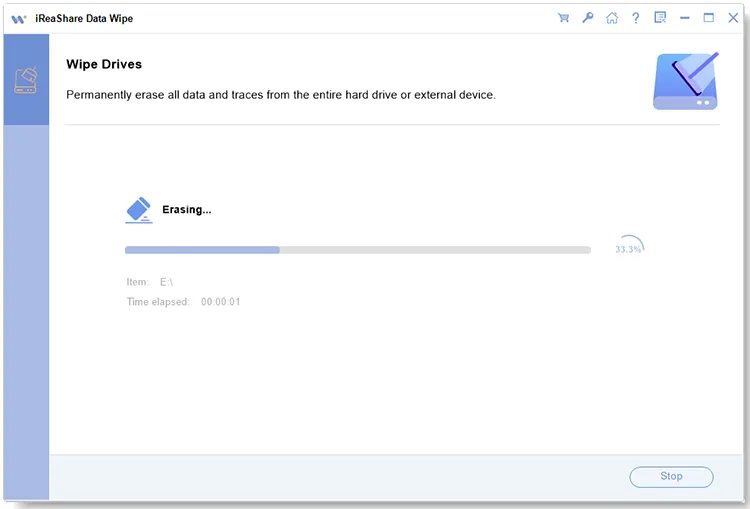
Чтобы полностью отформатировать SD-карту с помощью этой программы:
-
Установите и запустите программу на своем компьютере с Windows. Затем вставьте SD-карту в компьютер с помощью кардридера.

-
В левой панели выберите режим « Очистка диска », а затем выберите свою карту из списка устройств.

-
Выберите желаемый уровень очистки и нажмите « Стереть сейчас » > « ОК », чтобы начать процесс. После этого все данные на вашей SD-карте будут стерты.
2.4 Через форматер SD-карты памяти
Ассоциация SD предоставляет собственный официальный инструмент под названием «SD Memory Card Formatter». Он специально разработан для оптимизации карт памяти SD, SDHC и SDXC в соответствии с официальными стандартами, что иногда позволяет исправить карты, с которыми не справляются встроенные инструменты Windows.
Вот шаги:
-
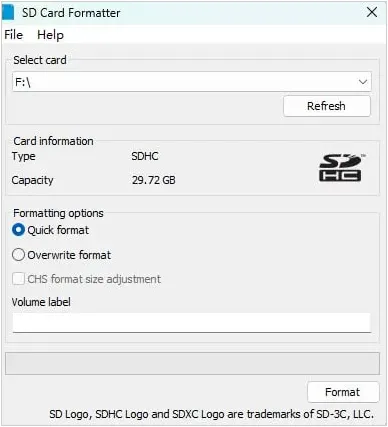
Загрузите и установите программу SD Memory Card Formatter на свой компьютер. Затем запустите её на рабочем столе.
-
Вставьте карту SD, SDHC или SDXC во встроенный слот компьютера или во внешний USB-кардридер. Затем щелкните раскрывающееся меню « Выбрать карту » и выберите букву диска, соответствующую вашей SD-карте.
-
Выберите один из вариантов форматирования: « Быстрое форматирование » или « Перезапись формата ». Затем нажмите кнопку « Форматировать » внизу окна. Появится предупреждающее диалоговое окно о том, что все данные будут удалены. Нажмите « Да », чтобы продолжить.
-
Дождитесь завершения отображения индикатора выполнения. После этого появится сообщение « Форматирование завершено », в котором будет указана емкость карты и используемая файловая система. Затем вы можете безопасно извлечь карту из компьютера.
Часть 3: Как отформатировать SD-карту на Mac с помощью Дисковой утилиты
Пользователи Mac могут управлять внешними накопителями с помощью встроенной утилиты «Дисковая утилита», которая позволяет форматировать SD-карту. Эта утилита может удалить все данные сразу, поэтому предварительно необходимо создать резервную копию важных данных, хранящихся на карте памяти.
Вот руководство:
-
Подключите SD-карту к вашему Mac. Затем откройте Finder , перейдите в « Приложения » > « Утилиты » и запустите « Дисковая утилита ».
-
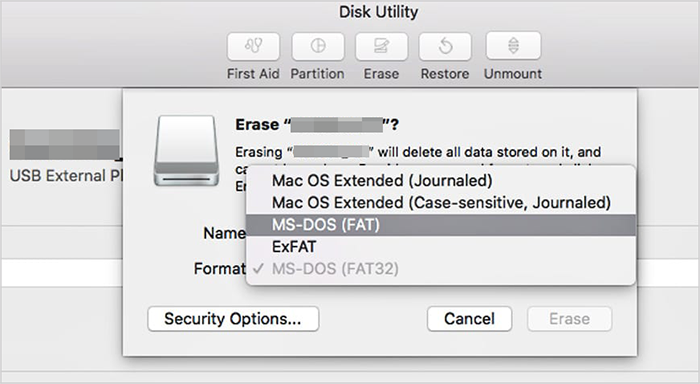
Выберите SD-карту из списка слева и нажмите кнопку « Стереть » вверху.
-
Выберите имя для карты и укажите формат (обычно ExFAT для современных карт). Затем нажмите « Стереть », чтобы завершить процесс.
Часть 4: Как отформатировать SD-карту на камере
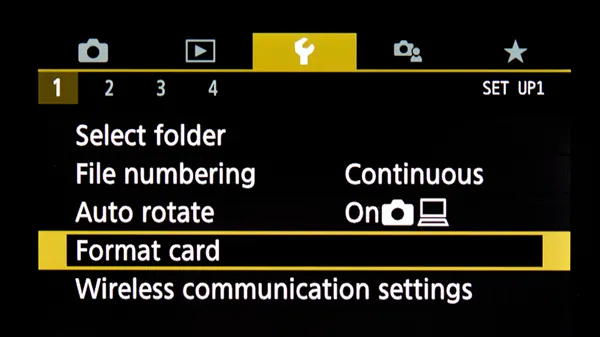
Форматирование SD-карты непосредственно в камере — самый надежный способ обеспечить полную совместимость файловой системы с аппаратным обеспечением устройства. Хотя точное расположение меню может различаться в зависимости от марки (Canon, Sony, Nikon и т. д.), общий порядок действий остается неизменным.
Вот как это сделать:
-
Вставьте SD-карту в соответствующий слот и включите камеру.
-
Нажмите кнопку « Меню » на задней или верхней панели корпуса камеры. Найдите значок, похожий на гаечный ключ, шестерню или ящик для инструментов. Обычно здесь хранятся инструменты системного уровня.
-
Пролистайте вкладки, пока не увидите « Форматировать » или « Форматировать карту », и подтвердите действие. Может появиться индикатор выполнения. Не выключайте камеру и не извлекайте карту, пока на экране не появится подтверждение завершения форматирования.
Совет: Никогда не форматируйте карту памяти, если заряд батареи низкий. Если камера выключится во время этого процесса, это может повредить SD-карту или прошивку камеры.
Часть 5: Вопросы и ответы о форматировании SD-карты
В1: Почему моя SD-карта сообщает о необходимости форматирования?
Это обычно происходит, если файловая система повреждена, карта была извлечена во время записи данных или карта находится в формате, который текущее устройство не распознает (например, карта, отформатированная под Linux, в компьютере с Windows).
В2: Всегда ли рекомендуется форматировать SD-карту?
Рекомендуется форматировать карту памяти каждый раз, когда вы переставляете её в новое устройство (например, переставляя карту из камеры Sony в камеру Canon). Однако частое форматирование не является необходимым при ежедневном использовании, если только вы не сталкиваетесь с низкой скоростью работы или ошибками.
Вопрос 3: Что произойдет, если я случайно отформатирую SD-карту?
Немедленно прекратите использование карты. Не делайте на ней новые фотографии и не сохраняйте новые файлы. Часто файлы можно восстановить с помощью программ для восстановления данных (например, Data Recovery, Recuva или PhotoRec), при условии, что секторы данных еще не были перезаписаны.
Заключение
Форматирование SD-карты — простая, но важная задача по обслуживанию устройства. Независимо от того, предпочитаете ли вы встроенную простоту Android и Mac или надежные возможности Windows, главное — всегда создавать резервные копии данных перед нажатием кнопки «Форматировать». Следуя этим шагам, вы сможете обеспечить бесперебойную и безошибочную работу ваших устройств хранения данных.
Если вы также хотите очистить другие устройства хранения данных, такие как флеш-накопители , внешние жесткие диски и т. д., и гарантировать невозможность восстановления ваших данных, iReaShare Data Wipe может удовлетворить ваши потребности. Он даже может очистить свободное пространство, не удаляя существующие данные.
Статьи по теме
Как переместить фотографии на SD-карту на устройстве Android (решено)
Как эффективно отформатировать жесткий диск на ПК с Windows 11/10
Решено: Как навсегда удалить данные с карты Sony XQD
Как сделать данные на SSD невосстановимыми | Обеспечьте невозможность восстановления данных

