


TL;DR:
Instagram Stories 會在 24 小時後自動消失,且沒有內建的儲存選項。本指南將詳細介紹如何在不同平台上保存 Stories,並闡述重要的隱私規則。
- 在行動裝置上:使用 iOS 控制中心或 Android 快速設定中的內建螢幕錄製功能。
- 在桌面端:使用原生工具(Windows 截圖工具 / Mac 快捷鍵 Cmd+Shift+5)或像 iReaShare Screen Recorder 這樣的實用第三方程式進行進階截圖。
- 隱私與法律:Instagram 不會在您錄製用戶快拍時通知用戶。雖然保存快拍供個人使用沒有問題,但重新上傳他人的內容則違反了版權法。
Instagram Stories 是分享轉瞬即逝的日常瞬間的完美方式。由於它們會在 24 小時後消失,你可能經常會想要在 Instagram Stories 永久消失之前進行螢幕錄製——無論是值得紀念的、搞笑的,還是真正有用的內容。
雖然 Instagram 沒有提供內建的「下載」按鈕來下載其他用戶的快拍,但螢幕錄製是一個非常簡單的替代方案。無論您使用的是 iPhone、安卓裝置、Windows PC 或 Mac,本指南都將一步步指導您如何捕捉這些精彩瞬間,並解答一些重要的隱私和法律問題。

第一部分:如何在 iPhone 上錄製 Instagram 快拍
iOS 內建了一款非常優秀的螢幕錄製工具,可直接從螢幕上錄製高品質的視訊和音訊。如果你想在 iPhone 上錄製 Instagram 快拍,那就非常簡單。
方法如下:
-
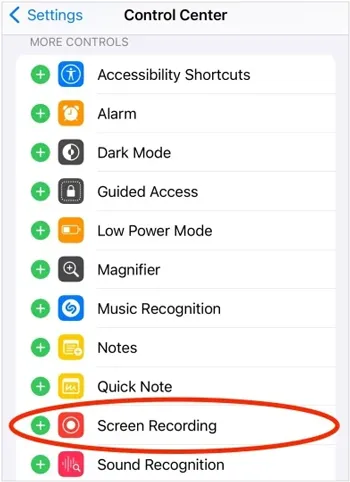
前往“設定” >“控制中心”,然後點擊“螢幕錄製”旁邊的綠色“ + ”圖標,將其新增至您的活動控制項中。
-
打開 Instagram,找到你想錄製的快拍。然後從螢幕右上角向下滑動(或在舊款 iPhone 機型上從底部向上滑動)打開「控制中心」。
-
點選「螢幕錄製」按鈕(一個實心圓圈內含一個圓環)。此時會開始 3 秒倒數。迅速關閉“控制中心”,讓 Instagram 快拍播放完畢。
-
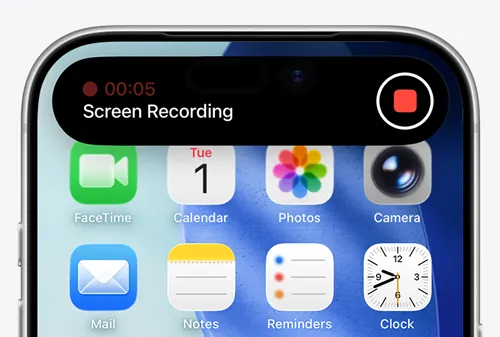
完成後,點擊螢幕頂部的紅色狀態列或懸浮氣泡,然後點擊「停止」。影片將自動儲存到您的「照片」應用程式中。
第二部分:如何在安卓裝置上錄製 Instagram 快拍
大多數現代安卓設備(運行安卓11或更高版本,例如三星、谷歌Pixel或一加手機)都自備螢幕錄製工具。因此,您也可以在安卓裝置上錄製Instagram Stories的螢幕。
以下是步驟:
-
打開 Instagram,找到你想儲存的故事,然後從螢幕頂部向下滑動兩次,即可完全顯示快速設定面板。
-
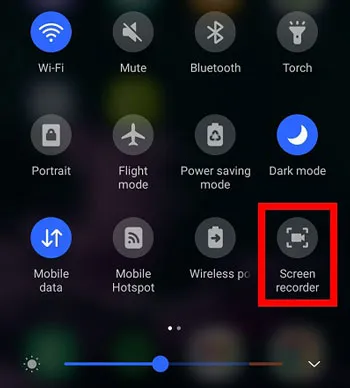
尋找“螢幕錄製”或“螢幕錄影機”圖示。如果找不到,請向左滑動或點擊編輯(鉛筆)圖示將其新增至面板。
-
螢幕上會彈出視窗詢問聲音設定。如果您想錄製 Instagram 快拍中的音頻,請選擇「媒體聲音」。點選“開始錄製”。

-
倒數結束後,播放故事。播放完畢後,再次向下滑動,然後點擊錄製通知欄上的「停止」。您的影片將儲存到您的圖庫或 Google 相簿。
第三部分:如何在 Windows 電腦上錄製 Instagram 快拍
如果您正在桌上型電腦或筆記型電腦上透過網頁瀏覽器瀏覽 Instagram,Windows 提供了幾種很好的螢幕擷取方式。
3.1 使用截圖工具
Windows 11 中經典的截圖工具現在內建了強大的螢幕錄製功能。您可以輕鬆使用它在電腦上錄製您想要的 Instagram 快拍。
以下是指南:
-
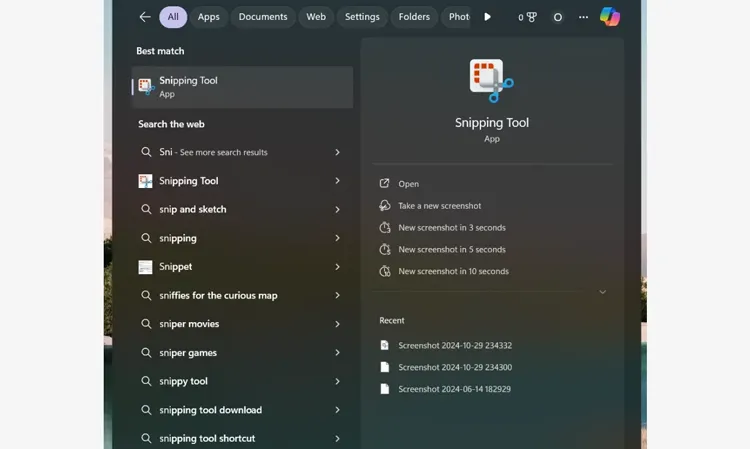
按下「 Windows 鍵 + Shift + S 」或在「開始」功能表中搜尋「截圖工具」。
-
點擊截圖工具工具列上的“相機/視訊”圖標,切換到錄製模式。

-
點擊“新建”,然後在瀏覽器中點擊並拖曳滑鼠,在 Instagram 故事視窗周圍框選一個方塊。
-
點擊頂部的“開始”按鈕。故事結束後,點擊紅色的「停止」按鈕。之後,您可以預覽文件並將其保存到您的電腦上。
提示:錄製完成後,您可以在電腦上輕鬆編輯影片。
3.2 使用 iReaShare 螢幕錄影機
iReaShare Screen Recorder是一款輕巧而強大的桌面工具,可讓您在 Windows 電腦上輕鬆錄製 Instagram Stories,註冊後即可獲得無水印的高質量錄製視頻,並完全保護您的隱私。如果您的電腦上沒有截圖工具,您可以使用這款軟體作為替代方案。
iReaShare螢幕錄影機的主要功能:
* 以高品質錄製 Instagram 快拍,並將其儲存為 MP4 文件,以便流暢播放和輕鬆分享。
* 註冊後即可無浮水印地拍攝任意時長的照片,非常適合保存長篇故事。
* 您可以選擇錄製整個螢幕,也可以拖曳選擇特定區域,非常適合只專注於 Instagram 快拍視窗。
* 錄製系統音訊或麥克風輸入,或如果願意,也可以完全靜音。
* 無需單獨的編輯工具,即可截取螢幕截圖並直接以文字、箭頭和形狀進行註釋。
下載iReaShare螢幕錄影軟體。
使用此軟體在電腦上錄製 Instagram 快拍:
-
在您的電腦上下載、安裝並開啟螢幕錄製軟體。然後選擇“自訂”或“全螢幕”模式。

-
然後啟用音訊來源:系統聲音或麥克風。然後找到你想錄製的 Instagram 快拍,點擊「錄製」。
-
拖曳並選擇螢幕區域,然後點擊“開始錄製”。錄製完成後,點擊“停止錄製”,預覽視頻,然後將其儲存到您的電腦。

以下是關於如何使用這款螢幕錄製工具的影片教學:
第四篇:如何在Mac上錄製Instagram Story螢幕
Mac 用戶無需下載外部軟體,即可使用原生工具輕鬆拍攝 Instagram 快拍。
方法如下:
-
在鍵盤上,按下「 Command + Shift + 5 」。這將開啟系統自帶的螢幕截圖和螢幕錄製疊加層。
-
點擊「錄製選定部分」以顯示一個可調整大小的方塊。將此方塊拖曳到 Safari 或 Chrome 瀏覽器中播放的 Instagram 快拍。
-
點擊工具列中的“選項”,確保麥克風已關閉(除非你想進行旁白),並選擇要儲存最終檔案的位置(例如,桌面)。
-
點選“錄製”。播放故事。故事結束後,點選Mac螢幕右上角選單列中的「停止」按鈕。錄製內容將以縮圖的形式出現在桌面上。

第五部分:關於IG Story螢幕錄製的問答
Q1:當你在 Instagram 上錄製螢幕故事時,Instagram 會通知你嗎?
不。目前,如果您對用戶的公開或私密快拍進行螢幕錄製或截圖,Instagram 不會向用戶發送通知。您可以放心錄製,無需擔心收到尷尬的提醒。 (注意:如果您對透過私訊發送的閱後即焚照片/影片進行截圖或錄製,Instagram 會通知用戶。)
Q2:錄 Instagram 快拍合法嗎?
個人使用(例如保存食譜、記住某個梗圖、保存朋友的影片)通常是合法的,屬於合理使用範疇。但是,未經他人明確許可,重新上傳、散佈或將他人的受版權保護的內容用於商業用途,則違反了版權法和Instagram的服務條款。請隨時尊重他人的隱私。
Q3:如何找出是誰截圖或錄製了我的IG故事?
由於 Instagram 非常重視用戶隱私,因此沒有功能或漏洞可以讓你查看是誰錄製或截圖了你的快拍。你只能看到總觀看次數以及觀看過你快拍的特定使用者清單。請警惕聲稱可以顯示這些資訊的第三方應用程式;它們通常是旨在竊取你登入憑證的騙局。
結論
無論使用什麼設備,錄製 Instagram 快拍都非常簡單。行動用戶可以使用內建的快捷開關,而桌面用戶可以使用自帶的小部件,例如截圖工具,或者使用像iReaShare Screen Recorder這樣功能強大的軟體,這些軟體可以輕鬆錄製螢幕,且沒有時間限制。
順便一提,雖然你可以自由錄製而不會觸發通知,但在處理他人的媒體時,請務必牢記數位禮儀和版權。
相關文章

