


TL;DR:
想知道如何快速錄製 Zoom 會議嗎?本指南將向您展示在不同裝置上錄製 Zoom 會議音訊和視訊的最簡單方法。
- 以主持人或授權參與者的身分使用 Zoom 的內建錄製功能。
- 使用螢幕錄製功能,未經主持人許可錄製 Zoom 會議。
- 使用 Windows、Mac、iPhone、iPad 和 Android 內建工具錄製 Zoom 會議。
隨時隨地輕鬆錄製Zoom會議及聲音。
Zoom 已成為遠距辦公、線上課程、商務會議和團隊協作中最廣泛使用的視訊會議工具之一。許多用戶希望保存重要的會議內容以便日後回顧、分享或做筆記,但他們仍不確定如何錄製 Zoom 會議。 Zoom 會議真的可以錄製嗎?當然可以。本指南將向您展示如何在電腦和手機上錄製 Zoom 會議。

第一部分:身為與會者,您可以錄製 Zoom 會議嗎?
Zoom的錄製按鈕在哪裡?許多用戶以為加入會議後只需點擊「錄製」按鈕即可,但實際上Zoom對其錄製功能進行了權限控制。預設情況下,只有會議主持人擁有錄音權限。如果一般與會者想要使用Zoom的內建錄音功能,則需要獲得主持人的授權。主持人啟用錄製權限後,與會者才能看到「錄製」按鈕,並將會議儲存到本機裝置。
錄製 Zoom 會議前的重要隱私提醒
在錄製任何 Zoom 會議之前,請務必確保已獲得主持人和其他與會者的許可(如適用)。錄製會議的法律因國家和地區而異,某些地區要求所有與會者同意後方可錄製會議。無論您使用何種錄製工具,都請隨時尊重他人的隱私並遵守適用的當地法規。
使用 Zoom 的官方錄製功能會自動通知與會者。如果您使用第三方螢幕錄製軟體,會議可能不會顯示 Zoom 內建的錄製通知,因此您有責任在錄製前告知與會者並獲得其授權。
第二部分:如何在電腦上錄製 Zoom 會議
在電腦上錄製 Zoom 會議是最常用的方法之一。無論您使用的是 Windows 系統還是 Mac 系統,都有多種方法可以錄製 Zoom 會議的音訊和視訊。
2.1 如何使用 Zoom 內建錄製功能錄製 Zoom 會議
Zoom 內建的錄製功能是 Zoom 官方推薦的錄製方式。主持人或已授權的與會者可以直接在 Zoom 用戶端中開始錄製,會議的視訊、音訊和聊天記錄都會自動儲存。
以下是如何使用內建錄製功能錄製 Zoom 會議的方法:
第一步:以主持人身分發起 Zoom 會議。
步驟 2. 在會議工具列中,按一下「錄製」按鈕開始錄製。
步驟 3. 您可以使用工具列中的錄製控制隨時暫停或停止錄製。
步驟 4. 會議結束後,Zoom 將自動處理錄製內容並將檔案儲存到您的電腦。
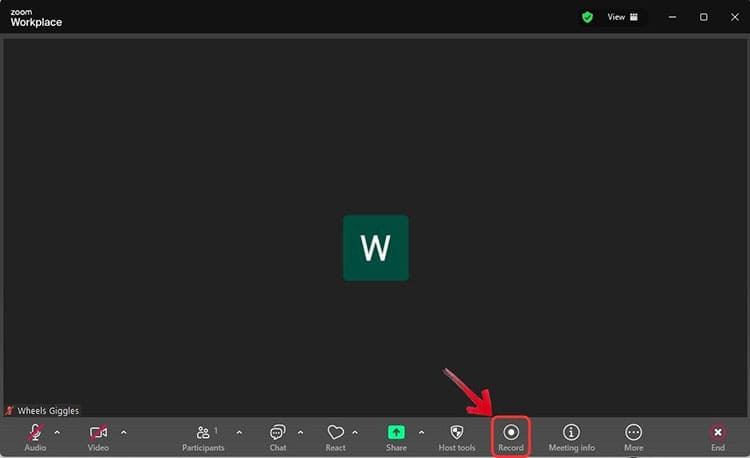
注意:如果您使用 Zoom 的內建錄製功能錄製會議(無論您是主持人還是授權參與者),Zoom 將立即顯示清晰的通知並播放音訊警報。
2.2 如何在未經主持人許可的情況下,透過螢幕錄製器錄製包含音訊和視訊的 Zoom 會議
如果您沒有錄製權限,或者想在不被他人察覺的情況下錄製 Zoom 會議,可以使用專業的第三方工具,例如螢幕錄製軟體。這類軟體可以錄製您的電腦螢幕、系統音訊、麥克風聲音和攝影機畫面,即使沒有 Zoom 的錄製權限,也能保存會議內容。使用這款工具錄製 Zoom 會議時,您可以自由選擇錄製區域,並調整視訊格式、品質和音訊設定。
螢幕錄製工具能為你做些什麼?
- 未經主持人許可,錄製Zoom會議的音訊和視訊。
- 支援全螢幕、自訂區域、視窗和攝影機錄製模式。
- 輕鬆在Mac和Windows系統上進行螢幕錄製。
- 新增即時註釋,包括文字、形狀、高亮顯示和繪圖。
- 直接錄製安卓和iPhone螢幕。
- 同時錄製系統音訊和麥克風聲音。
- 設定自動開始和停止錄製功能,並安排錄製時間。
如果我不是會議主持人,該如何錄製 Zoom 會議?
-
在您的 Windows PC 或 Mac 上安裝並啟動螢幕錄製軟體。從主介面中選擇“視訊錄製”。

-
設定錄音區域並啟用“系統聲音”。如果需要錄製人聲,請調整麥克風設定。

-
加入 Zoom 會議,點擊「錄製」按鈕開始錄製。錄製完成後,點擊“停止”,預覽視頻,剪掉不需要的部分,然後儲存錄製檔案。

使用螢幕錄製功能錄製 Zoom 會議的缺點
雖然螢幕錄製功能比 Zoom 的內建錄製功能提供了更靈活的錄製選項,但它也有一些局限性,在使用前您應該考慮這些局限性。
- 需要足夠的系統資源:螢幕錄製會佔用 CPU、GPU 和記憶體。在老舊或低效能的電腦上,可能會出現卡頓、掉幀或錄影品質下降的情況。
- 沒有直接的 Zoom 會議管理功能:與 Zoom 的內建錄製器不同,Aiseesoft Screen Recorder 無法管理會議權限、雲端錄製或自動將錄製內容儲存到 Zoom 帳戶。
- 需要手動設定:您需要在會議開始前或會議期間手動選擇錄音區域、調整音訊設定並開始錄音。
- 無法繞過 DRM 或隱私限制: Zoom 會議期間共享的一些受保護內容可能無法正確捕獲,用戶只有在獲得許可的情況下才應錄製會議。
了解這些限制可以幫助您決定螢幕錄製工具是否適合您的 Zoom 錄製需求。
2.3 如何透過 Xbox 遊戲列在 Windows 系統上錄製帶有聲音的 Zoom 會議
Windows 10 和 Windows 11 用戶還可以使用 Xbox Game Bar 錄製 Zoom 會議,無需主持人許可,也無需安裝其他軟體。 Xbox Game Bar 主要用於遊戲錄製,但也可以錄製應用程式視窗和系統音訊。
以下是如何在 Windows 10/11 系統上透過 Xbox 遊戲欄在主持人不知情的情況下錄製 Zoom 會議的方法:
步驟 1. 在 Zoom 會議開始前或會議期間,按下「Windows」+「G」鍵在 Windows 10/11 電腦上開啟 Xbox 遊戲列。
步驟 2. 開啟「擷取」小工具,然後按一下「錄製」按鈕,或按下「Windows」+「Alt」+「R」開始錄製 Zoom 會議。
步驟 3:如果您想錄製會議聲音,請確保已啟用音訊選項。您也可以打開麥克風錄製自己的聲音。
第四步:會議結束後,再次按下「Windows」+「Alt」+「R」組合鍵,或點選「停止」按鈕結束錄製。錄製的影片將自動儲存到“Captures”資料夾中。

2.4 如何在 Mac 上使用 QuickTime Player 錄製帶有聲音的 Zoom 會議
Mac 用戶可使用 QuickTime Player 錄製 Zoom 會議,無需主持人許可。由於 QuickTime Player 已內建於 macOS 系統中,因此無需安裝其他應用程式。但是,QuickTime 也存在一些限制,例如它無法直接錄製 Mac 系統內部音頻,需要額外的設定。
以下是如何在 Mac 上使用 QuickTime Player 以與會者身分錄製 Zoom 會議音訊的方法:
步驟 1. 在 Mac 上開啟 QuickTime Player,然後從頂部選單中選擇「檔案」>「新螢幕錄製」。

步驟 2. 點選錄製選項,選擇要錄製的螢幕區域。點擊“麥克風”錄製您的聲音。錄製 Zoom 會議音訊時,您可能需要額外的音訊錄製工具,因為 QuickTime Player 無法直接錄製系統聲音。
步驟 3. 以參與者身分加入 Zoom 會議,然後點擊 QuickTime Player 中的「錄製」按鈕開始擷取螢幕和音訊。
第四步:會議結束後,點選選單列中的「停止」按鈕。 QuickTime Player 將自動開啟錄製的視頻,您可以預覽影片並將其儲存到 Mac 上。
螢幕錄影軟體 vs Xbox 遊戲欄 vs QuickTime:快速比較表
不同的錄製工具適用於不同的使用者。以下比較可以幫助您選擇最適合錄製 Zoom 會議的方案。
| 工具 | 最適合 | 優勢 | 限制 |
|---|---|---|---|
| 螢幕錄製 | 需要靈活且專業的 Zoom 錄製功能的用戶 | 錄製螢幕、系統音訊、麥克風和攝影機音訊;支援自訂錄製區域和註釋。 | 免費版功能有限;長時間錄製可能會佔用更多 CPU 資源;需要安裝。 |
| Xbox 遊戲欄 | 需要快速免費解決方案的 Windows 用戶 | 內建於 Windows 系統中;無需額外安裝;便利的快速鍵控制 | 編輯功能有限;可能無法正確錄製某些桌面場景。 |
| QuickTime播放器 | 需要基本螢幕錄影功能的Mac用戶 | 免費且已預先安裝在 macOS 系統中;操作簡單。 | 無法直接擷取 Mac 系統音訊;需要額外的音訊設定。 |
第三部分:如何在手機上錄製Zoom會議
如果您需要在不告知主持人的情況下用手機錄製 Zoom 會議,可以使用裝置內建的螢幕錄製功能。以下是如何在手機上錄製 Zoom 會議的音訊和視訊。
3.1 如何在 iPhone/iPad 上錄製帶有聲音的 Zoom 會議
步驟 1. 開啟 iPhone 或 iPad 上的“設定”,進入“控制中心”,如果“螢幕錄製”尚未啟用,請新增此功能。

步驟二:加入 Zoom 會議,從螢幕右上角向下滑動打開控制中心。按住“螢幕錄製”按鈕,然後如果您想錄製自己的聲音,請打開“麥克風”。
步驟 3:點擊「開始錄製」並等待倒數結束。返回 Zoom 應用,您的 iPhone/iPad 將開始錄製會議螢幕和音訊。
第四步:會議結束後,點選紅色錄製按鈕停止錄製。錄製的 Zoom 會議影片將自動儲存到「照片」應用程式中。

3.2 如何在安卓手機上錄製帶有聲音的 Zoom 會議
第一步:開啟安卓手機上的「螢幕錄影」功能。通常情況下,從螢幕頂部向下滑動即可打開快速設定面板,找到該功能。

步驟 2. 錄製之前,請調整音訊設置,並根據您的需求選擇錄製設備音訊、麥克風聲音或兩者都錄製。
步驟 3. 加入 Zoom 會議,然後點擊「錄製」按鈕開始錄製會議的視訊和音訊。
第四步:會議結束後,點選「停止錄製」。錄製的 Zoom 會議將自動儲存到您手機的相簿或指定的錄製資料夾中。
第四部分:關於如何錄製 Zoom 會議的常見問題解答
問題1:Zoom會議可以免費錄製多久?
使用免費的 Zoom 帳戶,您可以錄製會議,但免費套餐將會議長度限制為 40 分鐘。如果您升級到付費套餐,例如 Zoom Pro 或 Business,則可以主持和錄製長達 30 小時的會議。
Q2. Zoom會議錄影保存在哪裡?
使用 Zoom 內建的錄製功能時,錄製的檔案會自動儲存到裝置上的預設 Zoom 錄製資料夾中。如果您使用第三方錄製軟體(例如螢幕錄製軟體),則可以在匯出影片之前選擇自訂儲存位置。對於在手機上錄製的 Zoom 視頻,您可以在 iPhone 的“照片”應用程式或 Android 的“圖庫”應用程式中找到它們。
Q3. 為什麼我無法錄製 Zoom 會議?
如果您是與會者,只有在主持人授予您錄製權限後,才能使用 Zoom 的內建錄製功能。未經授權,您將無法使用錄製選項。
Q4. 如果我在 Zoom 上錄製視頻,其他參與者會收到通知嗎?
如果您使用 Zoom 的官方錄製功能,所有參與者通常都會收到錄製通知。
如果您使用螢幕錄製軟體錄製會議,Zoom 將不會顯示官方的錄製提示。但是,為了避免潛在的隱私問題,建議您在錄音會議前徵得相關與會者的同意。
最後想說的話
學會如何錄製 Zoom 會議後,您可以根據自身需求選擇合適的方法。如果您是會議主持人或已獲授權的與會者,可以直接使用 Zoom 內建的錄製功能。但是,如果您希望在不受權限限制的情況下錄製 Zoom 會議,並同時錄製高品質的視訊和音頻,那麼螢幕錄製軟體則是更靈活可靠的選擇。
相關文章
如何在Windows/Mac/iPhone/iPad/Android上錄製Webex會議?
如何錄製 Google Meet 會議:2026 年的 3 種簡易方法

