TL;DR:
在 Windows 10 或 11 系統上使用 OBS 進行遊戲錄製時遇到黑畫面問題?別讓空白預覽毀了你的遊戲錄音或直播!本指南涵蓋 8 個實用解決方法,幫助你輕鬆解決 OBS 問題,包括調整錄製設定、提升相容性以及重置遊戲鉤子檔案。如果 OBS 仍然無法正常運作,不妨試試螢幕錄製軟體,它能更簡單地錄製遊戲畫面、螢幕和音訊。
OBS Studio非常適合錄製遊戲畫面和直播,但當你點擊「錄製」或「直播」按鈕後,卻只看到一片漆黑,這會讓人非常沮喪。更糟的是,有時遊戲音訊正常播放,但影片卻完全空白!
如果您在使用 Windows 10 或 11 系統時遇到 OBS 遊戲錄製黑畫面問題,您並非個案。此問題可能由多種原因引起,例如錄製設定錯誤、GPU 衝突、疊加層幹擾或權限問題等。
好消息是,您不必就此放棄 OBS。在本指南中,我們將為您介紹 8 種實用的方法來解決問題,讓您的遊戲畫面重新出現在螢幕上。如果 OBS 仍然無法正常運作,我們也會介紹一款簡單易用的替代方案,值得一試。
第一部分:為什麼我的 OBS 遊戲錄製畫面顯示黑畫面?
OBS遊戲錄製顯示黑屏而不是遊戲畫面可能有多種原因。找出原因可以幫助您選擇正確的解決方案,避免浪費時間更改不必要的設定。
以下是一些常見原因:
- 權限不符:如果遊戲以管理員身份運行,但 OBS 沒有以管理員身份運行,則 OBS 可能無法捕獲遊戲畫面。
- GPU 選擇錯誤: OBS 和遊戲運作在不同的 GPU 上可能會導致黑屏,尤其是在雙 GPU 電腦上。
- 捕獲模式錯誤:所選的遊戲捕獲模式可能與遊戲不相容。
- 全螢幕模式衝突:獨佔全螢幕模式、無邊框視窗模式或某些圖形 API 設定可能會幹擾遊戲擷取。
- 反作弊限制:某些反作弊系統可能會阻止第三方軟體存取或擷取遊戲過程。
- 軟體衝突: Discord Overlay、NVIDIA Overlay、Xbox Game Bar 或其他錄影工具可能會幹擾 OBS。
- OBS 或 GPU 驅動程式問題:過時的 OBS 版本、錯誤的顯示卡驅動程式或不相容的設定也可能導致黑屏。
第二部分:如何修復 OBS 遊戲錄製黑畫面問題
如果您想知道如何解決 OBS 遊戲錄製黑畫面問題,請嘗試以下八種解決方案。
方法一:正確使用「遊戲捕捉」模式
在 OBS 中錄製遊戲畫面時,請務必使用「遊戲擷取」來源,而不是「視窗擷取」或「顯示器擷取」。此外,最好捕獲特定的遊戲窗口,而不是全螢幕捕獲,因為某些遊戲在全螢幕模式下可能無法正常運作。
為此,請按照以下步驟操作:
步驟 1. 在 OBS 中,點選「來源」欄中的「+」按鈕,然後選擇「遊戲擷取」。
步驟 2. 將模式設定為“捕獲特定視窗”,然後選擇您的遊戲。
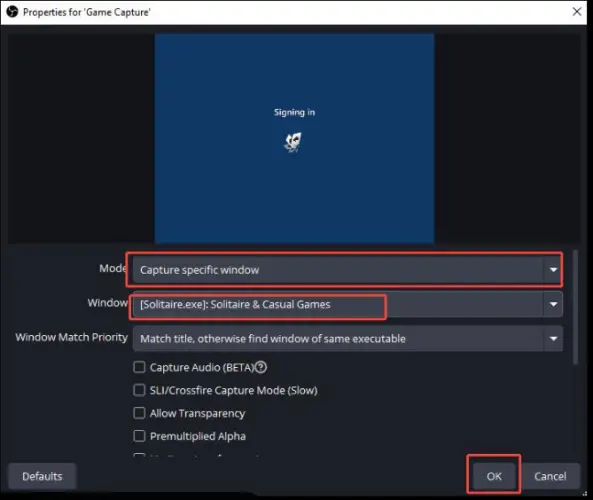
步驟 3. 右鍵單擊“遊戲擷取來源”,然後選擇“變換”>“重置變換”。
步驟 4. 再次右鍵單擊,然後選擇“變換”>“居中到螢幕”。
方法二:以管理員身分執行 OBS
某些遊戲需要管理員權限才能正常運作。如果 OBS 權限不足,可能無法捕捉遊戲窗口,導致 OBS 遊戲擷取介面出現黑屏,但音訊仍然正常。以管理員身分執行 OBS 可以協助解決權限衝突。
要做到這一點,請右鍵單擊桌面上的 OBS Studio 快捷方式,然後選擇「以管理員身分執行」。或者,開啟 Windows 開始功能表,搜尋 OBS Studio,然後選擇「以管理員身分執行」。
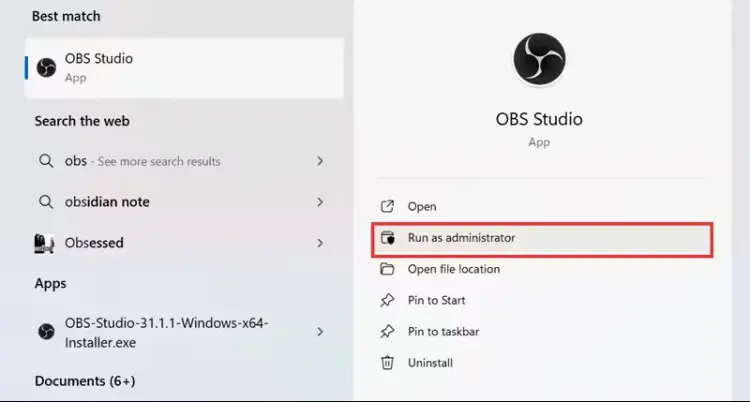
如果此方法有效,您也可以將 OBS 配置為始終以管理員身份執行:
步驟 1. 右鍵點選 OBS 捷徑並選擇「屬性」。
步驟 2. 開啟「相容性」標籤。
步驟 3. 勾選「以管理員身分執行此程式」旁的複選框。
步驟 4. 點選“應用”,然後點選“確定”。
方法三:啟用相容模式
如果您使用的是舊版的 OBS Studio 或在 Windows 11 上遇到相容性問題,不妨嘗試啟用相容性設定。雖然 OBS 通常支援較新的 Windows 版本,但某些系統配置或較舊的軟體元件可能會導致意外的錄製問題。
請依照以下步驟操作:
步驟 1. 關閉 OBS Studio。
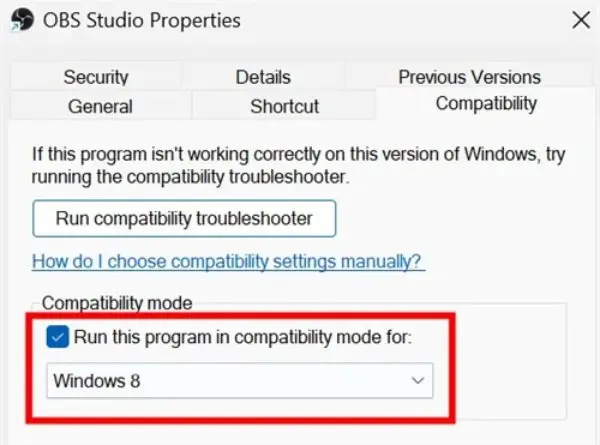
步驟 2. 右鍵點選 OBS 捷徑,然後選擇「屬性」。
步驟 3. 導覽至「相容性」標籤。
步驟 4. 勾選「以相容模式執行此程式」。
步驟 5. 從下拉式選單中選擇適當的 Windows 版本,例如 Windows 8。
步驟 6. 點選「應用」和「確定」。
步驟 7. 重新開啟 OBS 並測試遊戲擷取。
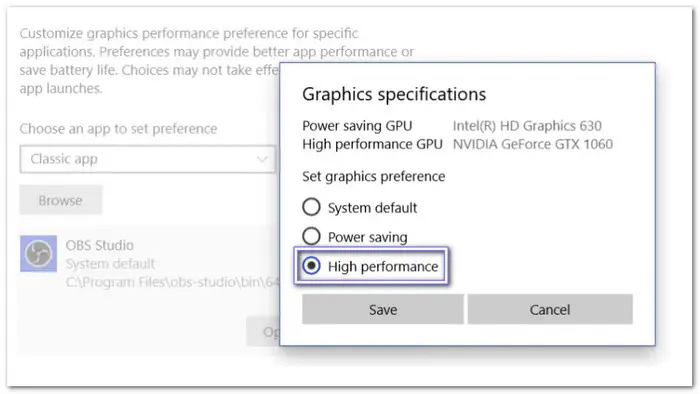
方法四:將 OBS 設定為使用高效能 GPU
如果您的筆記型電腦或桌上型電腦同時配備了整合式顯示卡和獨立顯示卡,請將 OBS 設定為使用高效能 GPU。這有助於確保 OBS 和您的遊戲運行在同一個圖形處理器上,從而減少潛在的 GPU 衝突。
以下是步驟:
步驟 1. 開啟電腦上的「設定」>「系統」>「顯示」。
步驟 2. 向下捲動並選擇「圖形」(或「進階圖形設定」)。
步驟三:在應用程式清單中找到 OBS Studio。如果清單中沒有,請手動新增。
步驟 4. 點選“選項”,然後選擇“高效能”。
步驟 5. 點選「儲存」並重新啟動 OBS。
解決方法 5:關閉衝突的後台應用程式
其他在背景運行的應用程式可能會幹擾 OBS,尤其是在它們也嘗試錄製、捕獲或串流螢幕的情況下。關閉這些程式有助於解決 Windows 10/11 系統上 OBS 遊戲擷取的黑畫面問題。
關閉可能存在衝突的應用程式:
步驟 1. 按下「Ctrl」+「Shift」+「Esc」開啟工作管理員。
步驟 2. 檢查正在執行的應用程式和背景進程清單。
步驟 3. 尋找其他螢幕錄影軟體、串流媒體工具或視訊擷取程式。
步驟 4. 右鍵單擊要關閉的應用程序,然後選擇“結束任務”。
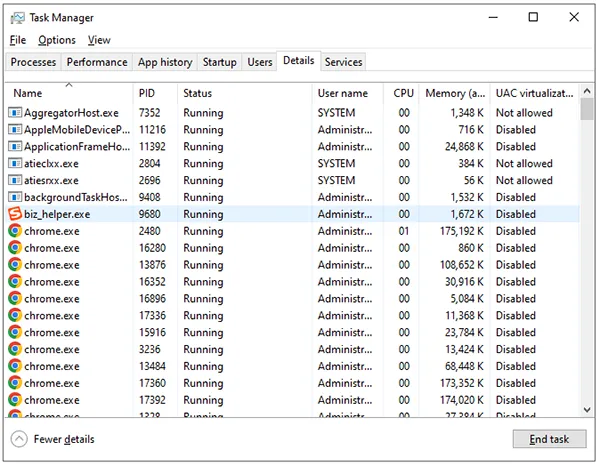
關閉這些應用程式後,重新啟動 OBS 並檢查遊戲捕獲功能是否正常運作。
修復方法 6:停用 Windows 遊戲模式
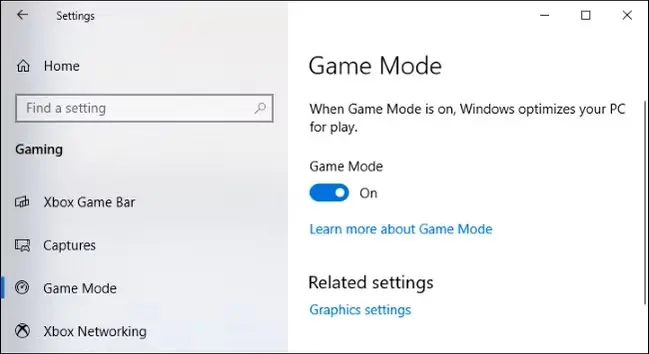
Windows 遊戲模式旨在提升遊戲效能,但有時可能會幹擾 OBS 遊戲錄製功能。嘗試將其關閉,看看是否能解決 OBS 遊戲錄製黑屏問題。
步驟 1. 開啟電腦上的「設定」>「遊戲」。
步驟 2. 選擇「遊戲模式」。
步驟 3. 關閉開關。
步驟 4. 重新啟動 OBS 並再次測試遊戲擷取功能。
修復方法 7:重置 OBS 遊戲鉤子文件
如果顯示器捕獲和視窗捕捉功能正常,但遊戲捕獲僅顯示黑屏,則問題可能與 OBS 的遊戲鉤子檔案有關。在 OBS 論壇的討論中,一位用戶報告說,當其他故障排除方法無效時,清除鉤子快取可以解決問題。
嘗試重置遊戲鉤子檔案:
第一步:完全關閉 OBS Studio。
步驟 2. 導覽至「C:\ProgramData\obs-studio-hook」。您可能需要在檔案總管中啟用「顯示隱藏檔案」才能存取此資料夾。
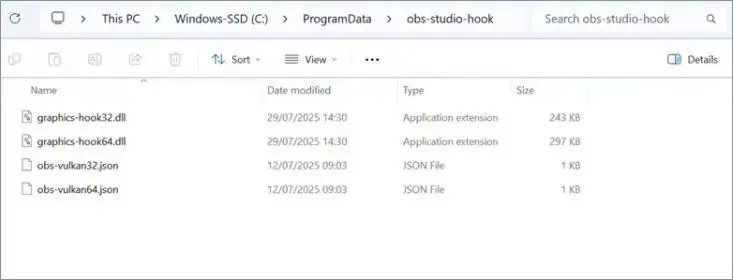
步驟 3. 刪除資料夾內的檔案。
步驟 4. 重新開啟 OBS 並新增一個新的遊戲擷取來源。
步驟 5. 檢查遊戲是否已正確捕獲。
解決方法 8. 嘗試 OBS 的替代方案:螢幕錄製器
如果您已經嘗試了前面的解決方案,但仍然遇到 OBS Studio 遊戲錄製黑屏的問題,您可能需要考慮使用其他螢幕錄製應用程式。
螢幕錄製軟體(Screen Recorder)是一個值得嘗試的替代方案。它是一款適用於 Windows 和 macOS 的桌面錄製程序,提供針對不同類型內容的專用錄製模式,包括遊戲畫面、螢幕活動、音訊和網路攝影機視訊。
與提供豐富的串流媒體和場景自訂功能的 OBS 不同,Screen Recorder 更注重讓螢幕和遊戲錄製變得簡單易用。
主要特點:
- 遊戲錄製者:提供專門的模式,用於錄製電腦上的遊戲過程。
- 螢幕錄製:允許您錄製整個螢幕或選定的錄製區域。
- 錄音機:錄製系統聲音和麥克風輸入。
- 網路攝影機錄影機:用於錄製教學課程、評論和反應影片的網路攝影機畫面。
- 視訊品質設定:根據錄製模式和硬體的不同,支援不同的輸出格式、解析度和幀速率選項。
- 註釋工具:允許您在螢幕錄製過程中添加文字、繪圖、箭頭和其他註釋。
- 定時錄製:允許您設定錄製開始和停止時間。
如何使用螢幕錄影軟體錄製遊戲畫面:
-
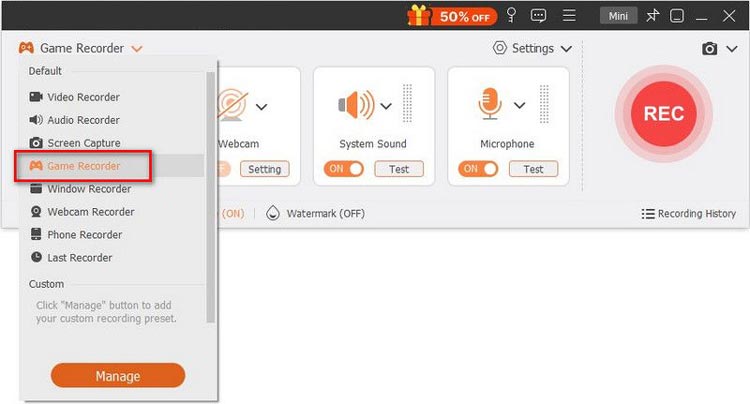
下載並安裝螢幕錄製軟體,然後啟動程式並選擇「遊戲錄製」。
-
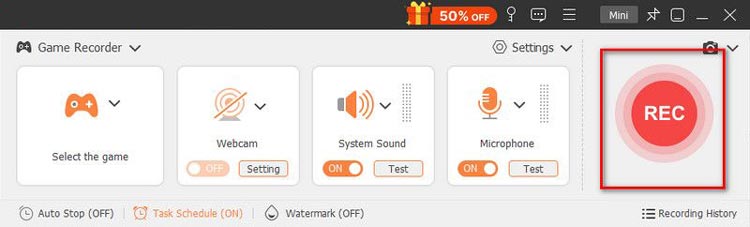
選擇遊戲窗口,調整音訊和視訊設置,然後點擊“錄製”開始錄製。
-
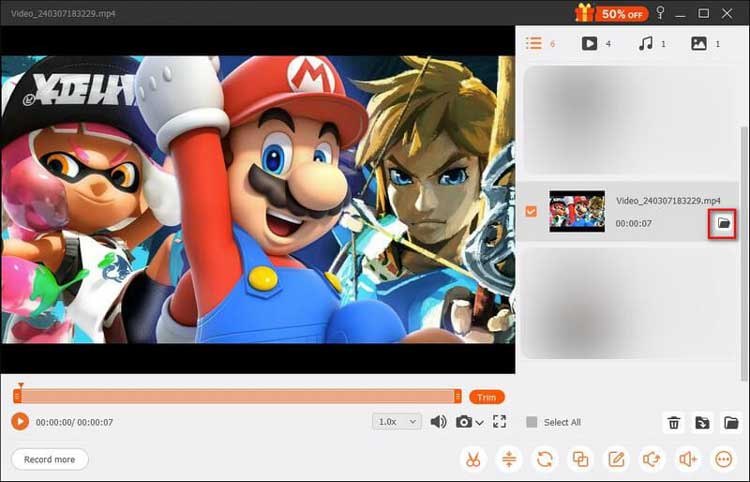
錄製完成後,停止錄製,預覽視頻,然後將其保存到您的電腦。
- 提供針對不同錄音需求的專用錄音模式。
- 為初學者提供相對簡單的介面。
- 支援遊戲畫面、螢幕、攝影機和音訊錄製。
- 提供實用的註解和日程安排功能。
- 適用於Windows和macOS系統。
- 部分高級功能需要付費許可。
- 免費試用版有錄製限制。
- 不具備 OBS 那樣的高階場景管理和直播工作流程。
- 錄製效果取決於您的電腦硬體和遊戲設定。
- 它可能無法成功捕捉每一場遊戲,尤其是在涉及反作弊系統或 DRM 限制的情況下。
遺言
OBS 遊戲錄製出現黑屏問題可能會令人沮喪,尤其是在您只想流暢錄製或直播自己喜歡的遊戲時。希望本指南中的解決方法能幫助您恢復 OBS 的正常運行,並流暢地錄製遊戲畫面。如果您仍然對錄製體驗不滿意,或者只是想要更方便的遊戲錄製方式,不妨試試Screen Recorder 。它擁有專門的遊戲錄製功能和其他實用的錄製功能,為錄製遊戲畫面、螢幕活動和音訊提供了便利的替代方案。
相關文章