TL;DR:
DU Screen Recorder 集螢幕錄製、直播和基礎影片編輯功能於一體,但部分功能需要付費,且其安卓應用程式已從 Google Play 下架。以下是 3 款值得考慮的替代方案:
- iOS 內建錄影器:免費且簡單的 iPhone/iPad 螢幕錄製。
- AZ Screen Recorder:安卓錄製、編輯和直播軟體。
- 螢幕錄製軟體:一款靈活的 Windows 和 Mac 替代方案,支援手機鏡像、高品質錄製和即時註解。
想輕鬆錄製手機遊戲、視訊通話、教學或其他螢幕活動嗎?優秀的螢幕錄製軟體應該讓操作簡單,無需複雜的設定或專業技術知識。 DU Screen Recorder 就是一個值得考慮的選擇,它提供螢幕錄製、直播和基礎影片編輯功能。但是,DU Recorder 應用程式現在還值得推薦嗎?它支援 Android、iPhone、Windows 和 Mac 系統嗎?它的免費功能是否足以滿足日常錄製需求,還是需要付費訂閱?
在本篇DU Screen Recorder評測中,我們將探討其主要功能、優點、缺點和使用方法。我們也會比較三款同類產品,幫助您選擇最適合自己需求的工具。
第一部分:什麼是DU Recorder?
DU Screen Recorder 是一款主要針對行動用戶的螢幕錄製和直播工具。它可讓您錄製遊戲畫面、應用程式活動、影片和其他螢幕內容。此外,它還提供視訊編輯、音訊錄製、相機疊加和直播功能。
DU Recorder 曾經是製作遊戲影片、錄製應用程式教學和分享手機螢幕活動的熱門選擇。它的主要優勢在於將錄製、直播和基本編輯功能整合在一個應用程式中,因此您無需使用多個工具即可擷取、編輯和分享影片。
第二部分:DU螢幕錄影機的主要功能
DU Screen Recorder 不僅僅是一款基本的手機螢幕錄製軟體;它還為內容創作者提供了有用的額外功能。
1. 高清螢幕錄製
DU Screen Recorder 可以錄製各種螢幕活動,包括遊戲、應用程式使用、線上課程和視訊通話。您可以透過裝置的控制中心開始錄製,並將影片儲存到本機。
它對想要錄製遊戲過程、突出精彩時刻和製作教學的遊戲玩家來說尤其有用。
2. 內部音訊和麥克風錄製
DU Screen Recorder 支援音訊錄製。其 iOS 版本還支援同時錄製內部音訊和麥克風聲音。您可以使用此功能:
- 錄製有遊戲內音訊的遊戲過程。
- 製作有語音旁白的教學。
- 以語音講解記錄應用活動。
請注意,內部錄音功能可能取決於您的裝置、系統版本、應用程式權限和內容限制。
3. 即時螢幕串流
DU Recorder 讓您將手機螢幕直播到 YouTube、Facebook 和 Twitch 等平台。其直播功能包括:
- 可調節的串流媒體解析度。
- 公開、非公開和私密三種串流媒體播放選項。
- 支援RTMP串流傳輸。
- 自訂浮水印和主題。
- 前置鏡頭畫中畫功能。
- 暫停和恢復控制。
這些功能可用於分享遊戲玩法、演示應用程式和創建互動內容。
4. 內建影片編輯工具
DU Recorder 內建基本編輯工具,無需安裝其他軟體即可編輯錄製內容。主要編輯功能包括:
- 剪輯:移除不需要的影片片段。
- 新增音樂:插入背景音樂。
- 新增文字:新增文字和字幕。
- 更改播放速度:調整播放速度。
- 裁切影片:調整影片畫面的大小。
- 合併影片:將多個影片片段合併在一起。
- 濾鏡:套用視覺效果。
- 影片轉GIF:將影片轉換為GIF格式。
- 人臉攝影機:新增人臉攝影機反應影片。
第三部分:DU螢幕錄影機的優缺點
DU Screen Recorder 將螢幕錄製、直播和影片編輯功能整合在一個便利的工具中。但是,它也存在一些值得考慮的限制。
- 將螢幕錄製、直播和視訊編輯功能整合到一個工具中。
- 支援錄製遊戲過程、應用程式活動和其他螢幕內容。
- 可同時錄製內部音訊和麥克風聲音。
- 支援向 YouTube、Facebook 和 Twitch 進行直播。
- 提供基本的編輯工具,包括剪輯、裁剪、合併以及添加音樂和字幕。
- 支援前置鏡頭畫中畫功能,可用於遊戲反應影片。
- 移除浮水印、新增自訂浮水印以及使用某些編輯功能需要付費。
- 原始安卓應用程式已從 Google Play 下架。
- 某些錄製功能可能受裝置相容性、系統設定和應用程式權限的限制。
- 內建編輯工具適用於基本編輯,但不適用於複雜的影片後製。
- 高畫質錄製和直播會消耗大量的設備資源。
第四部分:如何在 iPhone/iPad 上使用 DU 螢幕錄影器
DU Screen Recorder 使用 Apple 內建的螢幕錄製功能來錄製您的 iPhone 或 iPad 螢幕。您可以直接從控制中心啟動它,啟用麥克風音頻,並將錄製內容儲存到您的裝置。請依照以下步驟開始使用。
第一步:從蘋果應用商店下載並安裝DU Recorder 。開啟應用,按照螢幕上的指示完成初始設定。
步驟 2. 開啟“設定”>“控制中心”,如果“螢幕錄製”功能尚未啟用,請新增此功能。
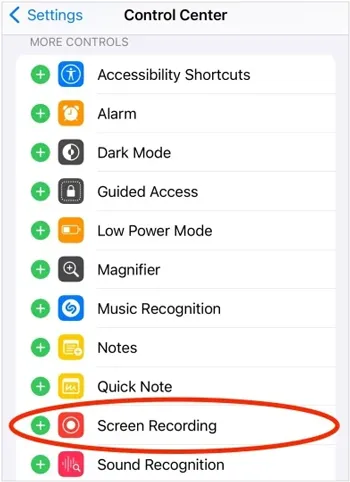
步驟 3. 從右上角向下滑動打開控制中心。
步驟 4. 按住“螢幕錄製”圖標,選擇“DU Recorder”,如果要錄製聲音,請啟用麥克風。
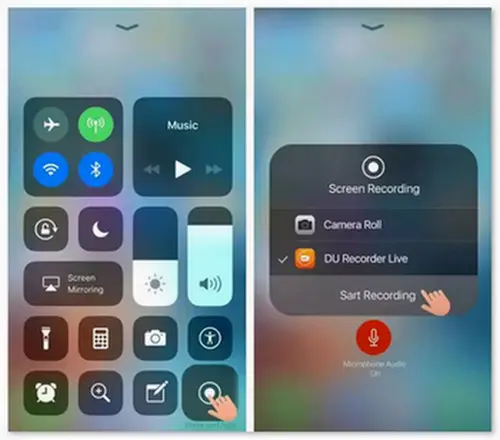
步驟 5. 點擊“開始錄製”,等待三秒倒數結束。
步驟 6. 若要停止錄製,請開啟控制中心並點選紅色錄製按鈕。
步驟 7. 在「照片」應用程式中找到錄製的影片。然後,您可以使用 DU Recorder 的編輯工具來剪輯片段、新增音樂、插入字幕或調整播放速度。
第五部分:DU Screen Recorder 的最佳替代方案
如果 DU Screen Recorder 無法滿足您的需求,或者您正在尋找適用於 Windows、Mac、Android 或 iPhone 的其他螢幕錄製工具,請考慮以下替代方案。
1. iOS 內建螢幕錄影器
如果您使用 iPhone 或 iPad,內建的 iOS 螢幕錄製功能是 DU Recorder 的最佳免費替代方案之一。它已整合到 iOS 系統中,因此您無需下載額外的軟體或建立帳戶。您可以直接從控制中心開始錄製,並將影片儲存到您的照片圖庫。
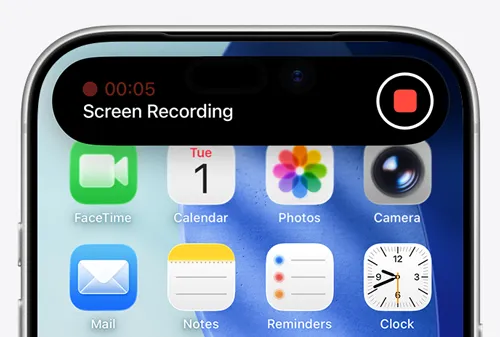
主要特點:
- 無需安裝其他應用程式即可錄製 iPhone 或 iPad 螢幕。
- 啟用麥克風音訊以進行語音解說。
- 自動將錄影儲存到「照片」應用程式。
- 使用內建的錄影控制功能,設定三秒倒數。
- 直接透過您的裝置存取錄音。
- 完全免費,無需額外訂閱。
- 無需安裝第三方應用程式。
- 錄音過程很簡單。
- 自動將影片儲存到「照片」應用程式。
- 影片編輯功能有限。
- 沒有內建的高級註釋工具。
- 某些應用程式會限制螢幕或音訊擷取。
- 不適合需要專業錄音控制功能的使用者。
最適合:希望以簡單、免費的方式錄製螢幕而無需安裝其他應用程式的 iPhone 和 iPad 用戶。
2. AZ螢幕錄影機
如果您正在尋找適用於安卓系統的 DU Screen Recorder 的替代品,不妨試試AZ Screen Recorder。 AZ Screen Recorder 可透過 Google Play 下載,它集螢幕錄製、影片編輯、截圖和直播功能於一體。對於需要更多錄製和編輯選項的安卓遊戲玩家和內容創作者來說,它尤其有用。
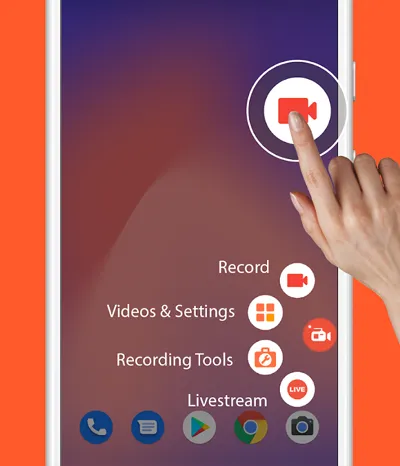
主要特點:
- 使用麥克風和支援的內部音訊錄製安卓螢幕。
- 暫停和恢復螢幕錄製。
- 使用浮動相機視窗拍攝人臉影片。
- 錄製過程中可以在螢幕上作畫。
- 從螢幕錄製建立 GIF 動畫。
- 剪輯、合併、裁剪、旋轉和壓縮影片。
- 新增背景音樂和字幕。
- 直播到 YouTube 和 Facebook。
- 可透過 Google Play 下載。
- 根據商品描述,沒有浮水印。
- 沒有標示錄製時間限制。
- 包含實用的影片編輯工具。
- 支援相容設備的麥克風和內建音訊。
- 包含廣告。
- 部分功能需要應用程式內購買。
- 內部錄音取決於安卓版本和應用程式的限制。
- 高品質錄製會消耗大量的儲存空間和系統資源。
最適合:想要功能豐富的螢幕錄製軟體,並具備內建編輯和直播功能的安卓使用者。
3. 螢幕錄製
如果您需要的功能不僅限於基本的行動螢幕錄製, Screen Recorder是一款比 DU Recorder 更全面的桌面替代方案。它專為需要錄製電腦螢幕、遊戲畫面、線上會議、簡報和網路攝影機影片的 Windows 和 Mac 用戶而設計。與 DU Recorder 專注於行動端的體驗不同,Screen Recorder 提供多種錄製模式以及更進階的音訊和視訊控制功能。
主要特點:
- 錄製全螢幕、選定區域、特定視窗、遊戲畫面或網路攝影機畫面。
- 根據您的硬體和設置,可以拍攝解析度高達 8K、幀速率高達 120 FPS 的影片。
- 同時錄製系統音訊和麥克風輸入,並附有獨立的音訊控制。
- 透過無線或 USB 連接,將 iPhone 和 Android 螢幕鏡像並錄製到電腦上。
- 錄製過程中可即時新增文字、箭頭、形狀、高亮顯示和其他註解。
- 設定自動錄製開始和停止時間。
- 使用內建編輯工具預覽、剪輯、合併、壓縮和轉換錄製的影片。
如何使用螢幕錄影軟體錄製 iPhone 螢幕及音訊:
-
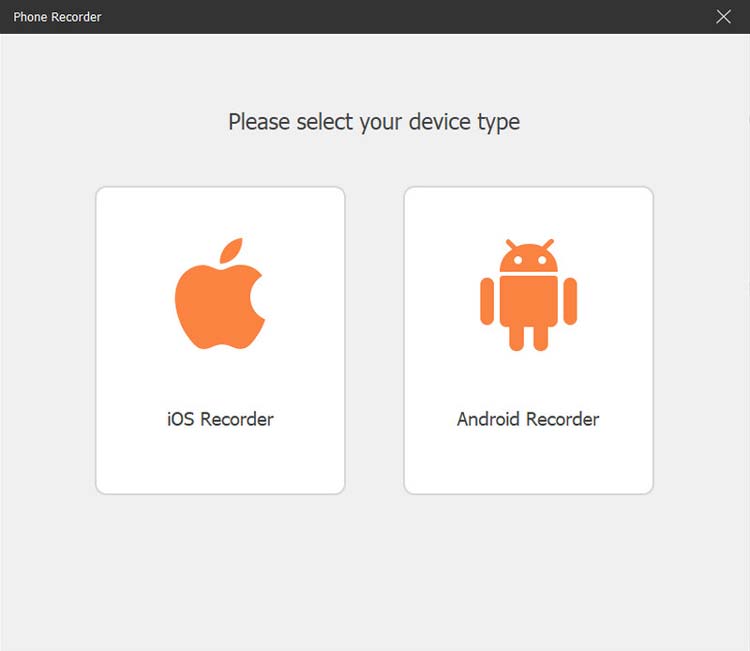
在電腦上下載並安裝螢幕錄影軟體。啟動程序,然後從主介面選擇“手機錄製”。
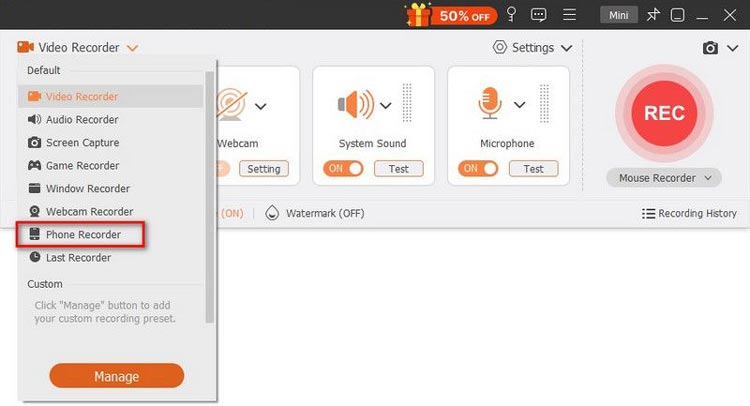
-
選擇“iOS 錄音機”,並將您的 iPhone 和電腦連接到同一個 Wi-Fi 網路。
-
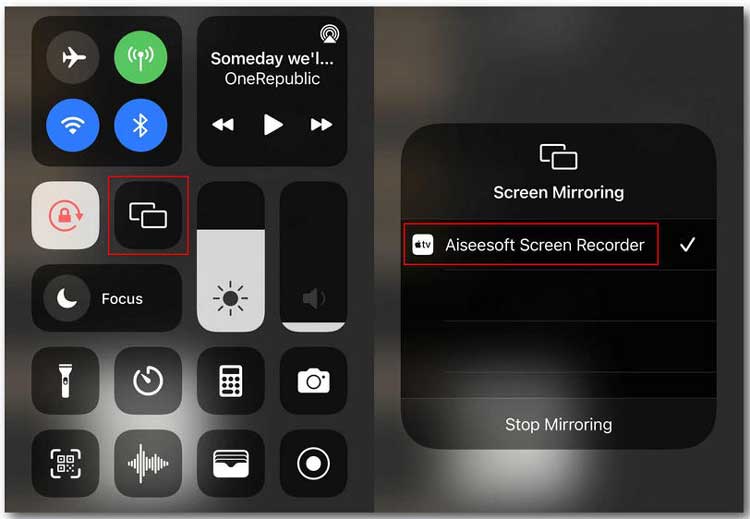
在 iPhone 上開啟控制中心,輕按“螢幕鏡像”,然後從裝置清單中選擇“螢幕錄製”。之後,iPhone 螢幕就會顯示在電腦上。
-
配置錄製設置,包括解析度、輸出品質和錄製區域。點擊「錄製」按鈕開始錄製 iPhone 螢幕和音訊。
-
錄製完成後,點選「停止」。如有需要,可預覽並剪輯視頻,然後點擊“匯出”將其儲存到您的電腦。
- 支援多種錄製模式,以適應不同場景。
- 提供高解析度和高幀率錄製。
- 可同時錄製系統音訊和麥克風輸入。
- 支援iPhone和安卓手機螢幕鏡像。
- 包含即時註解和定時錄製功能。
- 提供內建的視訊和音訊編輯工具。
- 需要在Windows或Mac電腦上安裝。
- 高級功能需要付費許可證。
- 免費試用版將螢幕錄製時間限制為 3 分鐘。
- 高解析度錄製需要足夠的硬體效能和儲存空間。
- 網路連線不穩定時,無線手機鏡像可能會出現延遲或中斷。
最適合:需要靈活的桌面螢幕錄製、手機鏡像、高品質遊戲錄製和高級錄製控制的用戶。
第六部分:DU螢幕錄影機常見問題解答
Q1. DU Recorder 可以免費使用嗎?
DU Recorder 提供免費功能,但部分功能有所限制。移除浮水印、無廣告錄製、音訊錄製和進階編輯選項可能需要高級訂閱。
Q2. DU Recorder 安全嗎?
DU Recorder 的安全性取決於版本和下載來源。一些用戶報告了崩潰、隱私問題和其他潛在問題。為降低風險,請從官方來源下載,仔細閱讀權限說明,避免授予不必要的存取權限。
Q3. 為什麼DU Recorder從Play商店下架了?
DU Recorder 於 2019 年從 Google Play 應用程式商店下架,原因是有人質疑是否符合 Google 的政策。有報導稱,下架原因是該應用程式存在誤導性所有權資訊和廣告詐欺等違規行為。這些問題導致 Google 對該應用程式採取行動,並將其從平台移除。
Q4. DU Recorder 是否有 Windows 版本?
是的。雖然 DU Recorder 主要是一款行動螢幕錄製應用,但它也提供 Windows 和 macOS 的桌面版本。您可以從 DU Recorder 官方網站下載最新版本。
Q5. 使用DU Recorder可以錄製多久?
錄製時間主要取決於設備的效能和可用儲存空間。通常沒有固定的時間限制,只要設備有足夠的空間,就可以長時間錄製。
概括
總的來說,DU Screen Recorder 是一款方便的螢幕錄製工具,可用於錄製遊戲畫面、螢幕活動、直播以及快速視訊剪輯。它在行動和桌面平台上都提供了一系列實用功能,但部分高級功能需要付費訂閱,且其安卓版本支援有限。
如果您正在尋找比 DU Recorder 更靈活的替代方案,不妨考慮一下Screen Recorder 。它支援 Windows 和 Mac 系統,提供多種錄製模式,可以同時錄製系統音訊和麥克風聲音,並包含手機鏡像、即時註釋和定時錄製等實用功能。無論您需要錄製教學、遊戲畫面或手機螢幕活動,它都能提供更全面的錄製選項。
相關文章