


TL;DR:
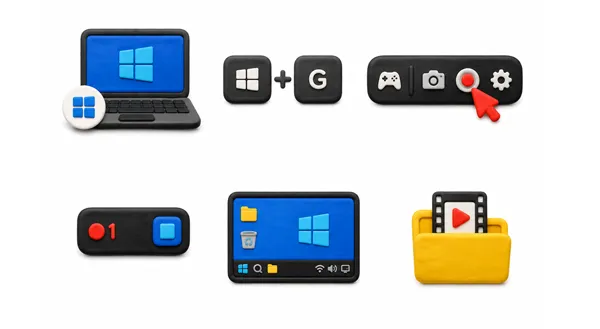
快速解答:若要在執行 Windows 10 或 11 的 Acer 筆記型電腦上錄製單一正在執行的應用程式或遊戲,請按下「Windows 鍵 + Alt + R」組合鍵,即可使用內建的 Xbox 遊戲列立即開始錄製。若要停止錄製,請再次按下「Windows 鍵 + Alt + R」組合鍵。
注意: Xbox 遊戲列無法錄製完整的 Windows 桌面或檔案總管。如需錄製全螢幕、雙音訊(系統音訊 + 麥克風音訊)、無浮水印且無延遲的畫面,請使用iReaShare Screen Recorder等專業的桌面錄製工具。
無論您是需要錄製視訊教學、錄製線上講座、在 Acer Nitro 上直播遊戲,還是在 Acer Aspire 上保存重要的虛擬會議,在 Acer 筆記型電腦上錄製螢幕都快速方便。
宏碁筆記型電腦運行Windows 11、Windows 10或ChromeOS作業系統。本指南詳細介紹了在宏碁筆記型電腦上進行螢幕錄製的5種最有效方法,包括快捷鍵、逐步說明以及常見錄製問題的解決方法。
方法比較表
| 方法 | 最適合 | 快捷鍵/快捷方式 | 完整桌面捕獲? | 系統音訊+麥克風? |
|---|---|---|---|---|
| iReaShare螢幕錄影機 | 全螢幕顯示,可自訂區域,無浮水印 | 可客製化 | 是的 | 是的 |
| Xbox 遊戲欄 | 單遊戲/應用程式窗口 | `Win + Alt + R` | 不 | 部分的 |
| Windows 11 截圖工具 | 簡短無聲桌面剪輯 | `Win + Shift + R` | 是的 | 有限的 |
| NVIDIA GeForce Experience | 高幀率遊戲(Nitro/Predator) | `Alt + Z` / `Alt + F9` | 是的 | 是的 |
| OBS Studio | 進階直播 | 使用者自訂 | 是的 | 是的 |
方法一:適用於內建音訊的宏碁筆記型電腦的最佳螢幕錄製軟體(iReaShare)
雖然 Windows 內建工具可以完成基本任務,但它們有明顯的限制:Xbox 遊戲列無法擷取整個桌面或檔案總管,而 Windows 截圖工具缺乏進階音訊路由功能。
對於所有 Acer 機型(包括入門級 Acer Aspire、Swift 和高效能 Nitro 系列)而言, iReaShare Screen Recorder是最通用的解決方案,可提供無縫的錄製體驗。
iReaShare螢幕錄影機的主要優勢:
- 靈活的捕捉模式:錄製全螢幕、自訂選擇區域或特定視窗。
- 雙音訊擷取:同時錄製系統聲音和麥克風音頻,並具備降噪和迴聲消除功能。
- 高幀率效能:硬體加速確保流暢的 60 FPS 錄製,同時最大限度地減少 CPU 使用率——非常適合配備整合式顯示卡的 Acer 筆記型電腦。
- 無時間限製或浮水印:錄製長時間的網路研討會、線上課程或遊戲過程,不受人為限制。
- 即時註釋和編輯:直接在軟體內繪製、高亮顯示、添加文字和剪輯錄音。
如何使用 iReaShare 在 Acer 筆記型電腦上進行螢幕錄製:
步驟 1:安裝並啟動軟體
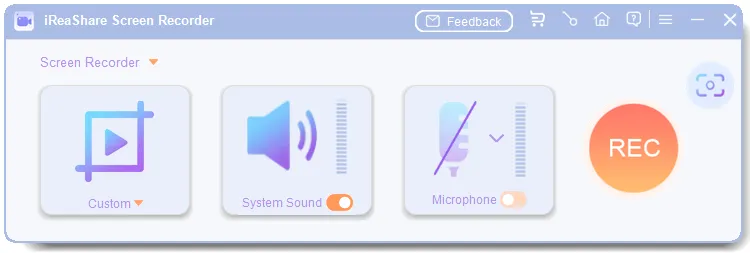
在執行 Windows 11/10/7 的 Acer 筆記型電腦上下載並安裝 iReaShare 螢幕錄影機,然後開啟它。
步驟二:配置顯示和音訊輸入
*顯示區域:選擇「全螢幕」可擷取整個螢幕,選擇「自訂」可繪製特定方塊。
*音訊:啟用系統聲音(用於捕獲筆記型電腦音訊)和麥克風(用於錄製您的聲音)。
步驟三:開始錄製
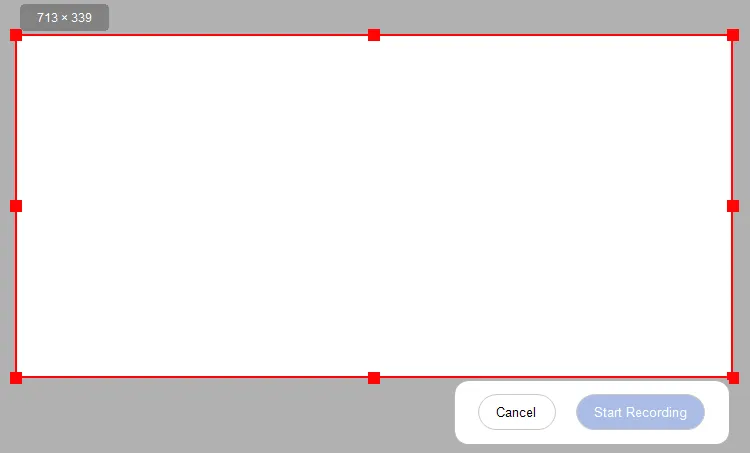
點擊紅色的REC按鈕(或按下您的自訂熱鍵),如果您在上一個步驟中選擇了自訂模式,請選擇錄製區域,然後點擊開始錄製。
步驟 4:預覽並儲存
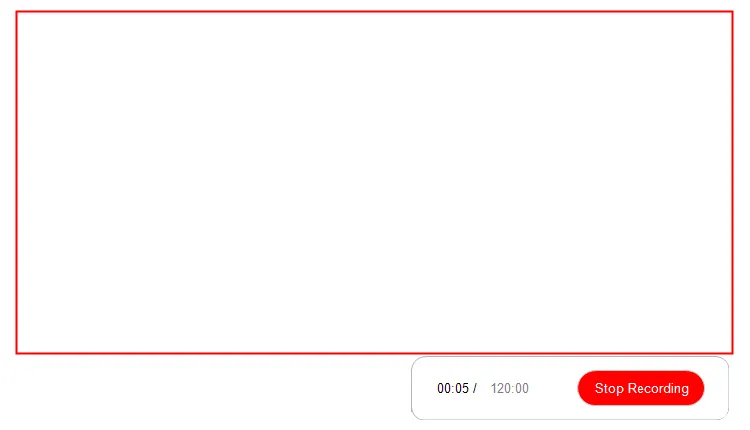
錄製完成後,點選「停止錄製」按鈕。使用內建媒體編輯器剪下不需要的部分,然後將影片儲存並匯出為 MP4 格式。
影片教學:了解如何使用 iReaShare 螢幕錄影機在 Acer 筆記型電腦上錄製螢幕。
方法二:透過 Xbox 遊戲列熱鍵在 Acer 筆記型電腦上進行螢幕錄製
所有運行 Windows 10 或 Windows 11 的宏碁筆記型電腦都預先安裝了 Xbox 遊戲列應用程式。它主要用於快速錄製遊戲畫面,但也適用於大多數桌面應用程式。
如何使用 Xbox 遊戲列進行錄影:
步驟 1:在您的 Acer 筆記型電腦上開啟您想要擷取的應用程式或遊戲。
步驟 2:按下「Windows 鍵 + G」調出遊戲列疊層。
步驟 3:按一下擷取小工具圖示(相機圖示),然後按一下實心的錄製按鈕(或按「Windows 鍵 + Alt + R」 )。
步驟 4:螢幕右上角會出現一個小的浮動計時器,表示錄影正在進行中。
步驟 5:若要停止錄製,請按一下計時器列上的停止按鈕或再次按下「Windows 鍵 + Alt + R」 。錄製的 MP4 檔案會自動儲存到「C:\Users\您的使用者名稱\Videos\Captures」資料夾。

遊戲欄的限制需要注意:
- 無法錄製Windows桌面或檔案總管介面。
- 如果最小化或切換目標應用程式窗口,則會自動終止。
- 每次錄製時間上限為 4 小時。
方法三:使用免費的截圖工具錄製 Acer Windows 11 螢幕
如果您的 Acer 筆記型電腦運行的是 Windows 11(版本 22621 或更高版本),則預設的截圖工具包含內建的螢幕錄製功能。
步驟詳解:
步驟 1:按「Windows 鍵 + Shift + S」或從「開始」功能表開啟截圖工具。
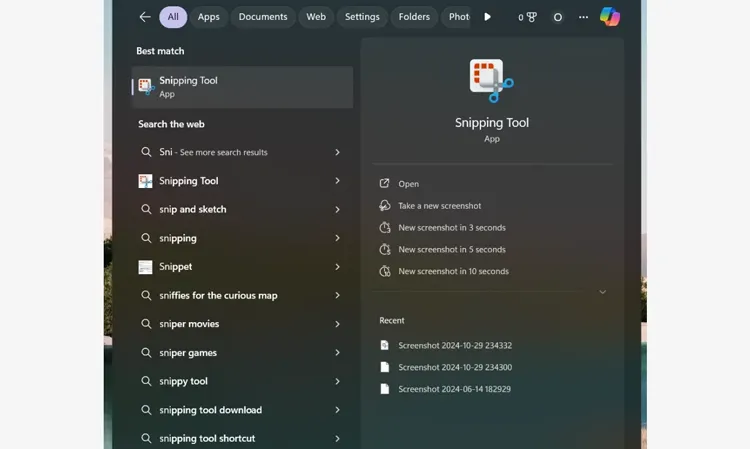
步驟 2:將頂部工具列中的「截圖」 (相機)圖示切換到「錄製」 (攝影機)圖示。
步驟 3:按一下「新建」 ,然後按一下並拖曳遊標到要錄製的 Acer 顯示器區域。
步驟 4:點選「開始」按鈕,開始 3 秒倒數。
第五步:完成後點選「停止」 。您可以直接預覽、剪輯和儲存MP4影片。

方法四:透過 NVIDIA Overlay 錄製 Acer 遊戲筆記型電腦(Nitro 和 Predator)的螢幕
如果您擁有一台配備獨立 NVIDIA 顯示卡的 Acer 遊戲筆記型電腦(例如 Acer Nitro 5/16/V 15 或 Acer Predator Helios 300/16),則可以使用 NVIDIA ShadowPlay(透過 GeForce Experience 或更新的 NVIDIA 應用程式)。
如何使用 NVIDIA Overlay 進行錄製:
步驟 1:確保已安裝 NVIDIA GeForce Experience 或 NVIDIA 應用程序,並已啟用遊戲內覆蓋層。
步驟 2:按下鍵盤上的`Alt + Z`開啟 NVIDIA 覆蓋層。
步驟 3:點選錄製>開始(或按快速鍵`Alt + F9` )。
步驟 4:再次按下`Alt + F9`完成錄影。
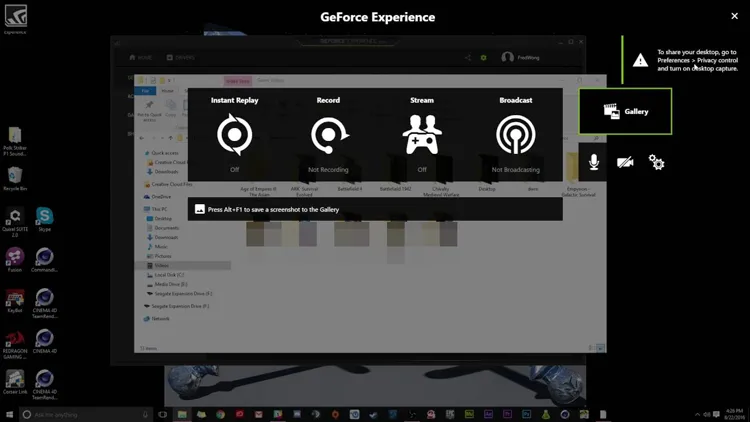
優點: NVIDIA 硬體編碼 (NVENC) 將處理任務從 CPU 轉移到專用 GPU,從而在大型遊戲過程中提供最高幀速率。
方法五:使用免費的 OBS Studio 錄製 Acer 筆記型電腦螢幕
對於需要具有高級場景切換功能的開源軟體的用戶來說,OBS(Open Broadcaster Software)Studio 是一個強大的選擇。
步驟 1:下載 OBS Studio 並完成自動設定精靈。
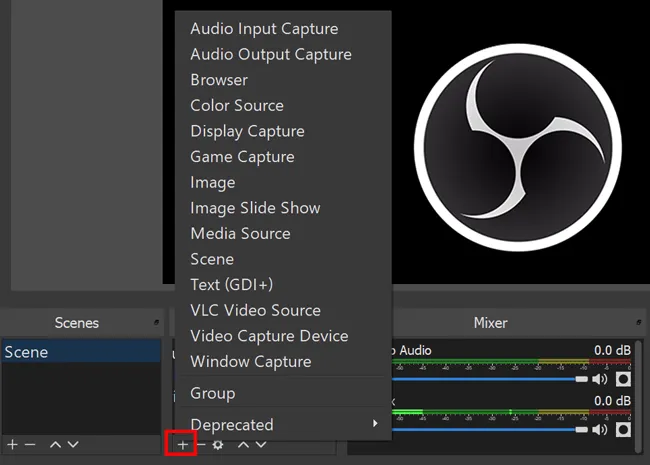
步驟 2:在「來源」下,按一下「+」並新增「顯示擷取」 (用於全螢幕)或「視窗擷取」 。
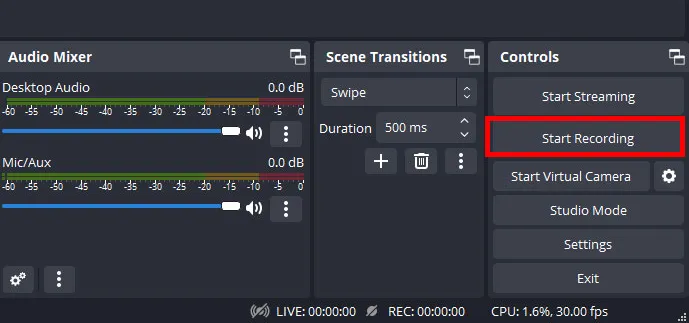
步驟 3:在音訊混音器下,設定桌面音訊和麥克風音量。
步驟 4:點選右下角面板上的「開始錄製」 。
注意: OBS 的學習曲線較為陡峭,需要手動配置來源,可能會導致配備混合顯示卡(Intel 整合 GPU + NVIDIA 獨立 GPU)的筆記型電腦出現黑屏。
針對 Acer Aspire、Swift 和 Chromebook 系列的客製化螢幕截圖設置
不同型號的宏碁筆記型電腦擁有不同的硬體配置。請根據您的特定型號自訂您的配置:
宏碁 Aspire 與 Swift 系列(整合式顯示卡):
配備 Intel Iris Xe 或 AMD Radeon 整合式顯示卡的筆記型電腦編碼開銷有限。使用iReaShare 螢幕錄影機或截圖工具等輕量級工具,可以避免系統卡頓和 CPU 佔用過高。
宏碁 Nitro 和 Predator 系列(雙 GPU 筆記型電腦):
這些遊戲筆記型電腦配備了混合顯示卡切換功能(NVIDIA Optimus)。如果在桌面錄製過程中遇到黑屏,請透過 Windows 顯示設定 > 圖形設置,強制錄製應用程式使用整合式顯示卡運行。
宏碁 Chromebook 系列(ChromeOS):
按下「Ctrl + 顯示視窗」 (帶有矩形和兩條橫線的按鍵),然後選擇視訊攝影機選項卡,即可在 ChromeOS 上進行原生錄製。
如何解決常見的宏碁螢幕錄製問題(音訊、延遲和黑屏)
問題一:在宏碁筆記型電腦錄製遊戲時出現黑屏
原因: Windows 錄製程式運行在與遊戲不同的圖形處理單元 (GPU) 上。
使固定:
- 開啟設定>系統>顯示>圖形。
- 選擇您的螢幕錄製應用程式(例如 OBS 或 iReaShare)。
- 點選「選項」 ,將圖形首選項設定為「節能(整合 GPU)」(用於桌面擷取)或「高效能(NVIDIA/AMD GPU)」(用於遊戲擷取)。
問題 2:`Win + G` / 遊戲列快捷鍵無法正常運作
原因: Windows 設定中已停用遊戲列。
解決方法:前往「設定」 > “遊戲” > “Xbox 遊戲列” ,然後將開關切換為「開啟」 。同時,請確認您的快捷鍵綁定是否已變更。
問題 3:無系統內部音訊或麥克風聲音
原因:選擇了錯誤的預設播放/輸入裝置或隱私權限被阻止。
使固定:
- 前往「設定」 > 「隱私權與安全」 > 「麥克風」 ,確保「允許應用程式存取你的麥克風」設定為「開啟」。
- 開啟聲音設定(`Win + R` > 輸入 `mmsys.cpl`),並確認您的筆記型電腦揚聲器/耳機已指定為預設裝置。
關於宏碁筆記型電腦螢幕錄製的常見問題
宏碁筆記型電腦的螢幕錄製快速鍵是什麼?
在宏碁筆記型電腦(Windows 10/11)上,螢幕錄製的主要內建快速鍵是「Windows 鍵 + Alt + R」 。您也可以按「Windows 鍵 + G」開啟完整的 Xbox 遊戲列選單,或按「Windows 鍵 + Shift + S」開啟 Windows 11 截圖工具的影片擷取選單。
如何在沒有 Xbox Game Bar 的情況下在 Acer 筆記型電腦上進行螢幕錄製?
您可以使用第三方桌面實用程式(例如 iReaShare Screen Recorder,用於全螢幕和螢幕截圖;Windows 11 原生截圖工具;NVIDIA GeForce Experience(`Alt + F9`);或 OBS Studio)來錄製螢幕,而無需使用 Xbox 遊戲列。
我可以在內建音訊的宏碁筆記型電腦上進行螢幕錄製嗎?
是的。像遊戲列這樣的內建工具可以錄製基本的應用程式音頻,但像 iReaShare Screen Recorder 這樣的專用軟體可以讓你同時錄製系統聲音、瀏覽器音頻和外部麥克風的聲音,並進行精確的音量平衡。
結論
在宏碁筆記型電腦上錄製螢幕非常簡單,只要選擇適合自己需求的工具:
- 使用`Win + Alt + R`(Xbox 遊戲列)或截圖工具可以快速、輕鬆地截取基本應用程式螢幕截圖。
- 在 Acer Nitro 或 Predator 筆記型電腦上使用NVIDIA GeForce Experience(`Alt + F9`)進行遊戲。
- 使用iReaShare 螢幕錄影機進行專業、高品質的全桌面錄製,支援內部音訊、網路攝影機疊加,且零延遲。
相關文章:
如何錄製 Google Meet 會議:2026 年的 3 種簡易方法

