


Вкратце:
В зависимости от причины потери фотографий и наличия резервной копии, вы можете попробовать несколько способов их восстановления из iCloud. Если фотографии находятся в пределах 30-дневного срока хранения, восстановите их из раздела «Недавно удаленные» на iCloud.com. Для фотографий, удаленных безвозвратно, проверьте более старую резервную копию iCloud или используйте такой инструмент, как Data Recovery, для сканирования вашей учетной записи iCloud или извлечения данных из доступной резервной копии iCloud.
Приложение iCloud Photos позволяет удобно хранить и получать доступ к фотографиям на нескольких устройствах Apple. Однако случайное удаление важных фотографий может быть очень неприятным, особенно когда они исчезают со всех устройств, подключенных к одной учетной записи Apple. Хотя iCloud хранит удаленные фотографии в разделе «Недавно удаленные» до 30 дней, по истечении этого периода они автоматически удаляются или могут быть удалены безвозвратно вручную.
Итак, как восстановить безвозвратно удаленные фотографии из iCloud, если они больше не отображаются в разделе «Недавно удаленные»? К счастью, у вас еще есть шанс, если существует старая резервная копия iCloud или другая восстанавливаемая копия. В этой статье представлены несколько практических методов, которые помогут вам восстановить потерянные фотографии, включая восстановление резервной копии iCloud и использование стороннего инструмента.

- Часть 1. Как восстановить фотографии из iCloud через альбом «Недавно удаленные» (за последние 30 дней)
- Часть 2. Как восстановить безвозвратно удаленные фотографии из резервной копии iCloud.
- Часть 3. Как восстановить безвозвратно удаленные фотографии из iCloud с помощью стороннего инструмента.
- Часть 4. Какой способ восстановления фотографий из iCloud является наилучшим?
Часть 1. Как восстановить фотографии из iCloud через альбом «Недавно удаленные» (за последние 30 дней)
Прежде чем пробовать более сложные методы восстановления, проверьте альбом «Недавно удаленные» на iCloud.com. При удалении фотографий из iCloud Photos они перемещаются в этот альбом и остаются там в течение 30 дней. В течение этого периода вы можете восстановить их напрямую, без использования дополнительного программного обеспечения.
Вот как восстановить удаленные фотографии из iCloud:
Шаг 1. Откройте браузер и перейдите на сайт iCloud.com.
Шаг 2. Войдите в систему, используя учетную запись Apple, связанную с пропавшими фотографиями.
Шаг 3. Выберите «Фотографии» из списка доступных приложений.
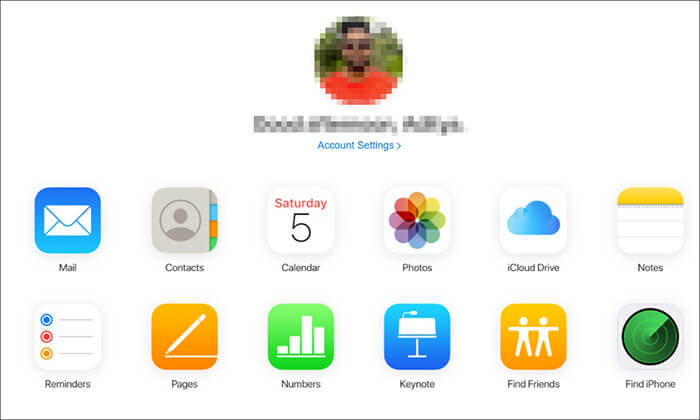
Шаг 4. Нажмите «Недавно удаленные» на боковой панели.
Шаг 5. Просмотрите удаленные фотографии и выберите те, которые хотите восстановить.
Шаг 6. Нажмите «Восстановить», чтобы вернуть выбранные фотографии в библиотеку iCloud Photos.
После восстановления фотографии должны снова появиться в вашей библиотеке «Фотографии» и синхронизироваться с устройствами, использующими ту же учетную запись Apple с включенным iCloud Photos.
Ограничения:
Этот метод работает только для фотографий, удаленных в течение последних 30 дней и все еще находящихся в альбоме «Недавно удаленные». Если вы вручную удалите фотографии из этого альбома или истечет 30-дневный срок хранения, они будут безвозвратно удалены из iCloud Photos и не смогут быть восстановлены этим методом.
Часть 2. Как восстановить безвозвратно удаленные фотографии из резервной копии iCloud.
Если ваши фотографии были безвозвратно удалены из iCloud Photos, вы можете проверить, содержатся ли их копии в более старой резервной копии устройства iCloud. Этот метод стоит попробовать, если вы сделали резервную копию своего iPhone перед удалением фотографий.
Однако между iCloud Photos и iCloud Backup существует важное различие. Когда iCloud Photos включен, ваши фотографии синхронизируются с iCloud отдельно и, как правило, не включаются в ежедневное резервное копирование устройства в iCloud. Если вы не используете iCloud Photos, ваша фотобиблиотека может быть включена в резервное копирование iCloud. Поэтому перед продолжением проверьте настройки резервного копирования.
Выполните следующие действия, чтобы восстановить фотографии из резервной копии iCloud:
Шаг 1. Откройте «Настройки» на своем iPhone.
Шаг 2. Нажмите на свое имя вверху и выберите «iCloud» > «Резервное копирование iCloud».

Шаг 3. Проверьте дату создания доступной резервной копии, чтобы убедиться, что она была создана до удаления фотографий.
Шаг 4. Если у вас есть подходящая резервная копия, создайте отдельную резервную копию данных вашего текущего iPhone, чтобы избежать потери недавней информации.
Шаг 5. Перейдите в «Настройки» > «Основные» > «Перенос или сброс iPhone».
Шаг 6. Нажмите «Стереть все содержимое и настройки» и следуйте инструкциям, чтобы сбросить настройки вашего iPhone.
Шаг 7. Настройте свой iPhone заново, пока не дойдете до экрана «Перенос приложений и данных».
Шаг 8. Выберите «Из резервной копии iCloud» и войдите в систему с помощью своей учетной записи Apple.
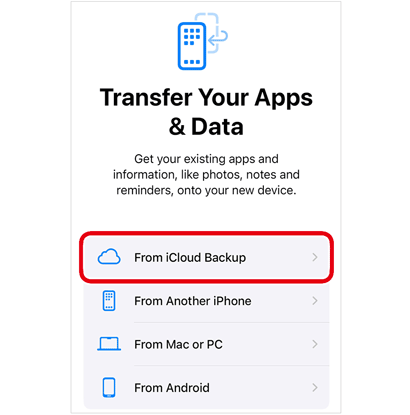
Шаг 9. Выберите резервную копию, созданную до удаления фотографий, и дождитесь завершения процесса восстановления.
Ограничения:
Восстановление резервной копии iCloud заменяет текущие данные на вашем iPhone данными из выбранной резервной копии. Поэтому важно сохранить текущие данные перед продолжением. Более того, этот метод не может восстановить фотографии, которые хранились только в iCloud Photos и не были включены в резервную копию устройства. Если вы хотите проверить доступные данные iCloud, не удаляя сразу данные с вашего iPhone, рассмотрите следующий метод.
Часть 3. Как восстановить безвозвратно удаленные фотографии из iCloud с помощью стороннего инструмента.
Если вам не удается восстановить удаленные фотографии через раздел «Недавно удаленные» или найти подходящую резервную копию iCloud с помощью встроенных функций Apple, вы можете рассмотреть возможность использования сторонней программы для восстановления данных iOS. Программа Data Recovery предназначена для восстановления потерянных или удаленных данных с устройств iOS и из различных источников хранения. Она предоставляет альтернативу, когда встроенных методов восстановления Apple недостаточно, особенно если вы хотите проверить доступные данные iCloud, прежде чем принимать решение о дальнейших действиях.
Основные особенности восстановления данных
- Предлагает два варианта восстановления из iCloud: восстановление из учетной записи iCloud и восстановление из резервной копии iCloud.
- Восстанавливает потерянные или удаленные данные с iPhone , iPad, SD-карт, жестких дисков, ПК и Mac.
- Поддерживает различные типы данных, включая фотографии, видео, сообщения и контакты.
- Позволяет предварительно просмотреть результаты сканирования и выборочно восстанавливать файлы.
В зависимости от того, связаны ли ваши фотографии с вашей учетной записью iCloud или хранятся в более старой резервной копии, вы можете выбрать один из следующих вариантов восстановления.
Вариант 1. Восстановление фотографий из вашей учетной записи iCloud.
Если вы не хотите восстанавливать весь свой iPhone из резервной копии iCloud, вы можете сначала попробовать просканировать свою учетную запись iCloud с помощью программы восстановления данных. Эта опция позволяет проверить поддерживаемые категории данных и определить, доступны ли еще какие-либо из ваших пропавших фотографий.
Выполните следующие шаги:
-
Загрузите и установите программу Data Recovery на свой компьютер. Запустите программу, выберите «Восстановить данные из iCloud», затем выберите опцию «iCloud» и введите данные своей учетной записи Apple в соответствии с запросом.
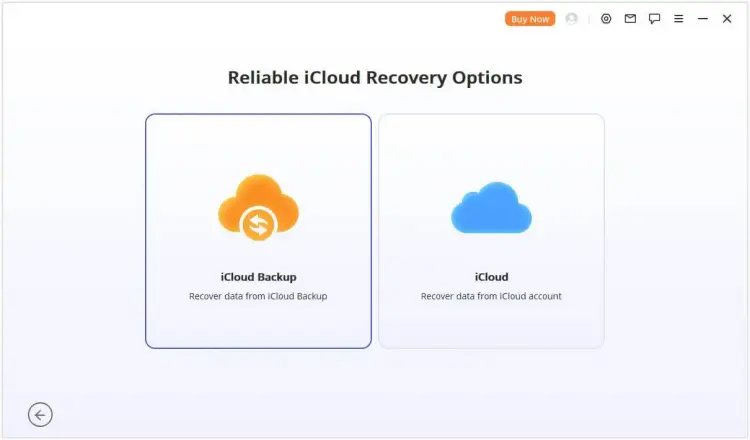
-
После успешного входа в систему выберите «Фотографии» из доступных категорий данных. Нажмите «Сканировать» в правом нижнем углу и дождитесь, пока программа восстановления данных проверит доступные данные.
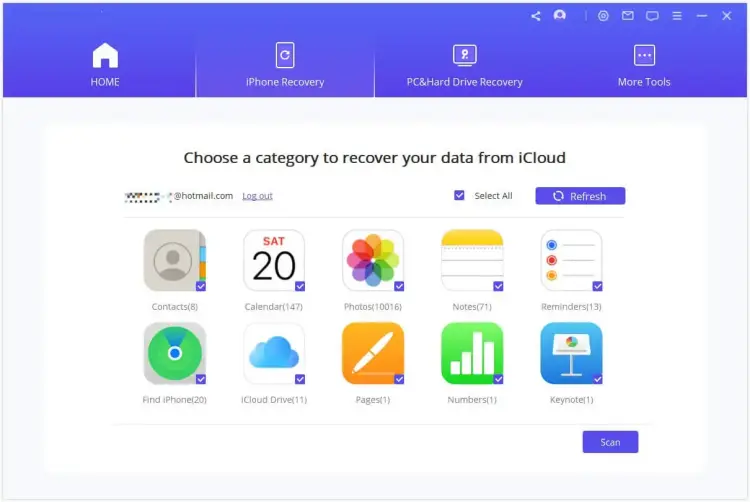
-
После завершения сканирования просмотрите результаты и отобразите доступные изображения. Выберите фотографии, которые хотите сохранить, нажмите «Восстановить» и укажите папку назначения на вашем компьютере. После завершения экспорта откройте папку, чтобы проверить восстановленные изображения.

Ограничения:
Этот вариант работает только в том случае, если фотографии остаются доступными через поддерживаемый процесс восстановления iCloud. Он не может восстановить фотографии, которые Apple безвозвратно удалила со своих серверов, не оставив при этом другой восстанавливаемой копии.
Вариант 2. Извлечение фотографий из резервной копии iCloud.
Если ваши пропавшие фотографии могли быть включены в более старую резервную копию устройства iCloud, вы можете попробовать извлечь их с помощью программы восстановления данных. Эта опция полезна, если вы хотите просмотреть доступные данные резервной копии и экспортировать выбранные фотографии на свой компьютер.
Вот как это сделать:
-
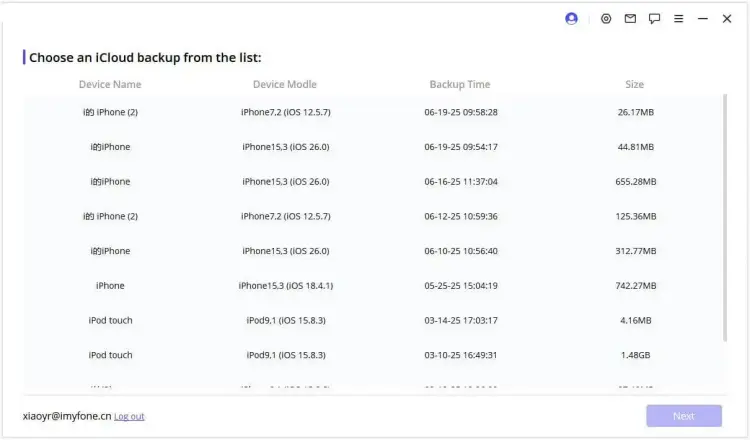
Откройте программу восстановления данных и перейдите в раздел «Восстановление данных из iCloud». Выберите опцию «Резервное копирование iCloud» и выберите процесс восстановления, соответствующий текущему состоянию вашего устройства. Следуйте инструкциям на экране, чтобы продолжить.
-
Если программа требует предварительного восстановления резервной копии на ваш iPhone, настройте устройство и выберите «Восстановить из резервной копии iCloud» на экране «Приложения и данные». Войдите в систему с помощью учетной записи Apple, связанной с резервной копией, выберите резервную копию, созданную до удаления фотографий, и дождитесь завершения восстановления.
-
Далее подключите свой iPhone к компьютеру, на котором запущена программа восстановления данных, и следуйте инструкциям программы, чтобы получить доступ к восстановленным резервным данным.
-
Выберите «Фотографии» из поддерживаемых категорий данных и просмотрите доступные изображения. Просмотрите результаты, выберите фотографии, которые хотите восстановить, и нажмите «Восстановить». Выберите папку назначения на вашем компьютере и дождитесь завершения процесса экспорта.

Ограничения:
Для этого метода требуется доступная резервная копия iCloud, содержащая недостающие фотографии. Если iCloud Photos был включен при создании резервной копии, синхронизированные фотографии, как правило, исключаются из резервной копии устройства iCloud. Кроме того, восстановление из резервной копии iCloud может привести к замене текущих данных вашего iPhone, поэтому перед продолжением создайте отдельную резервную копию текущей информации.
Часть 4. Какой способ восстановления фотографий из iCloud является наилучшим?
Наилучший способ зависит от того, как давно вы удалили фотографии, есть ли у вас более старая резервная копия iCloud, и хотите ли вы восстановить все устройство или выборочно восстановить фотографии.
Вот краткое сравнение трех подходов:
| Метод | Лучше всего подходит для | Требуется резервная копия. | Селективное восстановление | Основное ограничение |
|---|---|---|---|---|
| Недавно удалённые | Фотографии удалены в течение 30 дней | Нет | Да | Не удается восстановить безвозвратно удаленные фотографии. |
| Резервное копирование iCloud | Фотографии, включенные в более старую резервную копию iCloud. | Да | Нет, полное восстановление устройства. | Может привести к удалению данных с текущего устройства. |
| Восстановление данных | Проверка учетной записи iCloud или восстановление фотографий из доступной резервной копии. | Зависит от выбранного варианта восстановления. | Да, для просмотра доступных результатов сканирования. | Платные функции восстановления, но гарантия восстановления отсутствует. |
В целом, раздел «Недавно удаленные» — самый простой вариант, если ваши фотографии все еще находятся в пределах срока хранения. Если у вас есть старая резервная копия iCloud, ее восстановление — официальный метод Apple, хотя он может заменить данные вашего текущего iPhone.
Для более гибкого восстановления Data Recovery предлагает два варианта: проверить свою учетную запись iCloud или извлечь данные из резервной копии iCloud. Функции предварительного просмотра и выборочного экспорта могут быть полезны, если вы хотите сохранить на компьютер определенные доступные фотографии, а не восстанавливать все устройство.
Заключение
В заключение, в этой статье рассмотрены несколько практических способов восстановления безвозвратно удаленных фотографий из iCloud и описаны доступные варианты для различных ситуаций потери данных. Также представлен инструмент Data Recovery , предлагающий гибкие возможности восстановления, выборочный экспорт файлов и предварительный просмотр фотографий. Если встроенные в Apple средства восстановления не удовлетворяют вашим потребностям, стоит попробовать Data Recovery, чтобы восстановить ваши фотографии и другие важные данные. Не стоит пока отчаиваться из-за потерянных фотографий.
Статьи по теме
Как восстановить удаленные фотографии с iPad с резервной копией и без нее
Фотографии, исчезнувшие с iPhone: надежные решения
Как восстановить заметки из iCloud: 3 способа вернуть их
Как восстановить iPhone из резервной копии iCloud в разных ситуациях?


