


Хотя iPhone в первую очередь является мощным инструментом для общения и творчества, многие пользователи хотят использовать его память как традиционный флеш-накопитель. Независимо от того, являетесь ли вы владельцем новейшего iPhone 17 с высокоскоростным портом USB-C или более старой модели, экосистема Apple не рассматривает iPhone как «устройство массового хранения». Однако, если вы хотите использовать iPhone в качестве USB-накопителя, существует несколько эффективных способов обойти эту проблему.

Рассмотрим преимущества и недостатки этих методов:
| Метод | Плюсы | Минусы |
|---|---|---|
| iTunes | 1. Официальное программное обеспечение Apple. 2. Бесплатно для использования. 3. Совместимо с компьютерами под управлением Windows. |
1. Устаревший интерфейс. 2. Передача файлов возможна только в определенные папки приложения. |
| iReaShare | 1. Очень прост в использовании. 2. Поддерживает все типы файлов. 3. Позволяет напрямую просматривать и передавать данные с iPhone, как с реального диска. 4. Может работать на компьютерах под управлением Windows и Mac. |
1. Для полной версии требуется покупка. |
| Приложение для устройств Apple | 1. Быстрый и современный. 2. Официальная замена iTunes для Windows 10/11. |
1. Требуется Windows 10 или более поздняя версия. 2. По-прежнему ограничено обменом файлами только внутри приложения. |
| Dropbox | 1. Не требует кабелей; беспроводная синхронизация. 2. Доступно с любого устройства, подключенного к интернету. |
1. Требуется подключение к интернету. 2. Ограниченное количество бесплатного места для хранения. 3. Медленно работает с видео высокого разрешения. |
| Проводник Windows | 1. Установка не требуется. 2. Встроен в Windows. 3. Самый быстрый способ резервного копирования фотографий. |
1. Доступ только для чтения. 2. Доступ ограничен фотографиями и видео. 3. Невозможно передать файлы на iPhone. |
Часть 1: Как использовать iPhone в качестве USB-накопителя с iTunes
В течение многих лет iTunes был стандартом для перемещения файлов между iPhone и компьютером. Хотя он не позволяет iPhone работать точно так же, как съемный USB-накопитель, он поддерживает контролируемый обмен файлами, что позволяет хранить документы в определенных приложениях.
Чтобы получить доступ к iPhone как к диску через iTunes:
-
Подключите свой iPhone к компьютеру с помощью USB-кабеля и запустите iTunes. Затем нажмите на значок iPhone в левом верхнем углу.

-
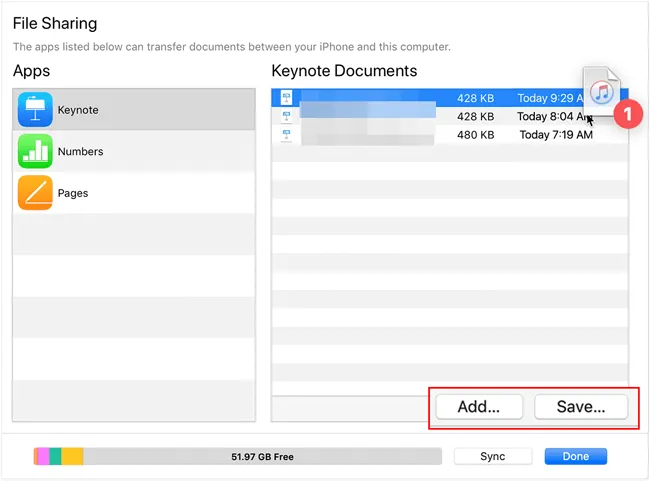
В левой боковой панели нажмите « Общий доступ к файлам ». Выберите приложение, поддерживающее хранение файлов, например Pages и т. д.
-
Нажмите кнопку « Добавить », чтобы переместить файлы с компьютера на iPhone, или просто перетащите файлы в список « Документы ».
Часть 2: Как использовать iPhone в качестве флешки без iTunes
Если вы предпочитаете не использовать iTunes, существует несколько альтернативных решений, которые предлагают большую гибкость и простоту использования.
2.1 Использование iReaShare iPhone Manager
Как использовать iPhone в качестве USB-накопителя без iTunes на компьютере? Один из практичных способов — использовать iReaShare iPhone Manager . Эта программа позволяет просматривать различные данные iPhone по категориям, поэтому вы можете легко выбирать и переносить файлы с iPhone на компьютер, редактировать контакты и удалять данные iOS на компьютере.
Основные функции iReaShare iPhone Manager:
* Позволяет получить доступ к вашему iPhone на компьютере как к USB-накопителю.
* Просматривайте данные своего iPhone, такие как контакты, заметки, события календаря, фотографии, видео, музыка, документы и т. д.
* Вы можете выборочно передавать файлы с вашего iPhone на компьютер и наоборот.
* Создавайте резервные копии iPhone на свой компьютер без использования iCloud.
* Поддерживаются iOS 5.0 и более поздние версии, включая последнюю версию iOS 26.
Скачайте iReaShare iPhone Manager.
Скачать для Win Скачать для Mac
Вот как использовать iPhone в качестве USB-флешки с помощью iReaShare iPhone Manager:
-
Загрузите и установите программу iPhone Manager на свой компьютер, а затем подключите свой iPhone к компьютеру с помощью USB-кабеля.

-
Нажмите « Доверять » на iPhone. После подключения выберите тип файла в интерфейсе. Затем вы сможете просмотреть подробные данные iPhone.

-
Для переноса данных выберите их и нажмите « Экспорт », чтобы сохранить на свой компьютер. Кстати, функция « Импорт » позволяет переносить файлы с компьютера на iPhone.

2.2 Использование приложения на устройствах Apple
В более новых версиях Windows компания Apple предлагает приложение Apple Devices в качестве замены iTunes для управления устройствами. Если вы хотите синхронизировать файлы с вашего ПК на iPhone, это приложение вам подойдет.
Чтобы использовать iPhone в качестве флеш-накопителя с помощью приложения Apple Devices:
-
Установите и откройте приложение Apple Devices и подключите свой телефон.
-
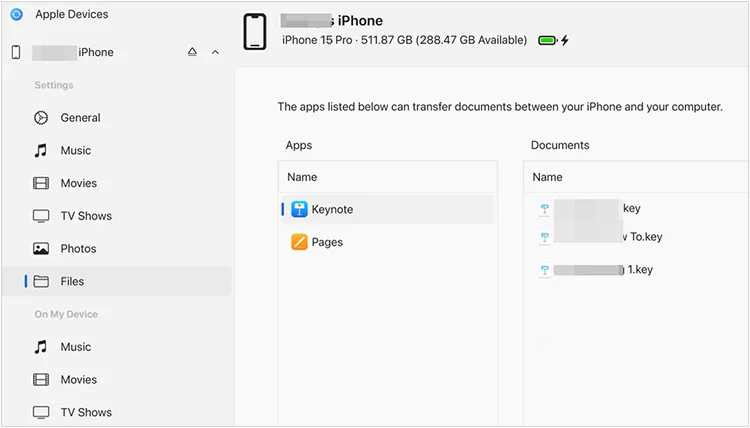
Выберите своё устройство на боковой панели и нажмите вкладку « Файлы ».
-
Перетащите файлы с рабочего стола в папки приложений, чтобы сохранить их на своем iPhone.
2.3 Использование Dropbox
Если вы не хотите возиться с проводами, облачные сервисы, такие как Dropbox, создают «виртуальный» флеш-накопитель. Загрузив файлы в свою учетную запись Dropbox, вы сможете получить к ним доступ на других устройствах, например, на компьютере, используя облачное хранилище.
Чтобы использовать iPhone в качестве USB-накопителя с Dropbox:
-
Установите Dropbox на свой iPhone. Затем откройте приложение и зарегистрируйте учетную запись.
-
Загружайте файлы со своего iPhone в определенную папку в Dropbox.
-
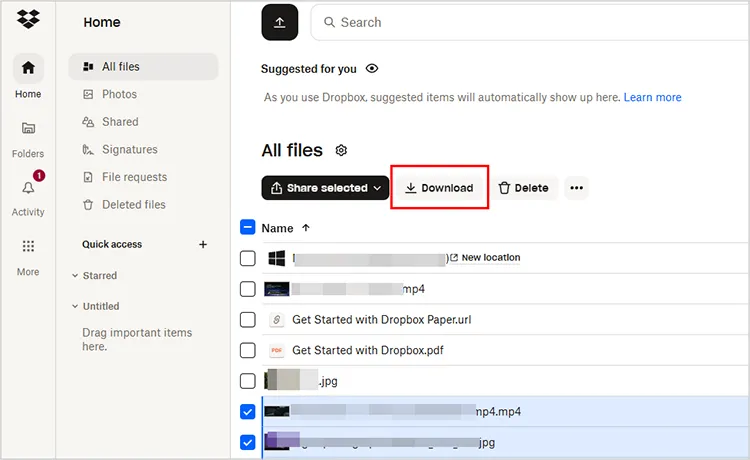
Затем откройте веб-сайт Dropbox на своем компьютере и войдите в ту же учетную запись. Теперь вы можете просматривать и загружать файлы со своего iPhone из Dropbox.
2.4 Использование проводника Windows
Вы можете использовать свой iPhone напрямую в качестве USB-накопителя на компьютере с Windows с помощью встроенной программы «Проводник». Однако доступ к нему будет возможен только для фотографий и видео, снятых камерой.
Вот как это сделать:
-
Подключите свой iPhone к компьютеру с помощью USB-кабеля. Затем разблокируйте свой iPhone и, если появится соответствующее сообщение, нажмите « Доверять ».
-
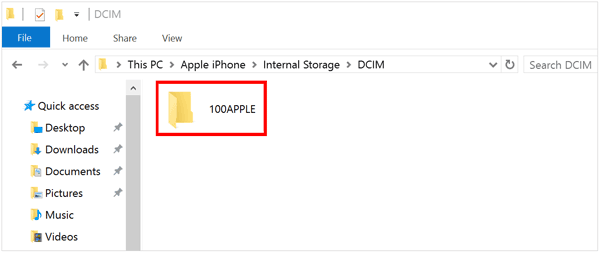
Откройте приложение « Этот компьютер » на своем компьютере с Windows и дважды щелкните по своему iPhone.
-
Перейдите в раздел « Внутреннее хранилище » > « DCIM ». Теперь вы можете скопировать фотографии и видео из этих папок на свой компьютер.
Часть 3: Вопросы и ответы об использовании iPhone в качестве USB-накопителя
В1: Можно ли включить режим передачи данных по USB на моем iPhone?
Нет. У Apple нет переключателя для "режима USB-накопителя", как у устройств Android. iOS использует закрытую файловую систему. Чтобы управлять файлами как на диске, необходимо использовать приложение "Файлы" на iPhone для перемещения элементов между папками или использовать программное обеспечение, упомянутое во второй части, например, iReaShare iPhone Manager.
В2: Почему OTG не работает на моем iPhone?
Если ваш портативный (OTG) адаптер не работает, это обычно происходит по одной из трех причин:
- Источник питания: Старые модели iPhone (с разъемом Lightning) часто не обеспечивают достаточного питания для внешних накопителей. Вам может понадобиться адаптер «Lightning — USB 3 Camera Adapter» с разъемом для подключения питания.
- Форматирование: USB-накопитель должен быть отформатирован в файловой системе FAT32, exFAT или APFS. Запись в NTFS изначально не поддерживается.
- Подключение: Убедитесь, что для поиска диска вы используете приложение «Файлы»; оно не откроется автоматически как отдельное приложение.
В3: Могу ли я получить доступ к USB-накопителю на своем iPhone?
Да. С переходом на USB-C (начиная с iPhone 15) это стало проще, чем когда-либо. Просто подключите флешку с разъемом USB-C напрямую к телефону. Откройте приложение «Файлы», нажмите вкладку «Обзор», и вы увидите свою флешку в списке «Места хранения».
Заключение
Хотя Apple изначально не позволяет использовать iPhone в качестве USB-накопителя, такие инструменты, как приложение Apple Devices и профессиональные программы, например iReaShare iPhone Manager, предоставляют мощные альтернативы. Вы можете легко просматривать и передавать данные со своего iPhone на компьютер.
Скачать для Win Скачать для Mac
Статьи по теме
Эффективная и безопасная синхронизация iPhone и Mac: 6 подходов к синхронизации
Лучшие файловые менеджеры для iPhone и iPad: 12 файловых менеджеров для iOS
Перенос данных с Android на iPhone после настройки без потери данных.
Как получить доступ к файлам iPhone на ПК без iTunes: 7 альтернатив

